


Cliqer Remote voor Android en Wear OS: de native presentatie-app
Cliqer Remote voor Android is een gratis native presentatieclicker met glasdesign, bediening van de host en een Wear OS-clicker voor je pols.
PowerPoint is nog altijd de presentatiesoftware waar de meeste mensen als eerste naar grijpen. Daarom zijn er voor het op afstand bedienen van PowerPoint meer opties dan voor bijna elke andere tool: sommige degelijk, sommige verouderd en sommige die stilletjes falen zodra je een kleine vergaderruimte verlaat. Deze gids behandelt elke praktische optie en legt uit hoe je ze allemaal goed instelt.
Er zijn drie brede categorieën om PowerPoint op afstand te bedienen:
Elke optie werkt onder de motorkap anders, en dat verschil merk je zodra je setup ingewikkelder wordt dan één persoon in één ruimte.
De klassieke aanpak: je steekt een kleine USB-ontvanger in je laptop, koppelt een handzame afstandsbediening en bij elke druk op een knop worden pijltjestoetsen gesimuleerd. Betrouwbaar in kleine ruimtes, maar beperkt door het radiobereik: doorgaans 15 tot 30 meter voordat het signaal begint weg te vallen. Die grens wordt op grotere locaties snel zichtbaar, zoals we uitleggen in waarom je USB-clicker faalt op grote locaties.
Microsoft heeft aan sommige versies van PowerPoint presentatorfuncties voor de telefoon toegevoegd, waarmee een ingelogde telefoon dienstdoet als Presentatieweergave en bediening. Die werken redelijk goed als ze beschikbaar zijn, maar ze hangen af van je specifieke Microsoft 365-abonnement en -versie, zijn niet consequent beschikbaar in oudere installaties en vereisen meestal dat beide apparaten met hetzelfde Microsoft-account zijn ingelogd. Raadpleeg de eigen supportdocumentatie van Microsoft om te zien wat jouw PowerPoint-versie ondersteunt voordat je erop vertrouwt voor een belangrijke presentatie.
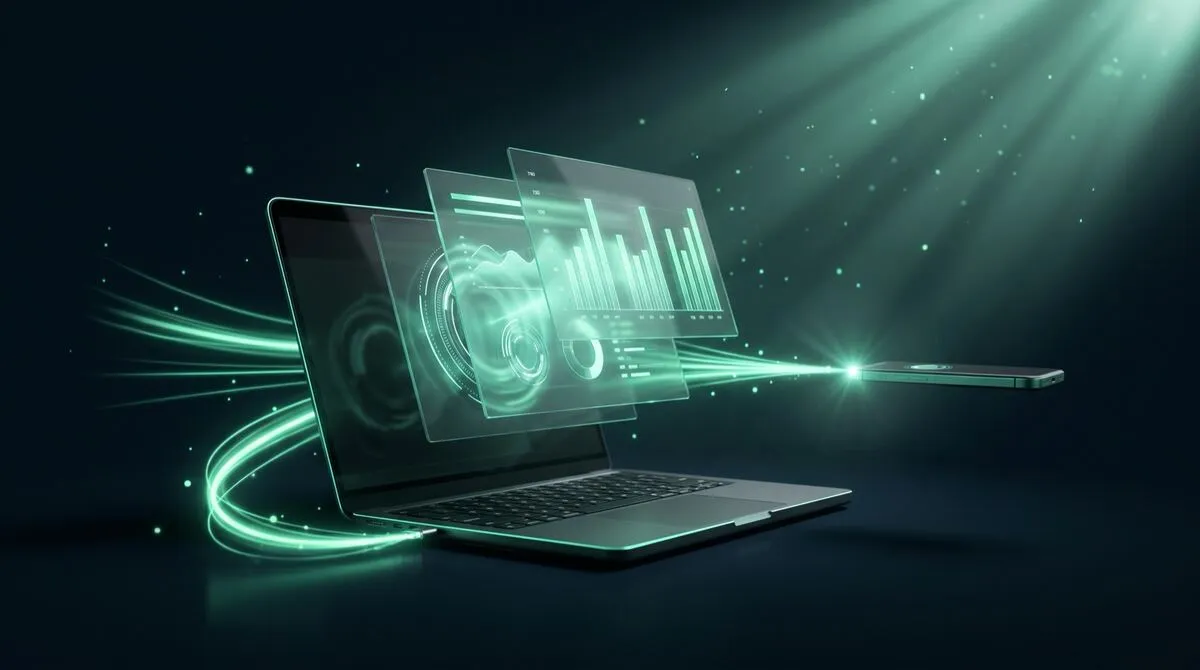
De aanpak van Cliqer voor PowerPoint is native opgezet, geen simulator van toetsaanslagen. Cliqer communiceert directer met PowerPoint zelf, op macOS via de toegankelijkheids- en automatiseringsframeworks en op Windows via vergelijkbare integratietechnieken, in plaats van simpelweg generieke Page Up- en Page Down-commando's te sturen naar het venster dat toevallig de focus heeft.
Dat levert je het volgende op:
Bediening los van de focus
PowerPoint hoeft niet het actieve venster te zijn: je kunt notities, een Q&A-tool of een videogesprek erbovenop open hebben.
Geen limiet door radiobereik
Commando's gaan via internet, dus het werkt ook met een presentator achter in een grote zaal of in een heel andere stad.
Consistent op elk platform
Hetzelfde gedrag op Mac en Windows.
| Optie | Bereik | Werkt op apparaten die met verschillende accounts zijn ingelogd | Los van de focus |
|---|---|---|---|
| Hardwareclicker | 15 tot 30 meter | Ja | Afhankelijk van besturingssysteem |
| Ingebouwde telefoonpresentator van PowerPoint | Overal met internet | Nee, hetzelfde account vereist | Ja |
| Internetclicker (Cliqer) | Overal met internet | Ja | Ja |
Een veelvoorkomend PowerPoint-probleem op laptops met één monitor: Presentatieweergave wil je notities op het ene scherm en de diavoorstelling op het andere, maar je hebt er maar één. Cliqer kan een virtueel beeldscherm aanmaken, zodat PowerPoint de diavoorstelling daar afspeelt met Presentatieweergave op je echte scherm, terwijl Cliqer het virtuele beeldscherm met je publiek deelt. En dat allemaal vanaf een machine met één monitor.
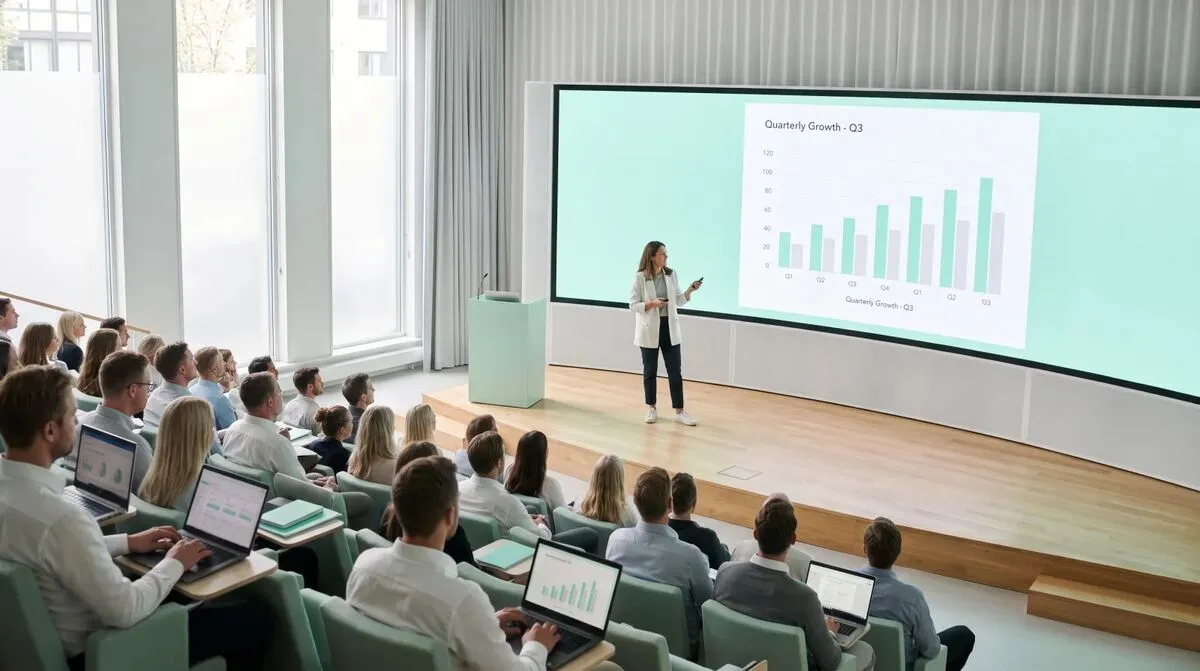
Het loont om uit te leggen waarom onafhankelijkheid van de focus verder gaat dan de technische beschrijving. Een presentator die een webinar geeft, heeft naast PowerPoint vaak ook een chatvenster, een Q&A-tool of een timer-app open. Met een clicker die toetsaanslagen simuleert, ontvangt het venster met de focus de pijltjestoets. Klik je per ongeluk in het chatvak, dan kan je “volgende dia” zomaar in een tekstveld belanden. Native bediening omzeilt dat volledig: omdat Cliqer rechtstreeks met PowerPoint praat in plaats van met wat toevallig de focus heeft, gaan je dia's betrouwbaar verder, wat er verder ook op je scherm openstaat.
Dit is ook belangrijk voor iedereen met een hybride setup met een confidence monitor of notities op een tweede scherm. Je kunt naar je notities kijken, de tijd checken of de chat zien voorbijscrollen, allemaal zonder dat de verbinding van je clicker met PowerPoint wegvalt.
Bij panels en presentaties met meerdere sprekers moet de bediening van de dia's vaak tussen sprekers wisselen, zonder telkens te stoppen om een clicker opnieuw te verbinden. Omdat de ruimtelink van Cliqer werkt voor elk aantal verbonden presentatoren, is overdragen een kwestie van de link doorgeven, of elke spreker al verbonden laten zijn zodat ze gewoon om de beurt klikken. Plan dit vooraf in plaats van op het podium te improviseren, zeker bij een langer evenement met meerdere onderdelen.
Als je PowerPoint deelt in Zoom, Teams, Google Meet of iets vergelijkbaars, verandert de setup niet: je deelt het PowerPoint-venster zoals gewoonlijk en bedient het los daarvan met je afstandsbediening. Er is geen plug-in nodig in de vergaderapp zelf. Zie een presentatieclicker gebruiken in Zoom en Microsoft Teams voor de stapsgewijze uitleg per vergaderapp.
Als je team ook Keynote, Google Slides, Prezi of LibreOffice Impress gebruikt, werkt dezelfde aanpak met een internetclicker voor al deze programma's, zonder van tool te wisselen. Bekijk onze gidsen voor Keynote, Google Slides en Prezi en LibreOffice Impress, of de volledige vergelijking van hardware, telefoon en internet als je een tool kiest voor een heel team.
Ja, want Cliqer bedient PowerPoint via automatisering op systeemniveau en vereist geen specifieke PowerPoint-versie of Microsoft 365-abonnementsniveau.
Ja, met de functie virtueel beeldscherm van Cliqer, waarmee PowerPoint Presentatieweergave en de diavoorstelling gescheiden op één fysiek scherm laat draaien.
Nee. De presentatorlink van Cliqer werkt vanuit elke browser op elk apparaat zonder ergens in te loggen, in tegenstelling tot de accountgebaseerde telefoonpresentatorfuncties van PowerPoint zelf.
Ja, er is geen conflict. Veel presentatoren houden een hardwareclicker als back-up en gebruiken Cliqer standaard.
Ja. De native integratie van Cliqer is gebouwd voor beide platforms, dus de installatiestappen en het gedrag zijn hetzelfde, of je hostcomputer nu Windows of macOS draait. Alleen de onderliggende machtigingsschermen verschillen licht tussen de twee.
Download Cliqer gratis via de downloadpagina en bedien PowerPoint binnen een paar minuten op afstand, of bekijk de prijzenpagina voor de betaalde abonnementen met scherm delen, timer en meer.
Bitfocus Companion voor presentaties: showcontrol automatiseren
Bedien het doorschakelen van dia's, timers en het schakelen van callers vanuit Bitfocus Companion, op dezelfde knoppen als je licht- en videocues.
Toegankelijke presentaties: contrast, ondertiteling en tempo
Maak presentaties toegankelijker met beter kleurcontrast, live ondertiteling, een rustig tempo en een inrichting van de ruimte die helpt.
Verder lezen


Praktische gidsen voor presentatoren, AV-crews en eventteams, plus de Cliqer releases die ertoe doen. Geen spam, met één klik afmelden.