


ハイブリッドイベント
海外にいる登壇者のスライドを送る方法
海外にいる登壇者のスライドを送る方法:設定手順、想定される遅延、そして接続が切れた場合のバックアップ策を解説します。
Zoom通話で同僚に「次のスライドをお願いします」と言ったことがあるなら、次の通話の前にZoom用プレゼンリモコンを用意しておく価値は、すでにおわかりでしょう。ZoomやMicrosoft Teamsの画面共有はスライドを全員に見せてくれますが、キーボード以外からスライドを進める手段はありません。この不便を解消するのがプレゼンリモコンです。
この記事では、ビデオ通話の中でリモートからスライドを操作する仕組み、できることとできないこと、そして5分以内でセットアップする方法を説明します。
誤解されやすい点なので、ここは正確に押さえておきましょう。プレゼンリモコンはZoomやTeams自体を操作するわけではありません。操作するのは、お使いのコンピューターで動作し、画面共有しているプレゼンテーションソフト(PowerPoint、Keynote、Google Slidesなど)です。ZoomとTeamsは画面に表示されているものをそのまま配信するだけで、リモコンで切り替えたスライドもそのまま映し出されます。
会議プラットフォームの中にプラグインやアドインはありません。Cliqerはデスクトップアプリとして会議ソフトと並行して動作し、プレゼンテーションアプリを直接操作します。ほとんどの場合フォーカスに依存しないため、プレゼンテーションのウィンドウが現在フォーカスされているかどうかに関係なく、スライドが進みます。
ZoomとTeamsはどちらも、ホストが他の参加者に発表者の操作権を「渡す」または「取る」機能を備えています。しかしこれは通話全体を引き渡すための設計であり、一般参加者のまま自分のスライドを操作するためのものではありません。実際には使い勝手がよくありません:
専用のプレゼンリモコンなら、この3つをすべて回避できます。自分のノートパソコンで画面共有を続けたまま、自分(または同僚)のスマートフォンから「次へ」「前へ」のコマンドを送るだけです。発表者間の受け渡しも、通話内で画面の操作権を割り当て直すのではなく、リンクを共有するだけで済みます。
画面共有に使うコンピューターにCliqerをインストールします。ダウンロードページから入手できます。
PowerPoint、Keynote、Google Slidesなど、お使いのソフトでプレゼンテーションを開き、スライドショーを開始します。
ZoomまたはTeamsの会議に参加するか会議を開始し、プレゼンテーションのウィンドウの画面共有を始めます。
スライドを進める必要がある人(自分も含む)に、Cliqerの発表者用リンクまたはQRコードを共有します。どのスマートフォンやタブレットでも使えます。
リモコンから切り替えたスライドは、キーを押したときとまったく同じように画面共有に反映されます。
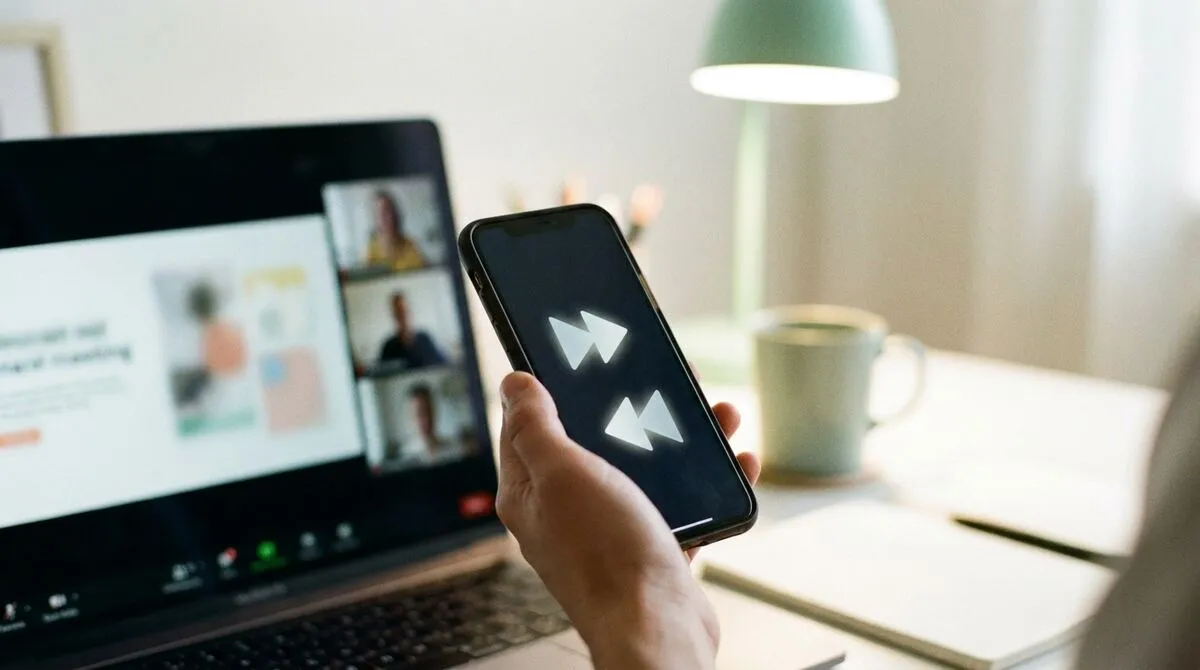
機能面での違いはありません。Cliqerは会議プラットフォームではなくプレゼンテーションソフトと通信するため、ZoomでもMicrosoft Teamsでもセットアップ手順はまったく同じです。Google Meet、Webex、GoTo、SlackやDiscordの通話でも同様です。どれも、画面共有と独立したスライド操作を組み合わせるという仕組みは変わらないからです。
| 状況 | Zoom/Teamsの標準操作 | プレゼンリモコン |
|---|---|---|
| 1人で自分のノートパソコンから発表 | 問題なし、キーボードに手が届く | 問題なし、ハンズフリー |
| ノートパソコンから離れた発表者(立って話す、歩き回る) | 使いにくい | 快適 |
| 複数の発表者でスライドを交代 | 再共有または操作権の受け渡しが必要 | リンクを渡すだけ |
| スマートフォンのみで参加する発表者 | 画面共有には非対応 | リモコンとして機能、ホストにはコンピューターが必要 |
複数の発表者が登壇するパネルディスカッションやウェビナーこそ、共有リモコンが真価を発揮する場面です。画面を共有し直したり、Zoomの発表者の役割をやり取りしたりする代わりに、各発表者のパートを同じルームから進行でき、通話に画面共有するのはホストのコンピューター1台だけで済みます。複数の発表者で使う方法については、リモート発表者を迎えるハイブリッドイベントの運営と複数ホストによるプレゼンテーションで詳しく解説しています。

上記の仕組みは単発のクライアント向けプレゼンに当てはまるのはもちろん、定期的なウェビナーシリーズや、複数のタイムゾーンからゲストが参加するパネルディスカッションにも同じように当てはまります。会議よりもウェビナーに近い形式なら、ウェビナーのスライド操作の記事で、同じセットアップの視聴者側について解説しています。質問やチャットが次々と寄せられても、発表者が主導権を握り続ける方法です。
画面共有ではなくライブ通話の参加者としてゲスト発表者が加わるパネルディスカッションは、また少し形が異なり、会議よりも放送に近くなります。シンプルなZoomやTeamsの通話ではなく、より大規模な制作にリモートゲストを迎える場合は、ライブ通話でリモートゲストをステージに迎えるでセットアップの違いをご覧ください。
いずれにしても、基本的な考え方は変わりません。スライドを進めるのは、たまたまキーボードの一番近くにいる人ではなく、話している本人であるべきです。
リモコンは接続されるがスライドが動かない
プレゼンテーションソフトにフォーカスがあるか、Cliqerのバックグラウンド権限が許可されているかを確認してください。詳しくは使い方ガイドで説明しています。
オフィスのWi-Fiでクリックが途切れる、または遅れる
企業ネットワークでは直接接続が制限されている場合があります。何が起きているのか、そしてフォールバック経路がどう機能するのかについては、企業のファイアウォールがプレゼンテーションツールをブロックする理由をご覧ください。
通話中に画面共有がフリーズする
これは通常、リモコン自体ではなく映像パイプラインの問題です。よくある原因については、発表中にスライドがフリーズしたときの対処法の記事で解説しています。
はい。会議プラットフォームのホスト権限ではなくプレゼンテーションソフトを操作するため、自分のスライドを画面共有している参加者なら誰でも使えます。
はい。操作するのは会議アプリではなくプレゼンテーションソフトなので、同じデスクトップアプリとリモコンが、Zoom、Teams、Google Meet、Webex、GoTo、Slack、Discordのすべてで同じように機能します。
いいえ。スマートフォン、タブレット、ノートパソコンのどのブラウザでもリンクを開くだけです。Cliqerのデスクトップアプリが必要なのは、画面を共有するコンピューターだけです。
接続が回復するとリモコンは自動的に再接続し、画面共有をやり直すことなく同じセッションを再開します。
はい。ビデオ通話を一切使わないCliqerのルームもたくさんあります。ポケットのスマートフォンで演台のノートパソコンを操作する使い方は、Zoomのウィンドウ内と同じように実際の会場でも機能します。画面共有は、リモートの視聴者にスライドを届ける手段にすぎません。
プレゼンリモコンの設定は、カメラのテストのために早めに通話に参加するよりも短時間で終わります。ダウンロードページからCliqerを無料でダウンロードしてください。大規模なセッション向けに画面共有の音声やレーザーポインターも必要な場合は、料金ページで有料プランをご確認ください。
こちらもおすすめ
発表者、AVクルー、イベントチームのための実践的なガイドと、押さえておきたいCliqerのリリース情報をお届けします。スパムは送りません。配信停止はワンクリックです。

