


教育
生徒のプレゼンテーション:手間をなくす教室のテクノロジー
ケーブルの付け替えやログインで授業時間を削ることなく、生徒が自分の席から発表できる教室のテクノロジー。
ほとんどの講義室は、教卓と、運が良ければ有線のプレゼンリモコン、そして講師が50分間演台の後ろにじっと立っているという前提で設計されています。実際に教えた経験がある人なら、良い授業がそのようには生まれないことを知っています。困った顔をしている学生のそばに行きたいときも、ホワイトボードの前に立ちたいときも、階段教室の中ほどまで上がりたいときもあります。最前列までしか届かない USB ドングルに縛られている場合ではありません。
教員向けのスマホ型プレゼンリモコンは、まさにこの問題を解決します。自分のスマートフォンがリモコンになるため、なくす心配のあるドングルも、教室間で持ち運ぶ追加のハードウェアもありません。ここでは、その仕組み、最初の講義の前に確認すべきこと、そして机の引き出しにある小さなプラスチック製リモコンに本当に勝る点を紹介します。
アクティブラーニングに関する教育研究は、繰り返し同じ結論に行き着きます。教える人が固定された演台の後ろから語るのではなく、教室の中に物理的に存在しているとき、学生の参加意欲は高まります。動き回ることで教室の空気を読むこともでき、それこそが演台に縛られた講師にはできないことです。
問題は、ほとんどのスライド操作が今も講師が動かないことを前提にしている点です。USB プレゼンリモコンには見通し距離の範囲があり、通常はせいぜい数十メートルです。そして講義室には柱、階段状の座席、他の人のノート PC など、電波を遮るものがあふれています。学生の頭の後ろに回った途端、市販の安価なプレゼンリモコンの半分は安定して反応しなくなります。
インターネットリモコン、つまりスマホ型プレゼンリモコンは、近距離無線をまったく使わず、教室の Wi-Fi や自分のモバイルデータ通信でクリックを送信します。スマートフォンでリンクを開くか QR コードを読み取ると、スライドを表示しているノート PC のリモコンになり、「次へ」「前へ」のボタンに加え、多くの場合レーザーポインターのオーバーレイも使えます。
見通し距離の無線ではなくインターネットを経由するため、講義室での通信範囲は問題でなくなります。最後列にいても、廊下で学生の様子を見ていても、通路を歩いていても、クリックは確実に届きます。
| プレゼンリモコンの種類 | 範囲の制限 | ドングルが必要 | アプリのインストールが必要 |
|---|---|---|---|
| USB 無線プレゼンリモコン | 見通し距離、数十メートル | 必要 | 不要 |
| Bluetooth プレゼンリモコン | 短距離、人体で遮られやすい | 不要 | 場合による |
| スマホ型またはインターネットリモコン | ネットワークに接続できる場所ならどこでも | 不要 | 不要(ブラウザのみ) |
より詳しい技術的な説明はインターネットリモコンとは何かで解説しています。また、各種プレゼンリモコンの比較はプレゼンリモコン比較ガイドをご覧ください。
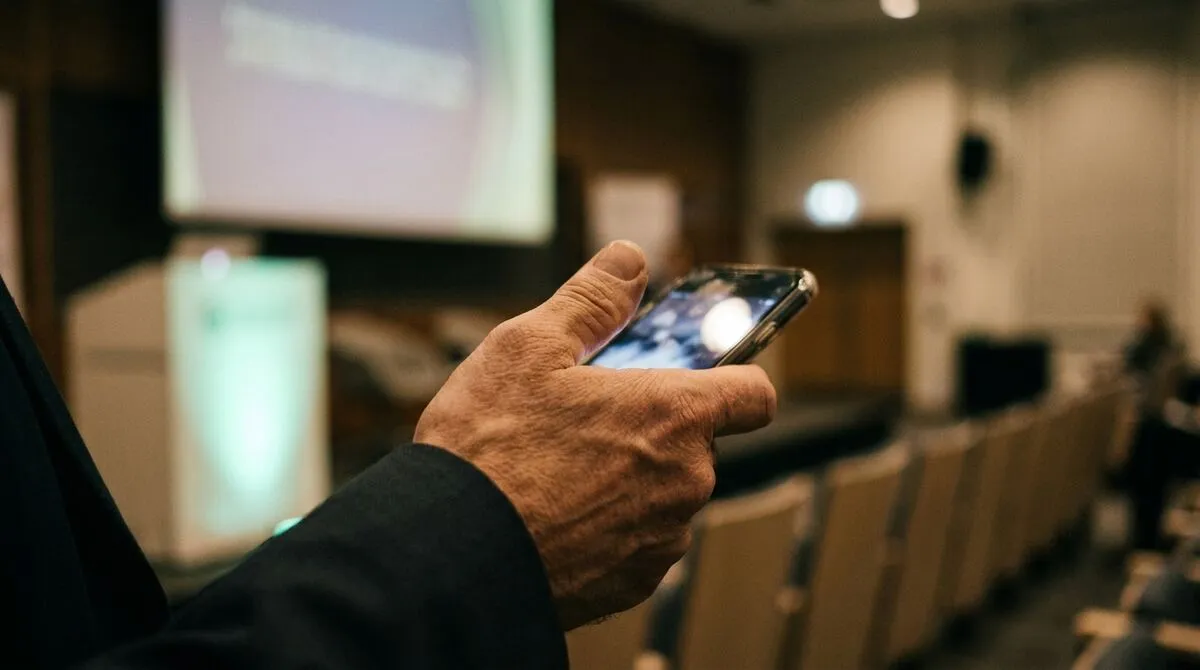
講義室には企業の会議室とは異なる独特のクセがあるため、それに合わせて準備しておく価値があります。
前列ではなく最後列からテストする
大きな講義室では後ろの数列で Wi-Fi の電波が弱くなることが多いため、実際に立つ場所から操作用リンクが動作するか確認してください。
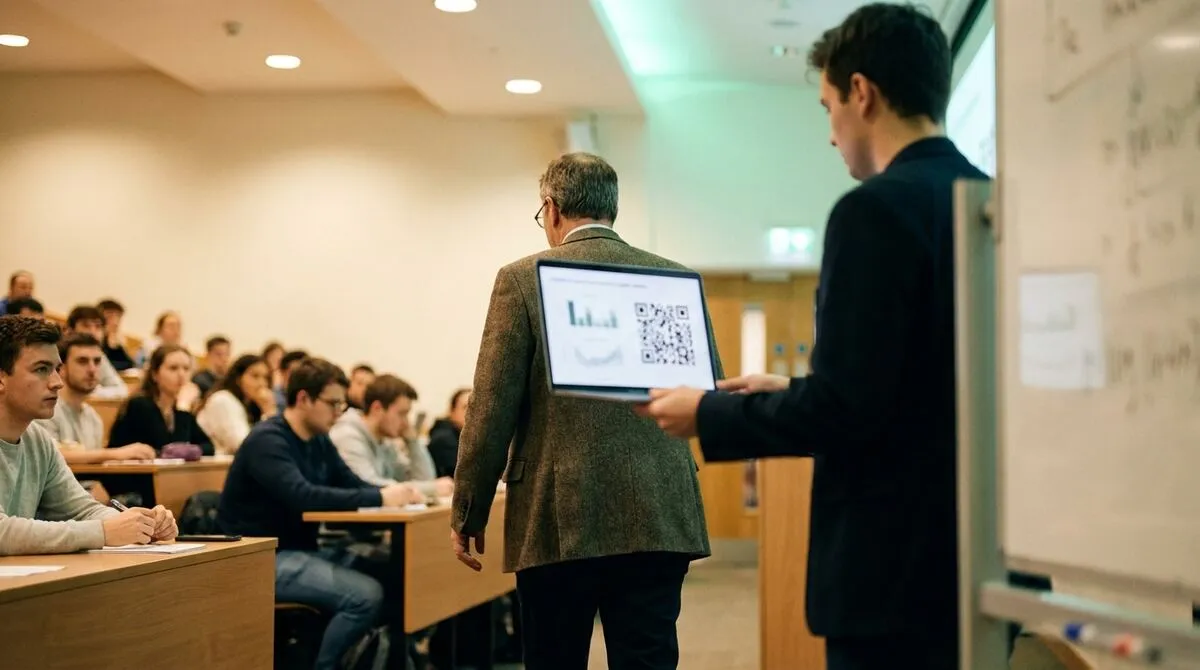
最初のスライドにQRコードを載せる
リンクが必要なのは学生だけではありません。ティーチングアシスタントやゲスト講師にとっても、講義の途中ですばやく操作を引き継げる手段は役立ちます。
使用するプレゼンソフトを把握する
講義をPowerPoint、Google Slides、Keynote のどれで作成していても、プレゼンリモコンが汎用的なキー入力を模倣するのではなく、そのソフトをネイティブに操作できるか確認してください。
共同授業に備える
ティーチングアシスタントやゲストスピーカーが講義の途中で交代する場合、発表者間のスムーズな引き継ぎを行えば、操作を受け渡す間の気まずい沈黙を避けられます。
演台に縛られなくなれば、講義の他の部分を楽にしてくれるツールもいくつかあります。
Cliqer はプロジェクターに接続されたコンピューター上で小さなデスクトップアプリとして動作し、学生側にも講師側にもインストール不要で、どのスマートフォンもプレゼンリモコンに変えます。
スタートガイドに従って、講義室のコンピューターまたは自分の授業用ノート PC に無料の Cliqer アプリをインストールします。
アプリでルームを開始し、ルームのリンクまたは QR コードを共有します。学生には不要ですが、講師やティーチングアシスタントには必要です。
スマートフォンのブラウザでリンクを開き、「次へ」と「前へ」でスライドが切り替わることを確認します。アプリストアにアクセスする必要はありません。
セカンドスクリーンや自分のデバイスにカウントダウンを表示したい場合は、全画面タイマーをオンにします。実習や演習を予定どおりに進めるのに便利です。
共同で授業をする場合は、2人目の講師に同じルームコードで追加の発表者として参加してもらえば、デバイスを交換せずに操作を受け渡せます。
Cliqer は PowerPoint、Keynote、Google Slides とネイティブに連携するため、アクティブなウィンドウでなくてもアプリケーション本体を操作できます。そのため、同じ画面でノートや成績表を開いていても、スライドの操作を失うことはありません。
いいえ。講師用のスマホ型プレゼンリモコンに必要なのはブラウザとリンクだけです。学生は普段どおり教室のプロジェクターやスクリーンを見るだけで、学生側にも何もインストールされません。
会場の Wi-Fi が不安定な場合、ほとんどのスマホ型プレゼンリモコンはモバイルデータ通信に切り替えられます。ただし、スライドを表示するホストのノート PC には、有線接続または会場の回線を使うほうがより安定します。
はい。ソフトウェアが同じルームへの複数の発表者の接続に対応していれば、ティーチングアシスタントやゲストスピーカーが同じリンクに参加して操作を引き継げます。物理的なデバイスを手渡す必要はありません。
演台の後ろの決まった位置に立つなら、USB プレゼンリモコンでも十分に信頼できます。スマホ型が真価を発揮するのは、教室内を動き回りたいときです。見通し距離の制限がないからです。
演台に縛られるのはもう終わりにしませんか?Cliqer を無料でダウンロードして、次の講義でスマートフォンをプレゼンリモコンにしましょう。学科全体で導入する場合は料金をご覧ください。
こちらもおすすめ
発表者、AV クルー、イベントチームのための実践的なガイドと、押さえておきたい Cliqer のリリース情報をお届けします。スパムは送りません。配信停止はワンクリックです。

