


Istruzione
Formazione aziendale: gli strumenti per formatori sempre in movimento
Strumenti per formatori che si muovono nell'aula, gestiscono i lavori di gruppo e fanno avanzare le slide senza restare legati a un portatile fisso.
Chi ha gestito una giornata di presentazioni degli studenti sa che il vero costo in termini di tempo non sono gli interventi in sé. Sono i due minuti tra un intervento e l'altro: cambiare cavi, accedere a un account condiviso, trovare il file giusto su una chiavetta USB e far riconoscere al proiettore un nuovo portatile. Moltiplica tutto questo per venticinque studenti e avrai perso gran parte dell'ora di lezione in questioni puramente tecniche.
Osserva una serie di presentazioni degli studenti una dopo l'altra e lo schema è sempre lo stesso. L'intervento in sé può durare tre o quattro minuti. Il cambio tra uno studente e l'altro spesso richiede altrettanto tempo, a volte di più, perché dipende da un hardware che non è stato progettato per passaggi rapidi tra portatili, telefoni e formati di file diversi.
Le tre maggiori perdite di tempo:
Il dispositivo di ogni studente deve collegarsi fisicamente al display dell'aula o riuscire a duplicarvi lo schermo.
Login condivisi dell'aula, password dimenticate o l'account personale di uno studente non configurato sul computer dell'aula.
Una presentazione creata con uno strumento che si apre in modo errato, o non si apre affatto, sul computer dell'aula.
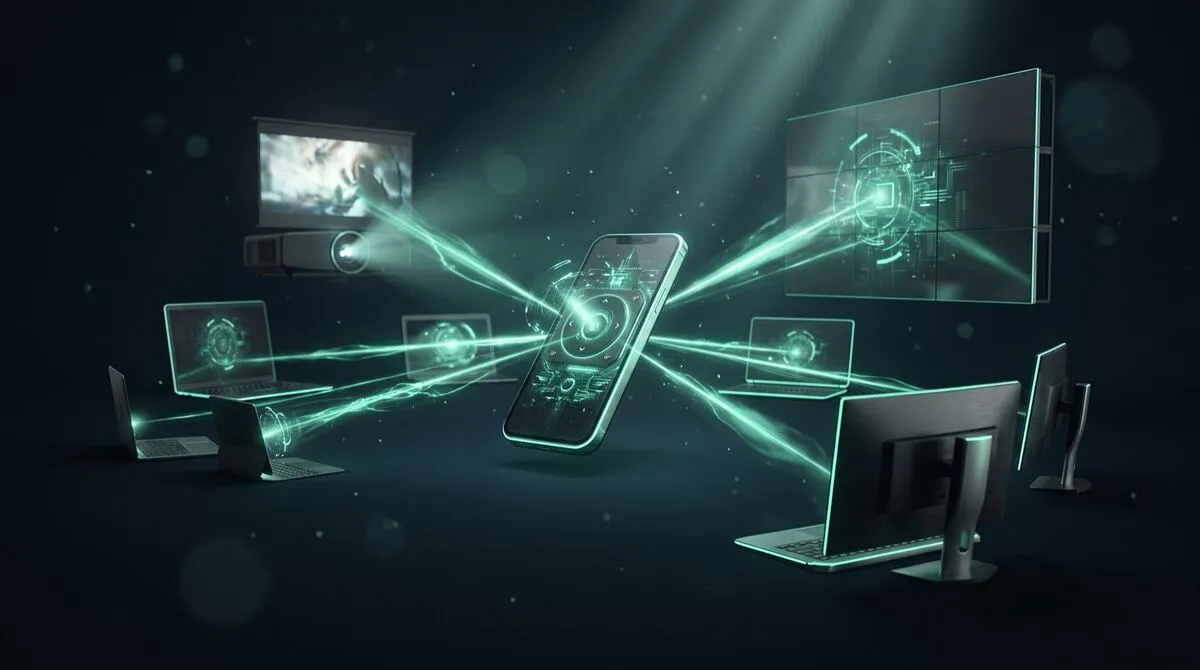
La soluzione che elimina più intoppi è separare due cose che di solito vanno insieme: il computer che esegue effettivamente la presentazione e il dispositivo che uno studente usa per controllarla. L'app desktop di Cliqer ospita la stanza sul computer dell'aula stesso, già configurato, già testato, già collegato al proiettore, e permette a uno studente di controllare la presentazione dal proprio telefono o portatile tramite un link nel browser.
Questo significa che il file di presentazione di uno studente deve aprirsi una sola volta, sul computer dell'insegnante, invece di richiedere che il portatile di ogni studente si colleghi a turno al display dell'aula. La preparazione tra un relatore e l'altro diventa: carica il file successivo, condividi il link, fatto.
Configurazione completa in come usare Cliqer.
| Configurazione | Tempo di cambio | Punto debole tipico | Ideale per |
|---|---|---|---|
| Portatile di ogni studente, cambio di cavo | Da 1 a 3 minuti | Incompatibilità di cavo, driver o risoluzione | Classi piccole, con molto tempo a disposizione |
| Chiavetta USB condivisa, un solo computer in aula | Da 30 a 60 secondi | Versione del file sbagliata, problemi di formato | Classi con limiti di tempo rigidi |
| File precaricati, controllo remoto dal telefono | Meno di 30 secondi | Raro, soprattutto intoppi di rete | Giornate di presentazioni una dopo l'altra |
| Duplicazione wireless dello schermo per ogni dispositivo | Da 1 a 2 minuti | Duplicazione che si interrompe, richieste di autorizzazione | Presentazioni occasionali e poco impegnative |
Gli intoppi durante le presentazioni in aula non sono solo un problema di tempi. Uno studente che armeggia con un cavo davanti ai compagni perde la calma prima ancora di aver detto una parola, e questo si nota nell'intervento stesso. Permettere agli studenti di andare davanti alla classe con il telefono in mano e semplicemente parlare, senza dover collegare nulla, elimina un motivo in più di nervosismo. Lascia il leggio affronta la stessa idea per i relatori professionisti, e vale altrettanto per un sedicenne che presenta una ricerca di storia.
Parlare senza abbassare lo sguardo sugli appunti è un'abilità correlata che vale la pena insegnare insieme al controllo delle slide. Note del relatore senza abbassare lo sguardo offre consigli pratici che funzionano bene come lezione complementare a un modulo sulle presentazioni. La stessa configurazione si adatta anche alle aule magne universitarie; consulta lezioni ibride che funzionano per scoprire come lo stesso controllo dal telefono gestisce una sala molto più grande.
Le ore di lezione sono fisse, e una presentazione che si dilunga erode lo spazio dello studente successivo o della lezione che segue. Un timer con conto alla rovescia ben visibile, controllato dallo stesso dispositivo del telecomando per presentazioni, aiuta gli studenti a gestire il proprio ritmo senza che l'insegnante debba interromperli. Consulta timer da palco che fanno rispettare i tempi ai relatori per vedere come funziona in pratica, incluse le preimpostazioni che puoi configurare una sola volta per un'intera ora di lezione.
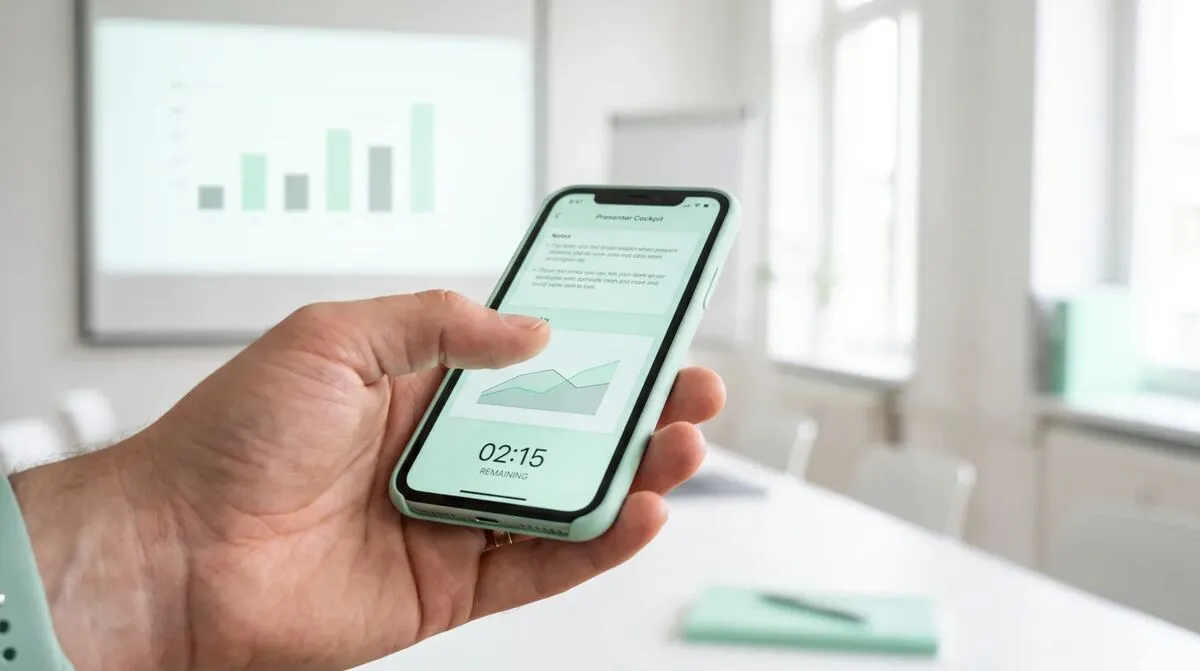
I progetti di gruppo aggiungono un'ulteriore complicazione: non tutti i membri di un gruppo sono sempre in aula il giorno della presentazione, per malattia, per una sovrapposizione di impegni o per un accordo di didattica a distanza. Uno studente che si collega da casa può comunque controllare la propria parte di una presentazione condivisa tramite lo stesso link nel browser usato dal resto del gruppo, ovunque si trovi, purché il computer dell'aula che ospita la stanza sia online. In questo modo una presentazione di gruppo non va in pezzi perché un membro non è potuto essere presente di persona, e si evita l'imbarazzante ripiego di un compagno che legge ad alta voce le slide di qualcun altro al posto suo.
Vale la pena tenerne conto quando imposti le presentazioni di gruppo: assegna in anticipo a ogni relatore il link per la sua parte, in ordine, proprio come precaricheresti i file dei singoli studenti. Così si elimina l'improvvisazione da un momento già stressante per studenti non abituati a parlare in pubblico.
Formazione aziendale per formatori in movimento
Lo stesso approccio con il telecomando per presentazioni in movimento, usato per formare adulti sempre in piedi.
Lezioni ibride che funzionano
Come lo stesso controllo dal telefono si adatta a un'intera aula magna.
No. Solo il computer dell'aula che ospita la stanza deve avere Cliqer installato. Gli studenti si collegano come relatori tramite un link nel browser dal proprio telefono o portatile, senza account e senza nulla da installare.
Si tratta di un problema di compatibilità dei file indipendente dal controllo delle slide, e conviene testare i formati più comuni (PowerPoint, Google Slides, esportazioni da Keynote) prima del giorno delle presentazioni anziché scoprirlo dal vivo. Cliqer controlla qualsiasi software in cui si apra il file, tra cui PowerPoint, Google Slides, Keynote, Prezi o LibreOffice Impress.
Sì. Poiché la stanza può avere più di un link relatore attivo, un insegnante può tenere pronto un secondo link e intervenire per far avanzare le slide se uno studente ha bisogno di aiuto, senza interrompere il flusso per il resto della classe.
Il piano Free di Cliqer include una stanza e un client remoto, ideale per una singola aula che vuole testare la configurazione. Le scuole che lo usano in più aule o con un computer di riserva condiviso di solito valutano un piano a pagamento; consulta i prezzi per i dettagli.
Configura il piano Free di Cliqer sul computer dell'aula prima del prossimo giorno di presentazioni degli studenti, e guida uno studente attraverso il procedimento prima che l'intera classe ci faccia affidamento. Per i dipartimenti che lo usano in più aule, prezzi e presentazioni con più host spiegano la configurazione per un computer condiviso o di riserva.
Controllo delle slide nei webinar: lascia il comando al relatore
Dai ai relatori dei webinar il controllo diretto delle slide invece di far passare i clic tramite l'host, così decidono loro il ritmo.
Operatore delle slide o controllo del relatore? Come scegliere il modello giusto
Le slide le deve gestire un operatore dedicato o i relatori devono avanzarle da soli? Come scegliere il modello giusto per il tuo evento.
Continua a leggere


Guide pratiche per relatori, tecnici AV e team di eventi, più le release di Cliqer che contano davvero. Niente spam, ti disiscrivi con un clic.