


Educación
Presentaciones de alumnos: tecnología en el aula que elimina las complicaciones
Tecnología para el aula que permite a los alumnos presentar desde su propio asiento, sin cambios de cable ni inicios de sesión que roben tiempo de clase.
Las clases híbridas piden al docente que haga dos trabajos a la vez: dar clase a quienes están en la sala y a quienes siguen la retransmisión, sin que ninguno de los dos públicos note la costura. Casi todo lo que lo complica no es pedagogía, es fontanería: quién controla las diapositivas, qué ven realmente los estudiantes a distancia y qué ocurre cuando la mesa de AV del aula está a tres plantas de distancia de quien presenta.
Una reunión híbrida tiene un ponente y un puñado de participantes. Una clase híbrida tiene un docente, una sala llena de estudiantes y un grupo a distancia que puede ser igual de numeroso, con una vista mucho peor de la pizarra y una visibilidad mucho más pobre de las diapositivas. Los modos de fallo son propios de la docencia:
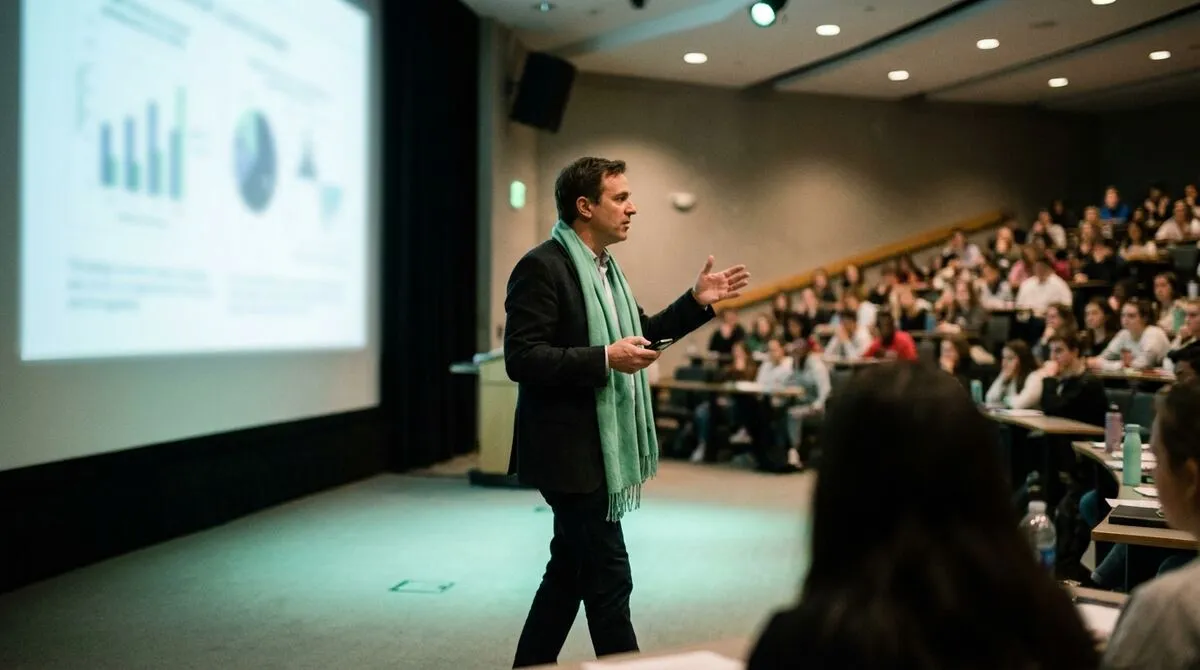
La solución de mayor impacto es separar el control de las diapositivas del atril. La aplicación de escritorio de Cliqer aloja la sala en el ordenador de AV del aula y controla PowerPoint, Keynote o Google Slides directamente, mientras el docente la maneja desde su móvil a medida que se mueve por el aula. Ese único cambio elimina el tropiezo más habitual de la docencia híbrida: un docente atrapado detrás de un atril porque es el único sitio desde el que avanzan las diapositivas.
Configuración para un aula típica:
Guía completa en cómo usar Cliqer. Para los docentes que quieren dejar de presentar detrás de un atril, deja el atril trata la parte de la exposición de este mismo cambio, y el control remoto en el móvil para docentes profundiza en el propio dispositivo.
Los profesores invitados que se conectan desde otra institución son habituales en la docencia híbrida, y se topan con el mismo problema que cualquier ponente remoto: no tienen una forma fiable de controlar sus propias diapositivas ni una manera limpia de aparecer en la pantalla de la sala. Studio de Cliqer te permite llevar a una videollamada a un invitado que ya está en el enlace de la sala y enviar su cámara a la pantalla de la sala, a una señal de grabación o a ambas. En Cliqer 3, el sonido pasa por un mezclador de coma flotante de 32 bits, así que nada satura dentro de la mezcla por muy altos que estén los niveles, y un limitador en el Master fija el techo a la salida; además, cada canal de entrada tiene el filtro paso alto, la puerta de ruido, el ecualizador de cuatro bandas y el compresor propios de Cliqer para dar forma al micrófono del atril. Consulta cómo llevar invitados remotos al escenario con llamantes en directo para la configuración, y la guía completa de eventos híbridos con ponentes remotos para el patrón más amplio que esto sigue también fuera del aula.
| Configuración | Quién controla las diapositivas | Vídeo del invitado remoto | Ideal para |
|---|---|---|---|
| Docente en el atril, control remoto con cable | Docente, solo desde el atril | N/A | Salas pequeñas, un solo presentador, presupuesto bajo |
| Docente en movimiento, control remoto en el móvil | Docente, desde cualquier punto de la sala | N/A | Aulas grandes, estilo docente activo |
| Profesor invitado que se une a distancia | Invitado, desde su propio dispositivo | En directo, mediante Studio | Profesores invitados de otros campus o internacionales |
| Sesión impartida por dos docentes | Cualquiera de los dos, pasándose el control | N/A | Asignaturas impartidas en equipo, seminarios |
La mayoría de las clases híbridas se ven en diferido al menos tantas veces como se siguen en directo. Compartir la pantalla de forma limpia y ofrecer una señal de diapositivas legible para los estudiantes a distancia durante la sesión también da como resultado una mejor grabación después, ya que no dependes de una cámara que apunta vagamente a la pantalla del proyector. Los estudiantes que se ponen al día más tarde, que repasan para los exámenes o que ven la clase desde otra zona horaria se benefician de la misma señal limpia que recibió en directo el grupo a distancia.
Si la accesibilidad forma parte de tu encargo, y en la docencia universitaria normalmente debería, merece la pena leer presentaciones accesibles junto con esta guía. Los subtítulos y las presentaciones compatibles con lectores de pantalla importan para ambos públicos, en la sala y a distancia, y una señal directa legible hace que las herramientas de subtitulado sean mucho más fiables que intentar subtitular una cámara que apunta a la pantalla del proyector desde el otro lado del aula.
El soporte de AV universitario suele estar centralizado, y la persona que puede arreglar una presentación congelada puede estar a una llamada y diez minutos a pie, no a un toque en el hombro. Dos cosas reducen la frecuencia con la que la necesitas:
Formación corporativa para formadores itinerantes
El mismo patrón del control remoto en movimiento aplicado fuera del aula universitaria.
Controles remotos en el móvil para docentes
Un análisis más detallado del uso del móvil como control remoto para presentaciones en un aula.
No. Solo el ordenador de AV del aula necesita tener instalada la aplicación de escritorio de Cliqer, ya que es el que aloja la sala y controla la presentación. El móvil del docente, y el dispositivo de cualquier profesor invitado, se unen como presentadores mediante un enlace en el navegador, sin nada que instalar.
Solo las personas con las que compartes el enlace de presentador pueden avanzar las diapositivas. Los estudiantes que siguen la clase, ya sea en el aula o a distancia, no necesitan ningún enlace a menos que quieras cederles el control expresamente, por ejemplo durante un segmento de presentaciones de estudiantes.
Las conexiones prueban primero una ruta directa y recurren automáticamente a un relé cifrado cuando una red la bloquea, lo que cubre la mayoría de los cortafuegos restrictivos de los campus sin ninguna configuración. Ante una caída total, un equipo anfitrión de respaldo y un PDF impreso de las diapositivas son el último recurso práctico.
Sí para el control de diapositivas y la pantalla compartida, que escalan a tantas personas como estén mirando. Los llamantes de vídeo en directo y la redundancia con varios anfitriones tienen límites de fuentes simultáneas según el plan; conviene comprobarlos frente al tamaño de tu grupo en precios.
Empieza con el plan Free de Cliqer y prueba el control remoto y la pantalla compartida en un aula vacía antes de tu primera sesión híbrida en directo. Para los departamentos que reciben profesores invitados con regularidad o graban todas las sesiones, presentaciones con varios anfitriones y el desglose completo de precios cubren lo que necesita una configuración para todo el departamento.
El stack tecnológico para eventos híbridos: lo que realmente necesitas
El stack tecnológico para eventos híbridos que se gana su sitio en la mesa técnica, desde el control de diapositivas hasta la salida NDI y el equipo de respaldo.
Diapositivas y letras de alabanza: control remoto para iglesias
Controla las diapositivas y letras de alabanza desde cualquier punto de la iglesia: control remoto para voluntarios, sin un portátil atado al escenario.
Sigue leyendo


Guías prácticas para presentadores, equipos de AV y equipos de eventos, más las versiones de Cliqer que importan. Sin spam, te das de baja con un clic.