


Hybride Events
So schalten Sie Folien für einen Speaker in einem anderen Land weiter
Folien für einen Speaker in einem anderen Land weiterschalten: Einrichtung, zu erwartende Latenz und der Backup-Plan, falls die Verbindung abbricht.
Wenn Sie schon einmal in einem Zoom-Call saßen und einem Kollegen „nächste Folie, bitte“ zugerufen haben, wissen Sie bereits, warum es sich lohnt, vor Ihrem nächsten Call einen Presenter für Zoom einzurichten. Die Bildschirmfreigabe in Zoom oder Microsoft Teams bringt Ihre Folien vor alle Teilnehmenden, bietet aber keine Möglichkeit, sie anders als über Ihre Tastatur weiterzuschalten. Ein Presenter schließt diese Lücke.
Dieser Beitrag erklärt, wie die Foliensteuerung aus der Ferne in Videocalls funktioniert, was sie leistet und was nicht, und wie Sie sie in weniger als fünf Minuten einrichten.
Hier lohnt es sich, genau zu sein, denn an diesem Punkt stolpern viele. Ein Presenter steuert nicht Zoom oder Teams selbst. Er steuert die Präsentationssoftware, die Sie teilen (PowerPoint, Keynote, Google Slides oder Ähnliches) und die auf Ihrem Computer läuft. Zoom und Teams übertragen einfach, was auf Ihrem Bildschirm zu sehen ist, einschließlich der Folienwechsel, die Ihr Presenter auslöst.
Es gibt kein Plugin und kein Add-in innerhalb der Meeting-Plattform. Cliqer läuft als Desktop-App neben Ihrer Meeting-Software und steuert die Präsentations-App direkt, in den meisten Fällen fokusunabhängig. Ihre Folien schalten also weiter, egal ob das Präsentationsfenster gerade im Fokus ist oder nicht.
Zoom und Teams erlauben es dem Host zwar, die Steuerung an andere Teilnehmende zu „übergeben“ oder zu „übernehmen“, doch das ist dafür gedacht, den gesamten Call abzugeben, nicht dafür, dass eine Person ihre eigenen Folien steuert und dabei ganz normal teilnimmt. In der Praxis ist das umständlich:
Ein dedizierter Presenter umgeht alle drei Probleme: Die Bildschirmfreigabe Ihres eigenen Laptops läuft weiter, Ihr Smartphone (oder das eines Kollegen) sendet die Befehle für vor und zurück, und Übergaben zwischen Vortragenden bestehen darin, einen Link zu teilen, statt die Bildschirmsteuerung im Call neu zuzuweisen.
Installieren Sie Cliqer auf dem Computer, von dem aus Sie Ihren Bildschirm teilen. Sie erhalten es auf der Download-Seite.
Öffnen Sie Ihre Präsentation in PowerPoint, Keynote, Google Slides oder Ihrem bevorzugten Programm und starten Sie die Bildschirmpräsentation.
Treten Sie Ihrem Zoom- oder Teams-Meeting bei oder starten Sie es, und geben Sie dann Ihr Präsentationsfenster frei.
Teilen Sie den Cliqer-Link für Vortragende oder den QR-Code mit allen, die Folien weiterschalten sollen, Sie selbst eingeschlossen, auf jedem beliebigen Smartphone oder Tablet.
Folienwechsel, die über den Presenter ausgelöst werden, erscheinen in Ihrer Bildschirmfreigabe genau wie ein Tastendruck.
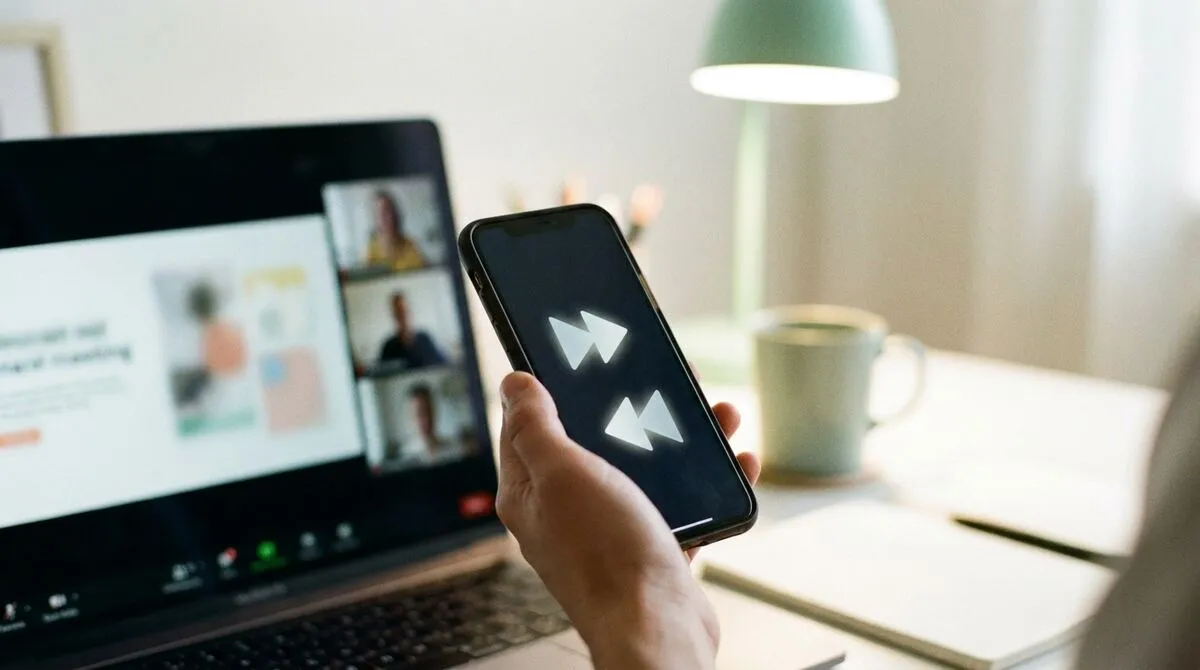
Funktional nicht. Cliqer kommuniziert mit Ihrer Präsentationssoftware, nicht mit der Meeting-Plattform, daher sind die Einrichtungsschritte identisch, egal ob Sie Zoom oder Microsoft Teams nutzen. Dasselbe gilt für Google Meet, Webex, GoTo sowie Calls in Slack oder Discord, denn das Muster ist immer Bildschirmfreigabe plus unabhängige Foliensteuerung.
| Situation | Integrierte Steuerung in Zoom/Teams | Presenter |
|---|---|---|
| Einzelne(r) Vortragende(r), eigener Laptop | In Ordnung, Tastatur in Reichweite | In Ordnung, Hände frei |
| Vortragende(r) ohne Zugriff auf den Laptop (im Stehen, in Bewegung) | Umständlich | Komfortabel |
| Mehrere Vortragende wechseln sich bei den Folien ab | Erfordert erneutes Freigeben oder Übergabe der Steuerung | Einfach den Link weitergeben |
| Vortragende(r) nimmt nur per Smartphone teil | Für die Freigabe nicht unterstützt | Funktioniert als Presenter, der Host braucht weiterhin einen Computer |
Bei Panels und Webinaren mit mehreren Vortragenden spielt ein gemeinsames Presenter-Setup seine Stärken aus. Statt Bildschirme neu freizugeben oder die Moderatorenrolle in Zoom hin und her zu reichen, lässt sich der Abschnitt jedes Vortragenden aus demselben Raum steuern, und der Host-Computer bleibt das einzige Gerät, das seinen Bildschirm im Call freigibt. Mehr zur Variante mit mehreren Vortragenden finden Sie in Hybride Events mit Remote-Vortragenden durchführen und Präsentationen mit mehreren Hosts.
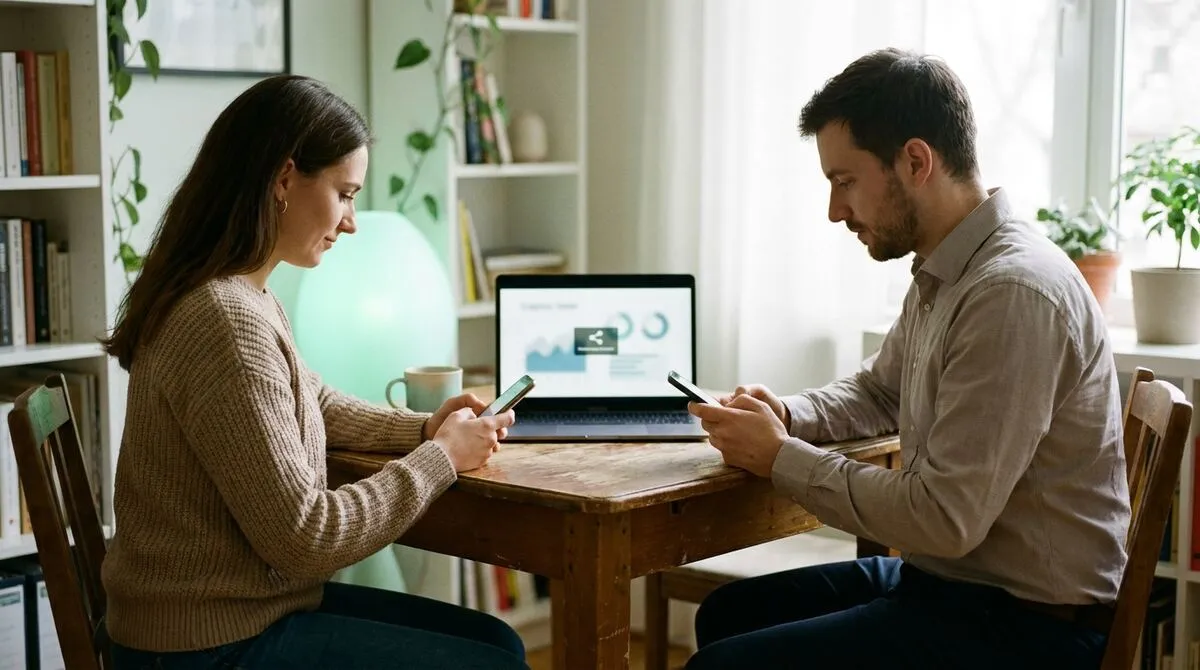
Dieses Muster funktioniert für einen einmaligen Kunden-Pitch, aber genauso gut für eine regelmäßige Webinarreihe oder ein Panel mit Gästen, die sich aus mehreren Zeitzonen zuschalten. Wenn Ihr Format eher Webinar als Meeting ist, behandelt unser Beitrag zur Foliensteuerung in Webinaren die publikumsseitige Perspektive desselben Setups: wie die Kontrolle bei der vortragenden Person bleibt, auch wenn sich Fragen und Chatnachrichten häufen.
Panels mit Gastrednern, die als Live-Anrufer statt per Bildschirmfreigabe teilnehmen, sind wiederum etwas anders gelagert und ähneln eher einer Sendung als einem Meeting. Wenn Sie Remote-Gäste in eine größere Produktion statt in einen einfachen Zoom- oder Teams-Call holen, lesen Sie Remote-Gäste als Live-Anrufer auf die Bühne holen, um zu erfahren, wie sich dieses Setup unterscheidet.
So oder so ändert sich die Grundidee nicht: Wer spricht, sollte auch die Folien weiterschalten, und nicht, wer zufällig am nächsten an der Tastatur sitzt.
Presenter verbindet sich, aber die Folien bewegen sich nicht
Prüfen Sie, ob die Präsentationssoftware im Fokus ist oder ob die Hintergrundberechtigungen für Cliqer erteilt wurden, wie im Nutzungsleitfaden beschrieben.
Ruckelnde oder verzögerte Klicks im Büro-WLAN
Unternehmensnetzwerke schränken direkte Verbindungen manchmal ein. Unter Warum Unternehmensfirewalls Präsentationstools blockieren erfahren Sie, was dabei passiert und wie die Ausweichroute funktioniert.
Bildschirmfreigabe friert mitten im Call ein
Das liegt meist an der Videoübertragung und nicht am Presenter selbst. Unser Beitrag Was tun, wenn Folien mitten in der Präsentation einfrieren erklärt die häufigsten Ursachen.
Funktionsseite: Presenter für Zoom
Die Produktseite zur Presenter-Steuerung, entwickelt für Videocalls.
Ja. Er steuert Ihre Präsentationssoftware, nicht die Host-Berechtigungen der Meeting-Plattform. Daher kann ihn jede teilnehmende Person nutzen, die ihre eigenen Folien freigibt.
Ja, dieselbe Desktop-App und derselbe Presenter funktionieren in Zoom, Teams, Google Meet, Webex, GoTo, Slack und Discord auf die gleiche Weise, denn gesteuert wird Ihre Präsentationssoftware, nicht die Meeting-App.
Nein. Sie öffnen einen Link in einem beliebigen Browser auf ihrem Smartphone, Tablet oder Laptop. Nur der Computer, der seinen Bildschirm freigibt, benötigt die Cliqer-Desktop-App.
Der Presenter verbindet sich automatisch neu, sobald Ihre Verbindung wieder steht, und setzt dieselbe Sitzung fort, statt Sie zu zwingen, die Freigabe neu zu starten.
Ja. Viele Cliqer-Räume kommen nie mit einem Videocall in Berührung: Ein Smartphone in Ihrer Tasche, das einen Laptop am Rednerpult steuert, funktioniert in einem physischen Raum genauso wie in einem Zoom-Fenster. Die Bildschirmfreigabe ist lediglich der Weg, auf dem die Folien ein entferntes Publikum erreichen.
Einen Presenter zu konfigurieren dauert kürzer, als einem Call früher beizutreten, um Ihre Kamera zu testen. Laden Sie Cliqer kostenlos auf der Download-Seite herunter, oder sehen Sie sich auf der Preisseite die kostenpflichtigen Tarife an, wenn Sie für größere Sessions zusätzlich Audio bei der Bildschirmfreigabe und einen Laserpointer wünschen.
So nutzen Sie Ihr Smartphone als Presenter
Machen Sie jedes Smartphone in wenigen Minuten zum Presenter: keine Hardware, kein Pairing, keine Batterien, nur ein Browser-Link.
Unterrichten von überall im Hörsaal: Smartphone-Presenter für Dozierende
Ein Presenter für Dozierende ohne Dongle und ohne App-Installation: Schalten Sie Ihre Folien von überall im Hörsaal mit dem Smartphone weiter.
Weiterlesen


Praxisnahe Ratgeber für Vortragende, AV-Teams und Eventteams, dazu die Cliqer Releases, auf die es ankommt. Kein Spam, Abmeldung mit einem Klick.