


Hybride Events
So schalten Sie Folien für einen Speaker in einem anderen Land weiter
Folien für einen Speaker in einem anderen Land weiterschalten: Einrichtung, zu erwartende Latenz und der Backup-Plan, falls die Verbindung abbricht.
Der beängstigendste Moment einer Live-Präsentation ist der, in dem der Host-Rechner nicht mehr reagiert und es keinen Plan B gibt. Multi-Host-Präsentationen lösen das, indem mehr als ein Computer denselben Raum gleichzeitig betreiben kann, entweder als Live-Backup oder um den identischen Foliensatz an mehreren physischen Standorten mit ein und denselben Klicks zu steuern.
Cliqer unterstützt mehrere gleichzeitige Host-Rechner in einem einzigen Raum. Jeder Host empfängt die Befehle aller Vortragenden über seine eigene unabhängige Verbindung, und jeder schaltet bei jedem Klick seine eigene lokale Kopie der Präsentation weiter. Dieses letzte Detail ist entscheidend: Dadurch steht der Foliensatz eines Backup-Hosts die ganze Zeit auf der richtigen Folie, bereit, sofort zu übernehmen, statt nach einem Failover erst aufholen zu müssen.
Cliqer bestimmt einen Host als Primary, der die Klicks für den Raum weiterleitet und Vorrang bei der Bildschirmfreigabe hat, während die übrigen als Secondary-Hosts in Bereitschaft laufen. Trennt sich der Primary, wird innerhalb derselben Sitzung ein Secondary gewählt, und die Vortragenden bemerken nichts, weil ihre Verbindungen zu den verbleibenden Hosts von vornherein nie abgebrochen sind.
Das ist das Setup, zu dem die meisten Teams zuerst greifen: zwei identische Rechner mit demselben Foliensatz, einer aktiv und einer bereit zur Übernahme. Es ist die Standardantwort auf die Frage „Was, wenn der Laptop mitten in der Keynote ausfällt?“
Eine Best Practice, die besonders hervorgehoben werden sollte: Betreiben Sie Backup-Hosts auf separaten physischen Rechnern. Zwei Cliqer-Instanzen auf demselben Computer versuchen beide, dasselbe fokussierte Präsentationsfenster zu steuern, sodass Klicks einen Foliensatz doppelt weiterschalten würden, statt Ihnen echte Redundanz zu bieten.
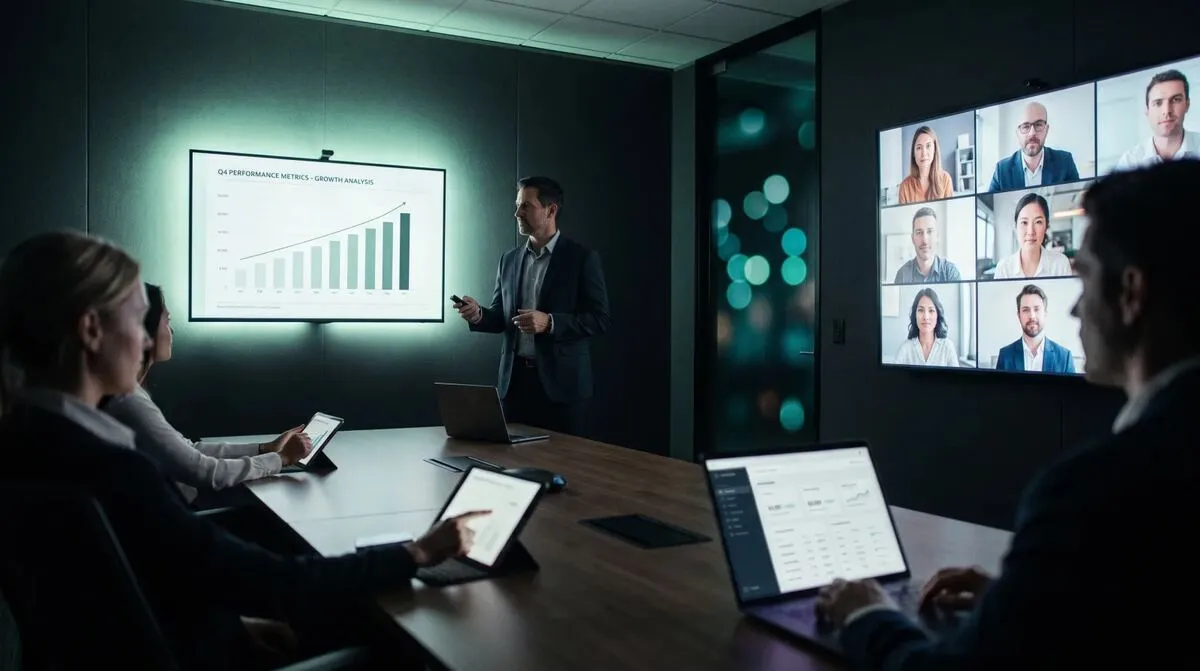
Über das Backup hinaus deckt Multi-Host auch ein anderes Problem ab: mehrere verschiedene Bildschirme über die Klicks eines einzigen Vortragenden zu steuern. Eine Hauptprojektionsfläche, ein Confidence-Monitor für den Sprecher, ein Videowiedergaberechner und ein LED-Wand-Controller können alle separate Hosts im selben Raum sein, die jeden Klick empfangen und ihn auf ihrer eigenen Präsentation oder ihren eigenen Inhalten ausführen.
| Host | Rolle | Was er steuert |
|---|---|---|
| A | Primary | Hauptprojektion, Bildschirmfreigabe in den Raum |
| B | Secondary | Confidence-Monitor für den Sprecher |
| C | Tertiär | Videowiedergabe oder ergänzende Inhalte |
| D | Quartär | LED-Wand oder zusätzliches Anzeigesystem |
Der Anwendungsfall mit dem offensichtlichsten Nutzen für Eventproduzenten: Ein einzelner Vortragender steuert identische Präsentationen, die gleichzeitig an mehreren physischen Orten laufen, etwa in einem Hauptsaal und einem oder mehreren Overflow-Räumen, oder eine Konferenzsession, die komplett an einen zweiten Veranstaltungsort gespiegelt wird. Alle Hosts treten mit demselben Raumcode bei, und das Gerät des Vortragenden verbindet sich über jeweils eine eigene Verbindung mit jedem von ihnen. Das entspricht weitgehend dem, was Hybrid-Events mit Remote-Sprechern durchführen für einen einzelnen Remote-Sprecher beschreibt, erweitert auf mehrere physische Räume statt eines Raums plus Remote-Publikum.
Das ist auch das Rückgrat eines guten Technik-Stacks für Hybrid-Events: Sobald Sie mehr als einen Veranstaltungsort oder Bildschirm bedienen, ist Multi-Host meist die Ebene, die alles zusammenhält, statt eines separaten Tools für jeden Raum.
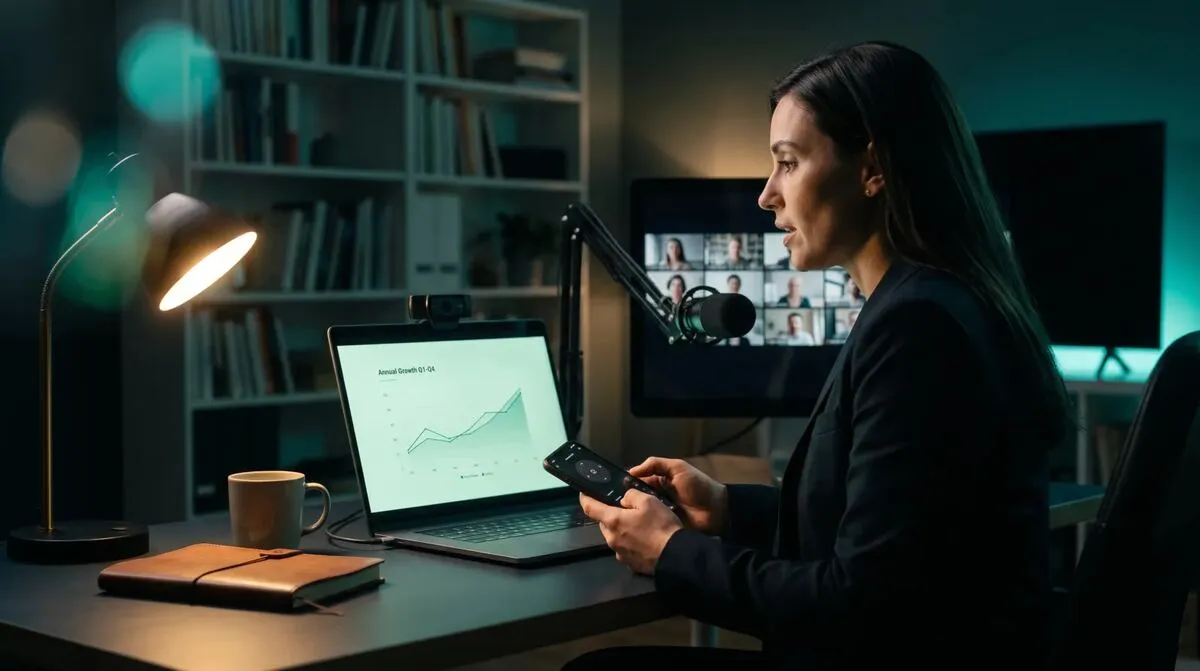
Jeder Host in einem Multi-Host-Raum kann seinen eigenen Bildschirm unabhängig freigeben, und Vortragende mit mehr als einem eingehenden Stream sehen ein Raster und können auswählen, welchen sie ansehen möchten. Das ist nützlich, wenn die Bildschirmfreigabe eines Backup-Hosts sofort übernehmen muss, falls der Stream des Primary abbricht, denn die Vortragenden sehen dann einfach den Feed des Backups erscheinen statt eines leeren Bildschirms. Neue Zuschauer erhalten beim Beitreten einen zwischengespeicherten Keyframe, statt auf den nächsten periodischen Keyframe zu warten, sodass ein Failover mitten in der Sitzung nicht einige Sekunden lang ein schwarzes Quadrat bedeutet.
Multi-Host und Live-Caller lösen unterschiedliche Probleme und tauchen oft in derselben Produktion auf. Multi-Host sorgt dafür, dass der Foliensatz selbst einen Rechnerausfall übersteht oder über mehrere Räume läuft; Caller bringen Remote-Gäste als Video auf den Bildschirm. Lesen Sie Remote-Gäste mit Live-Callern auf die Bühne holen für die Videoseite und warum wir Cloudflare verlassen haben für die Überlegungen zur Zuverlässigkeit, die überhaupt erst hinter dem Aufbau eines soliden Failovers stehen.
Größere Verleih- und Staging-Firmen betreiben neben ihren Präsentationstools oft bereits eigene Show-Control-Software. Wenn das auf Ihr Setup zutrifft, erklärt Verleih- und Staging-Software für Show Control, wie sich eine Redundanzebene wie diese daneben einfügt, statt mit ihr zu konkurrieren.
Einen Backup- oder zusätzlichen Host hinzuzufügen bedeutet nicht, zwei Kopien eines Foliensatzes von Hand zu pflegen. Sobald die Präsentationsdatei auf beiden Rechnern liegt, entweder über ein gemeinsames Laufwerk oder einfach vor dem Event kopiert, führen beide Hosts sie unabhängig aus und bleiben über die Klicks selbst synchron, nicht über eine Dateisynchronisierung. Die einzige erforderliche Disziplin besteht darin, sicherzustellen, dass auf beiden Rechnern dieselbe Version der Datei geladen ist, bevor der Raum live geht. Das gehört auf eine Checkliste vor dem Event, statt sich am Tag selbst auf das Gedächtnis zu verlassen.
Hybrid-Events mit Remote-Sprechern durchführen
Der vollständige Leitfaden zum Fall eines einzelnen Remote-Sprechers, den dieses Muster erweitert.
Verleih- und Staging-Software für Show Control
Wo sich eine Redundanzebene wie Multi-Host neben dedizierter Show-Control-Software einfügt.
Nein, jeder Mac- oder Windows-Rechner mit der Cliqer Desktop-App kann als Host dienen. Übereinstimmen muss die Präsentationsdatei selbst, damit jeder Host beim selben Klick auf dieselbe Folie weiterschaltet.
Jeder gleichzeitig genutzte Host-Rechner belegt einen Platz Ihrer Lizenz, das praktische Limit ist also die Anzahl der Plätze in Ihrem Plan. Die Platzanzahl der einzelnen Pläne finden Sie unter Preise.
Ein Secondary-Host wird innerhalb derselben Sitzung zum Primary gewählt, und die Vortragenden behalten durchgehend ihre bestehenden Verbindungen zu den verbleibenden Hosts. Auf Seite der Vortragenden ist kein erneutes Verbinden nötig.
Nein, genau dieses Setup sollten Sie vermeiden. Zwei Cliqer-Instanzen auf einem Rechner steuern beide dasselbe fokussierte Fenster, sodass Klicks einen einzigen Foliensatz doppelt weiterschalten würden, statt echtes Backup zu bieten. Verwenden Sie separate physische Rechner.
Für Teams, die regelmäßig Shows über mehrere Räume oder mit kritischem Backup-Bedarf durchführen: Unter Preise finden Sie die Platzanzahl, oder lesen Sie die Anleitung zur Multi-Host-Einrichtung für die vollständige technische Referenz.
Keynote fernsteuern: alle Optionen im Vergleich
Apple Remote, die Keynote Remote App oder ein Internet-Presenter? Alle Optionen zur Keynote-Fernsteuerung im Vergleich, und wann sich welche eignet.
Was tun, wenn Ihre Folien mitten in der Präsentation einfrieren
Ein ruhiger Plan für den Fall, dass Ihre Folien auf der Bühne einfrieren: was Sie zuerst prüfen, wie Sie weitersprechen und wie Sie sich schnell wieder fangen.
Weiterlesen


Praxisnahe Ratgeber für Vortragende, AV-Teams und Eventteams, dazu die Cliqer Releases, auf die es ankommt. Kein Spam, Abmeldung mit einem Klick.