


Cliqer Remote für Android und Wear OS: die native Presenter-App
Cliqer Remote für Android ist ein kostenloser nativer Presenter mit Glasdesign, Host-Steuerung und einem Presenter für die Wear-OS-Uhr.
Apple bietet Keynote-Nutzern mehr integrierte Möglichkeiten zur Fernsteuerung als die meisten anderen Präsentationsprogramme. Das klingt bequem, bis Sie auf der Bühne stehen und merken, dass die Lösung, die Sie eingerichtet haben, gar nicht bis zu Ihrem Standort reicht. Die richtige Option zur Keynote-Fernsteuerung schon vor dem Veranstaltungstag zu wählen, ist wichtiger, als sich für die ausgefallenste zu entscheiden.
Dieser Beitrag vergleicht alle realistischen Optionen: Apples eigene Werkzeuge, Hardware-Presenter von Drittanbietern und internetbasierte Steuerung, damit Sie eine fundierte Entscheidung treffen können.
Die klassische Apple Remote, der kleine Aluminiumstab, der ursprünglich Macs beilag, funktioniert weiterhin mit Keynote, falls Sie noch eine besitzen. Sie arbeitet mit Infrarot, das heißt: strikte Sichtverbindung und geringe Reichweite, typischerweise unter 10 Metern, und sie versagt, sobald etwas den Strahl blockiert. Heute haben nur wenige Vortragende eine dabei, da Apple sie schon vor Jahren nicht mehr beilegt. Gut zu wissen ist aber, dass sie noch funktioniert, falls Sie eine in einer Schublade finden.
Apples Keynote-App verfügt über eine integrierte Fernbedienungsfunktion, mit der ein iPhone oder iPad einen Mac mit Keynote steuern kann, sofern sich beide Geräte im selben WLAN befinden. Für einen kleinen Raum, in dem Sie das Netzwerk selbst kontrollieren, funktioniert das gut, doch es gibt echte Einschränkungen:
USB- und Bluetooth-Presenter funktionieren mit Keynote, indem sie Tastendrücke simulieren (meist Pfeiltasten), die Keynote als Foliennavigation interpretiert. In kleinen Räumen sind sie einfach und zuverlässig, unterliegen aber derselben Reichweitengrenze wie jeder Hardware-Presenter: typischerweise 15 bis 30 Meter, bevor das Signal abbricht. Diese Grenze behandeln wir ausführlich in warum Ihr USB-Presenter in großen Locations versagt.
Cliqer verfolgt bei der Keynote-Steuerung einen anderen Ansatz. Statt einen Tastendruck an das gerade fokussierte Fenster zu simulieren, nutzt es die Bedienungshilfen- und Automation-Frameworks von macOS, um direkt mit Keynote zu kommunizieren. Das bedeutet:
Fokusunabhängige Steuerung
Keynote muss nicht das aktive Fenster sein. Sie können Notizen oder ein Q&A-Tool im Vordergrund geöffnet haben, und Keynote schaltet trotzdem weiter.
Kein gemeinsames Netzwerk nötig
Befehle werden per WebRTC über das Internet übertragen. So können Vortragende im WLAN der Location, über mobile Daten oder sogar aus einem ganz anderen Land die Präsentation steuern.
Keine Reichweitengrenze
Da es sich nicht um ein Funksignal handelt, verlieren Sie die Verbindung nicht, wenn Sie bis ans Ende eines großen Saals gehen.
Das ist das Prinzip des Internet-Presenters im Allgemeinen und keine Besonderheit von Keynote. Die ausführliche Erklärung, warum es so funktioniert, finden Sie unter Was ist ein Internet-Presenter?.
Die Einrichtung dauert nur wenige Schritte:
| Option | Reichweite | Funktioniert aus der Ferne | Einrichtung |
|---|---|---|---|
| Apple Remote (Infrarot) | Unter 10 m, Sichtverbindung | Nein | Keine, falls vorhanden |
| Keynote Remote App | Nur im selben WLAN | Nein | Minimal |
| Hardware-Presenter | 15 bis 30 Meter | Nein | Einmal koppeln |
| Internet-Presenter (Cliqer) | Überall mit Verbindung | Ja | App installieren, Berechtigungen erteilen |
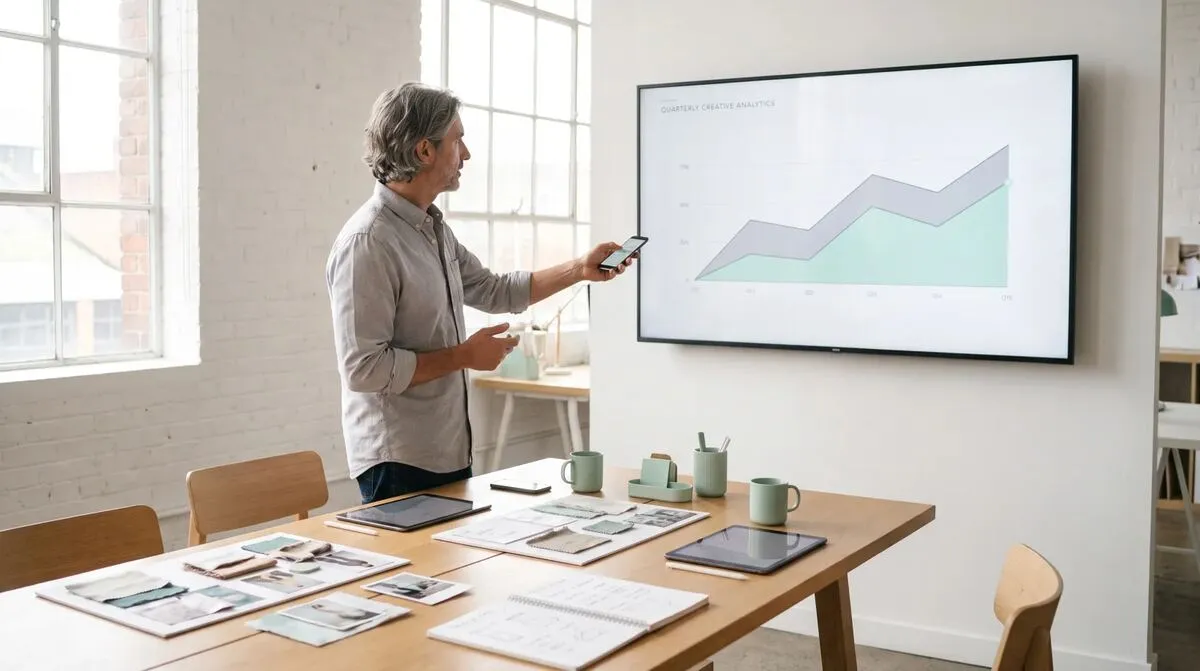
Findet Ihr Keynote-Vortrag nicht in einem physischen Raum, sondern in Zoom, Teams oder Google Meet statt, gilt derselbe Ansatz mit dem Internet-Presenter: Sie teilen Keynote wie gewohnt per Bildschirmfreigabe und steuern es unabhängig davon über Ihr Smartphone, statt die ganze Zeit die Hände an der Tastatur haben zu müssen. In der Meeting-App selbst ist kein Plugin erforderlich. Cliqer steuert Keynote einfach im Hintergrund, während Ihre Bildschirmfreigabe das Ergebnis überträgt. Unser Beitrag Presenter-Fernbedienung in Zoom und Microsoft Teams behandelt dieses Setup ausführlicher, falls Videocalls Ihr Hauptanwendungsfall sind.
Der meiste Ärger mit der Keynote-Fernsteuerung unter macOS geht auf Berechtigungen zurück, nicht auf die Fernbedienung selbst. Cliqer benötigt sowohl Bedienungshilfen (zum Senden von Eingaben) als auch Automation (um direkt mit Keynote und System Events zu kommunizieren), aktiviert in den Systemeinstellungen unter Datenschutz & Sicherheit. Reagiert Keynote nach einem macOS-Update nicht mehr auf Fernbefehle, sollten Sie das als Erstes prüfen: Updates setzen diese Berechtigungen gelegentlich zurück, sodass Sie sie erneut erteilen müssen. Die macOS-Installationsanleitung zeigt genau, wo Sie die einzelnen Schalter finden, und enthält außerdem den Befehl tccutil zum Zurücksetzen, falls Berechtigungen hängen bleiben.
Wenn Sie regelmäßig zwischen Keynote und anderer Software wechseln, ist ein Internet-Presenter auch die Option, die Sie überallhin begleitet. Cliqer steuert PowerPoint und Google Slides genauso wie Keynote: eine App, ein Workflow, unabhängig davon, welche Präsentation Sie öffnen. Diese Einheitlichkeit ist wichtig, wenn Sie in einem gemischten Mac- und Windows-Team präsentieren, denn für die Vortragenden ändert sich überhaupt nichts, nur die Software hinter den Kulissen. Für Teams, die Tools allgemein vergleichen, zeigt Hardware, Smartphone oder Internet: Presenter im Vergleich das vollständige Bild über Keynote hinaus.
Nein. Apples Funktion Keynote Remote setzt voraus, dass sich beide Geräte im selben lokalen Netzwerk befinden. Das schließt Vortragende aus der Ferne ebenso aus wie Locations mit aktivierter Netzwerkisolation.
Ja, die Berechtigungen für Bedienungshilfen und Automation unter macOS, die Sie einmalig bei der Einrichtung erteilen. Damit kann Cliqer Keynote auch dann steuern, wenn es nicht das fokussierte Fenster ist.
Ja. Auf dem Host-Mac müssen Keynote und Cliqer installiert sein, doch Vortragende können sich von jedem Gerät und Browser aus verbinden, ob Windows, Android oder iOS, das spielt keine Rolle.
Genau dieses Problem löst die fokusunabhängige Steuerung. Cliqer steuert Keynote im Hintergrund weiter, selbst wenn ein anderes Fenster, etwa Ihre Notizen oder ein Videocall, im Vordergrund aktiv ist.
Ist Ihr nächster Keynote-Vortrag ein fünfminütiges Update in Ihrem eigenen Büro, reichen Apples integrierte Werkzeuge völlig aus. Für alles, was größer, aus der Ferne oder unvorhersehbar ist, testen Sie Cliqer kostenlos über die Download-Seite oder werfen Sie auf der Preisseite einen Blick auf die kostenpflichtigen Tarife.
Slide-Operator oder Steuerung durch Vortragende? Das richtige Modell wählen
Sollte ein Slide-Operator die Präsentation steuern, oder klicken die Vortragenden selbst weiter? So wählen Sie das richtige Modell für Ihre Veranstaltung.
Multi-Host-Präsentationen: Ein Foliensatz, mehrere Standorte
Einen Foliensatz an mehreren Standorten ausführen: So funktionieren Multi-Host-Präsentationen und so bleibt jeder Standort auf derselben Folie.
Weiterlesen


Praxisnahe Ratgeber für Vortragende, AV-Teams und Eventteams, dazu die Cliqer Releases, auf die es ankommt. Kein Spam, Abmeldung mit einem Klick.