


ハイブリッドイベント
海外にいる登壇者のスライドを送る方法
海外にいる登壇者のスライドを送る方法:設定手順、想定される遅延、そして接続が切れた場合のバックアップ策を解説します。
ライブプレゼンテーションで最も恐ろしいのは、ホストマシンが応答しなくなり、代替手段がまったくない瞬間です。マルチホストプレゼンテーションは、複数のコンピューターで同じルームを同時に運用できるようにすることで、この問題を解決します。ライブのバックアップとして使うことも、1人のクリック操作で複数の物理的な拠点にある同一のデッキを進める方法として使うこともできます。
Cliqer は、1つのルームで複数のホストマシンを同時に使用できます。各ホストはそれぞれ独立した接続を通じてすべての発表者のコマンドを受信し、クリックのたびに自分のローカルにあるプレゼンテーションを進めます。この最後の点が重要です。これにより、バックアップホストのデッキは常に正しいスライドに留まり、フェイルオーバー後に追いつく必要がなく、即座に引き継げる状態が保たれます。
Cliqer は1台のホストをプライマリに選出します。プライマリはルームのクリックを転送し、画面共有の優先権を持ちます。残りのホストはセカンダリとして待機します。プライマリが切断されると、同じセッション内でセカンダリが選出され、発表者は何も気づきません。残りのホストへの接続はそもそも一度も途切れていないからです。
多くのチームが最初に採用するのがこの構成です。同じデッキを実行する2台の同一マシンを用意し、1台は稼働、もう1台はいつでも引き継げるよう待機させます。「基調講演の途中でノートパソコンが落ちたらどうするのか?」という問いへの定番の答えです。
特に強調しておきたいベストプラクティスがあります。バックアップホストは別々の物理マシンで実行してください。同じコンピューター上の2つの Cliqer インスタンスは、どちらも同じフォーカス中のプレゼンテーションウィンドウを操作しようとするため、本当の冗長性が得られるどころか、1つのデッキが二重に送られてしまいます。

バックアップ以外にも、マルチホストは別の課題に対応します。1人の発表者のクリックで、複数の異なる画面を操作することです。メインの投影スクリーン、登壇者用のコンフィデンスモニター、映像再生用マシン、LED ウォールのコントローラーを、それぞれ同じルーム内の別々のホストにできます。各ホストがすべてのクリックを受信し、自身のプレゼンテーションやコンテンツで実行します。
| ホスト | 役割 | 操作対象 |
|---|---|---|
| A | プライマリ | メイン投影、ルームへの画面共有 |
| B | セカンダリ | 登壇者用のコンフィデンスモニター |
| C | 3番手 | 映像再生または補足コンテンツ |
| D | 4番手 | LED ウォールまたはサブディスプレイシステム |
イベントプロデューサーにとって、最もわかりやすいメリットがあるユースケースです。1人の発表者が、複数の物理的な拠点で同時に実行されている同一のプレゼンテーションを操作します。メインホールと1つ以上のサテライト会場、あるいはカンファレンスのセッションをまったく別の会場にミラーリングする場合などです。すべてのホストが同じルームコードで参加し、発表者のデバイスはそれぞれ独自の接続を通じてすべてのホストに接続します。これはリモート登壇者を迎えるハイブリッドイベントの運営で1人のリモート登壇者について説明している内容に近く、それを「1つの会場とリモート視聴者」ではなく、複数の物理的な会場へと拡張したものです。
これは優れたハイブリッドイベントの技術スタックの基盤でもあります。複数の会場や画面に対応する必要が出てきたら、会場ごとに別々のツールを用意するのではなく、それらをまとめる層となるのはたいていマルチホストです。
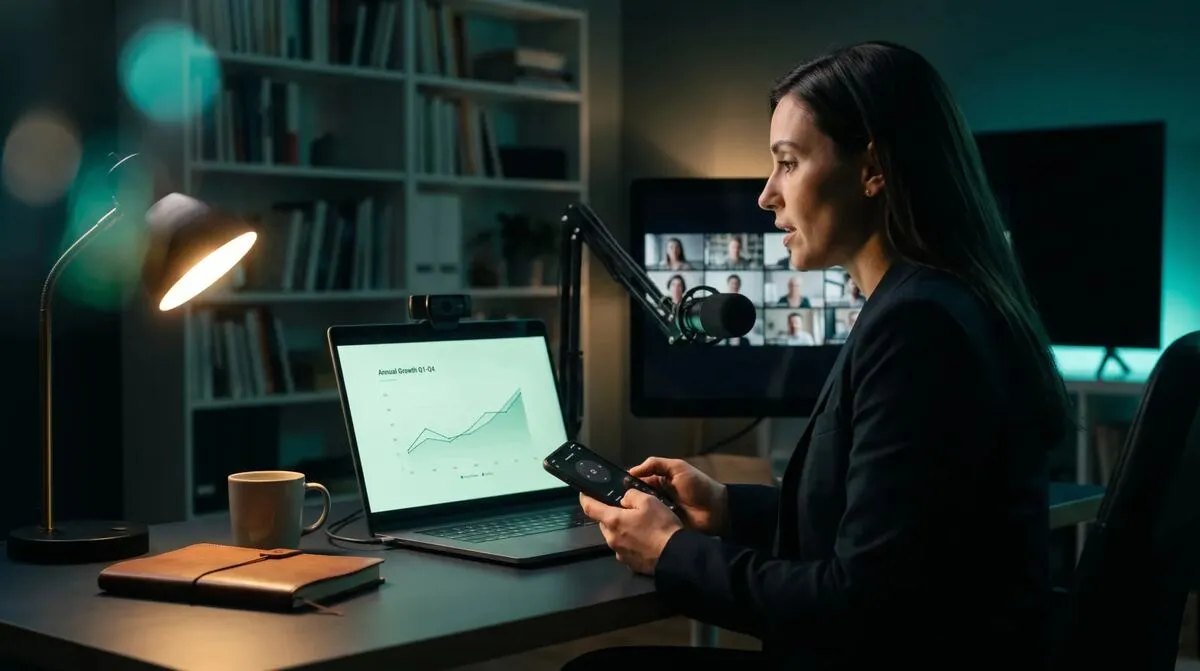
マルチホストのルームでは、各ホストがそれぞれ独立して自分の画面を共有できます。複数の受信ストリームがある発表者にはグリッドが表示され、どれを見るかを選択できます。これは、プライマリのストリームが途切れたときに、バックアップホストの画面共有へ即座に切り替える必要がある場合に役立ちます。発表者には空白の画面ではなく、バックアップの映像がそのまま表示されるだけだからです。新しい視聴者は参加時に、次の定期キーフレームを待つことなくキャッシュされたキーフレームを受け取るため、セッション途中のフェイルオーバーで数秒間黒い画面になることはありません。
マルチホストとライブ出演は異なる課題を解決するもので、同じ制作現場で併用されることもよくあります。マルチホストはデッキそのものをマシン障害から守り、複数の会場で実行できるようにします。一方、ライブ出演はリモートゲストを映像として画面に登場させます。映像面についてはライブ出演でリモートゲストをステージに迎えるを、そもそも堅牢なフェイルオーバーを構築する背景にある信頼性の考え方についてはCloudflare から移行した理由をご覧ください。
大規模なレンタル・ステージング会社では、プレゼンテーションツールと並行して、専用のショーコントロールソフトウェアをすでに運用していることがよくあります。お使いの環境がこれに当てはまる場合は、ショーコントロール向けのレンタル・ステージングソフトウェアで、このような冗長化レイヤーが既存ツールと競合するのではなく、その隣にどう組み込まれるかを解説しています。
バックアップや追加のホストを加えても、デッキの2つのコピーを手作業で管理する必要はありません。共有ドライブ経由でも、イベント前に単純にコピーするのでも、プレゼンテーションファイルが両方のマシンに置かれていれば、両方のホストがそれを独立して実行し、ファイル同期ではなくクリックそのものによって同期が保たれます。唯一必要な心がけは、ルームを本番に移す前に、両方のマシンに同じバージョンのファイルが読み込まれていることを確認することです。当日の記憶に頼るのではなく、イベント前のチェックリストに加えておくことをおすすめします。
いいえ、Cliqer デスクトップアプリを実行している Mac または Windows マシンであれば、どれでもホストとして機能します。一致させる必要があるのはプレゼンテーションファイルそのものです。これにより、すべてのホストが同じクリックで同じスライドに進みます。
同時に接続する各ホストマシンはライセンスのシートを1つ使用するため、実質的な上限はプランに含まれるシート数です。プランごとのシート数は料金をご確認ください。
同じセッション内でセカンダリホストがプライマリに選出され、発表者はその間ずっと残りのホストへの既存の接続を維持します。発表者側で再接続する手順は一切ありません。
いいえ、これは唯一避けるべき構成です。1台のマシン上の2つの Cliqer インスタンスはどちらも同じフォーカス中のウィンドウを操作するため、本当のバックアップになるどころか、1つのデッキが二重に送られてしまいます。別々の物理マシンを使用してください。
複数会場の運用やバックアップが欠かせないショーを定期的に行うチームは、シート数について料金をご覧いただくか、完全な技術リファレンスとしてマルチホストのセットアップガイドをお読みください。
こちらもおすすめ
発表者、AV クルー、イベントチームのための実践的なガイドと、押さえておきたい Cliqer のリリース情報をお届けします。スパムは送りません。配信停止はワンクリックです。

