


Eventi ibridi
Come far avanzare le slide di un relatore che si trova in un altro Paese
Far avanzare le slide per un relatore in un altro Paese: configurazione, latenza da aspettarsi e piano di riserva se il collegamento cade.
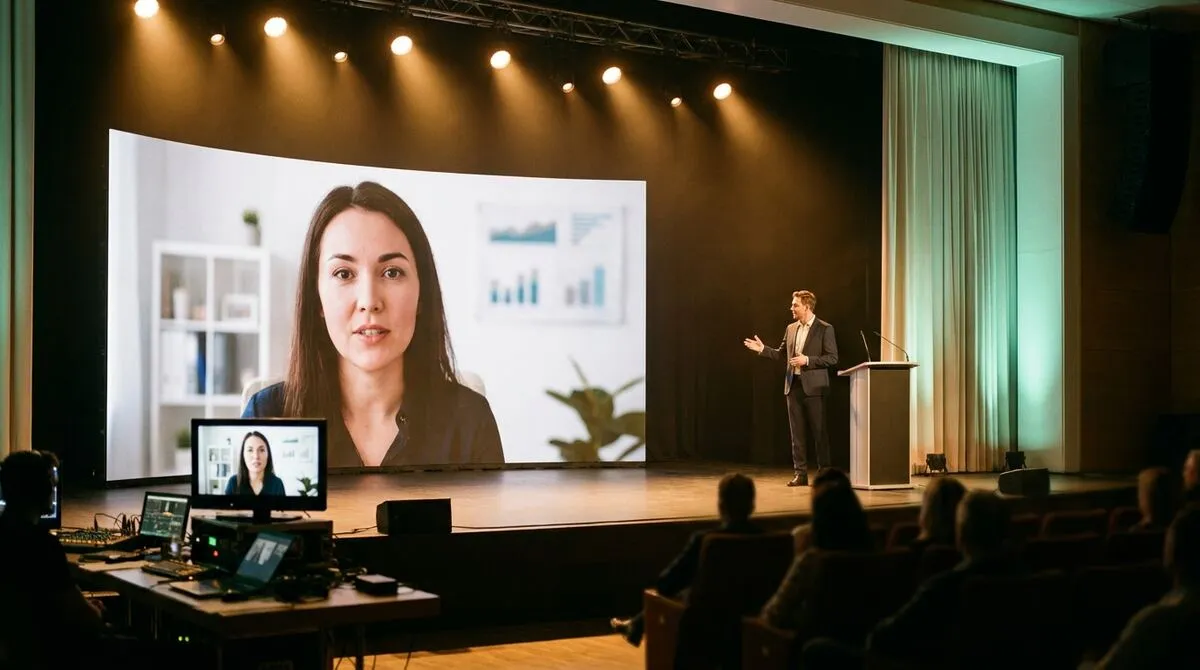
Un evento ibrido con relatori remoti, visto dalla platea, sembra semplice: qualcuno compare sul maxischermo, parla e le slide avanzano. Arrivarci senza intoppi, senza un fotogramma bloccato o un imbarazzante «mi sentite adesso?», richiede una pianificazione che la maggior parte dei team impara solo a proprie spese. Questa guida spiega cosa si rompe davvero e come impostare l'evento perché non succeda.
Un evento in un'unica sede ha un solo punto di guasto: la sala. Aggiungi un relatore remoto e ora hai due reti, due set di hardware e un passaggio di consegne tra loro che deve funzionare dal vivo, davanti al pubblico, senza possibilità di rifarlo.
Le tre cose che vanno storte più spesso sono le stesse in ogni location:
Il relatore remoto clicca su avanti e la sala aspetta un attimo di troppo.
Audio e video che si disallineano, o una condivisione schermo che non riesce mai a stare al passo con ciò che il relatore sta dicendo.
Nessun fallback quando la connessione internet di casa del relatore remoto attraversa cinque minuti difficili, cosa che prima o poi succederà.
Nessuno di questi è un problema esotico. Sono il costo normale dell'aggiunta di una seconda sede e ognuno ha una soluzione nota.
La prima decisione di progettazione riguarda chi fa davvero avanzare la presentazione: il relatore remoto o qualcuno in sala. Funzionano entrambe le opzioni, ma risolvono problemi diversi.
Cliqer supporta entrambi i modelli dalla stessa stanza: il relatore remoto riceve un link da aprire in qualsiasi browser, senza app né account, e funziona sia che stia cliccando la propria presentazione sia che tu stia passando il controllo a qualcuno in sede.
Il computer che esegue effettivamente la presentazione, PowerPoint, Keynote, Google Slides o qualunque software usino i tuoi relatori, deve essere un vero computer desktop in sede. L'app desktop di Cliqer per macOS e Windows è ciò che ospita la stanza e controlla il software di presentazione; una scheda del browser può unirsi a una stanza come relatore o spettatore, ma non può mai ospitarne una. Questa separazione è importante: è ciò che permette ai relatori remoti di collegarsi da un telefono o un portatile senza installare nulla, mentre la presentazione vera e propria gira su hardware dedicato che controlli tu.
Una volta configurato il computer host:
Per la guida completa, leggi come usare Cliqer.
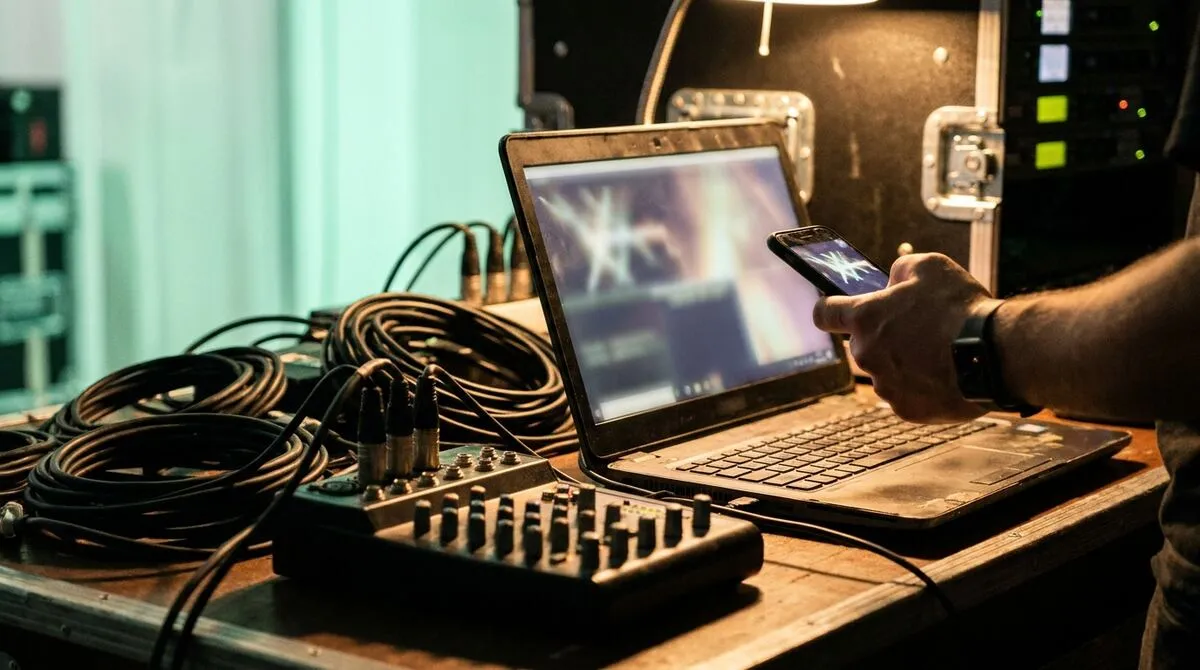
I relatori remoti si collegano con la rete che hanno a disposizione quel giorno: il Wi-Fi di casa, la connessione di un hotel, il Wi-Fi del centro congressi condiviso con mille altri portatili. Parte di queste reti sarà inaffidabile e il tuo piano deve darlo per scontato.
Le connessioni di Cliqer tentano prima un percorso diretto peer-to-peer e passano automaticamente a un relay crittografato quando un firewall blocca il percorso diretto, incluso il relay sulla porta 443 nelle reti aziendali più blindate. È questo fallback che mantiene in movimento le slide del relatore remoto anche dietro il Wi-Fi restrittivo di un hotel o di un ufficio. Scopri di più su come funziona questo instradamento in i server TURN spiegati e firewall aziendali e strumenti di presentazione.
Oltre al livello di rete, prevedi anche un backup umano:
Il controllo delle slide è solo metà di un segmento ibrido. La maggior parte degli eventi vuole anche il volto e la voce del relatore remoto sullo schermo principale, idealmente senza chiedergli di installare un'app di broadcast.
Studio di Cliqer, integrato nell'app desktop, trasforma gli ospiti remoti in una sorgente video da mettere in scena e alternare dal vivo: inviti in chiamata un relatore già presente nella tua stanza, la sua videocamera arriva nel tuo rack e la instradi alla stanza, a NDI per il tuo mixer video di produzione, o a entrambi. In Cliqer 3, la sua voce riceve la stessa cura: Studio mixa in virgola mobile a 32 bit, quindi nulla va in clipping all'interno del mix, e ogni ospite sente un ritorno mix-minus che non supera mai la soglia del limiter del bus. Consulta Studio nella documentazione, portare ospiti remoti sul palco con le chiamate dal vivo per la guida completa e lo stack tecnologico per eventi ibridi per capire come si integra con il resto della tua attrezzatura.
| Configurazione | Controllo delle slide | Video del relatore | Ideale per |
|---|---|---|---|
| Il relatore gestisce le proprie slide, senza video | Relatore remoto, tramite link Cliqer | Nessuno, solo audio o preregistrato | Panel con una voce remota, budget di produzione ridotto |
| Il relatore gestisce le proprie slide, video tramite Studio | Relatore remoto | Dal vivo, instradato alla stanza e a NDI | Relatore remoto in stile keynote sullo schermo principale |
| L'operatore gestisce le slide, relatore in videochiamata | Operatore in sede | Dal vivo, dalla condivisione schermo della piattaforma per riunioni | Scalette con cue serrati, relatori meno esperti |
La parte che fallisce davvero negli eventi ibridi raramente è il contenuto del relatore. Sono i quindici secondi attorno al passaggio di consegne: presentare il relatore remoto, mandare in onda video e slide nello stesso momento e poi tornare alla sala. Prova specificamente quella transizione, con l'attrezzatura reale, non con un portatile sostitutivo.
Una breve checklist pre-show aiuta più di una lunga che nessuno legge. Consulta la checklist pre-show per le presentazioni per una versione pensata proprio per questo tipo di prova generale.
Lo stack tecnologico per eventi ibridi
Quale attrezzatura, rete e software ti servono davvero per gestire bene un evento ibrido.
No. L'hosting, cioè il computer che esegue e controlla effettivamente la presentazione, richiede l'app desktop su macOS o Windows. Un relatore remoto si unisce come relatore da qualsiasi browser, su telefono, tablet o portatile, senza installazioni né account, e controlla le slide in esecuzione sul computer host in sede.
No. Relatori e spettatori si uniscono con un link della stanza o un codice QR, nient'altro. Solo il computer che ospita la stanza ha bisogno dell'app desktop Cliqer e di una licenza.
La connessione tenta di ristabilirsi automaticamente e l'instradamento di fallback di Cliqer gestisce la maggior parte delle reti restrittive senza che tu debba fare nulla. Per le interruzioni totali, tieni pronto un backup telefonico e, se la situazione lo richiede, un operatore in sede pronto a far avanzare le slide manualmente mentre il relatore si ricollega.
In una data stanza, un solo relatore alla volta controlla i clic della presentazione, ma più host possono eseguire copie sincronizzate della stessa presentazione in sedi diverse. Leggi presentazioni multi-host per capire come funziona questa configurazione per panel ed eventi su più sale.
Se stai organizzando il tuo primo evento ibrido con relatori remoti, inizia con il piano Free di Cliqer: include la condivisione schermo, il timer e una stanza, così puoi provare il flusso esatto prima dell'evento vero. Quando ti servono chiamate, backup multi-host o il kit completo, confronta i piani nella pagina dei prezzi oppure dai un'occhiata alla funzione telecomando per presentazioni per il lato relatore della configurazione.
Stanze per relatori brandizzate: domini personalizzati e loghi per le agenzie
Come le agenzie AV ed eventi gestiscono stanze per relatori whitelabel sul proprio dominio, con il proprio logo, per ogni cliente.
Come usare le note del relatore senza fissare il portatile
Usa le note del relatore sul palco senza perdere il contatto visivo, dalle basi della visualizzazione relatore ai promemoria sul telefono che ti seguono ovunque.
Continua a leggere


Guide pratiche per relatori, tecnici AV e team di eventi, e le release di Cliqer che contano. Niente spam, ti disiscrivi con un clic.