


מיומנויות הצגה
טלפרומפטר למציגים: קצב, זכוכית ומי מגלגל את הטקסט
טלפרומפטר למציגים: להכין את התסריט, לקבוע את קצב הקריאה, לבחור בין זכוכית למסך, ולהחליט מי מגלגל את הטקסט.
מצגות נגישות אינן עניין שולי שנוגע למספר קטן של משתתפים, הן פרקטיקה טובה שהופכת כל הרצאה לקלה יותר למעקב. שקופיות בניגודיות נמוכה מעייפות את העיניים של כולם בסוף יום כנס ארוך. קצב מהיר מדי מאבד אנשים עייפים, מוסחים, או פשוט כאלה שהשפה שבה אתם מציגים אינה שפת האם שלהם, ולא רק אנשים עם מוגבלות.
זהו סיכום מעשי של השינויים שעושים את ההבדל הגדול ביותר: ניגודיות, כתוביות, קצב והיערכות החדר, עם קישורים לתקנים ולכלים שבאמת שווה להשתמש בהם, ולא רק עצות כלליות.
שקופיות בניגודיות נמוכה, טקסט אפור בהיר על רקע לבן, גופנים דקים ובהירים על רקעים עמוסים, הן כשל הנגישות הנפוץ ביותר במצגות, וגם הקל ביותר לתיקון. הנחיות הנגישות לתוכן אינטרנט קובעות רף מקובל ונפוץ לניגודיות טקסט, ואותו יחס שהופך אתר לקריא הופך גם שקופית לקריאה. המבוא של W3C לנגישות אינטרנט הוא מדריך פתיחה טוב, ואף שנכתב עבור האינטרנט, עקרונות הניגודיות שבבסיסו עוברים ישירות לשקופיות.
כתוביות חיות מוצגות בדרך כלל כתכונה לנגישות שמיעתית, וזה נכון, אבל הן עוזרות גם למשתתפים שעוקבים בשפה שנייה, לאנשים בחדר גלישה רועש, ולכל מי שפשוט מעבד טקסט כתוב מהר יותר מדיבור. PowerPoint, Keynote ו-Google Slides תומכים כולם בכתוביות אוטומטיות חיות באופן מובנה, והפעלתן לא עולה דבר מעבר לכמה דקות של הגדרה לפני ההרצאה. המדריך של Microsoft עצמה להצגה עם כתוביות בזמן אמת ב-PowerPoint מפרט את ההגדרה לעומק.
| צורך נגישות | מה עוזר | איפה זה נמצא |
|---|---|---|
| ראייה ירודה או סנוור מסך | ניגודיות גבוהה, טקסט גדול יותר | עיצוב השקופיות, תאורת החדר |
| חירשות או כבדות שמיעה | כתוביות חיות | הגדרה בתוכנת המצגות |
| עיוורון צבעים | הימנעות ממשמעות המבוססת על צבע בלבד | עיצוב שקופיות ותרשימים |
| דוברי שפה שאינה שפת אמם | כתוביות, קצב איטי יותר | ההגשה ותוכנת השקופיות |
| עומס קוגניטיבי או עייפות | קצב יציב, מבנה ברור | ההגשה |
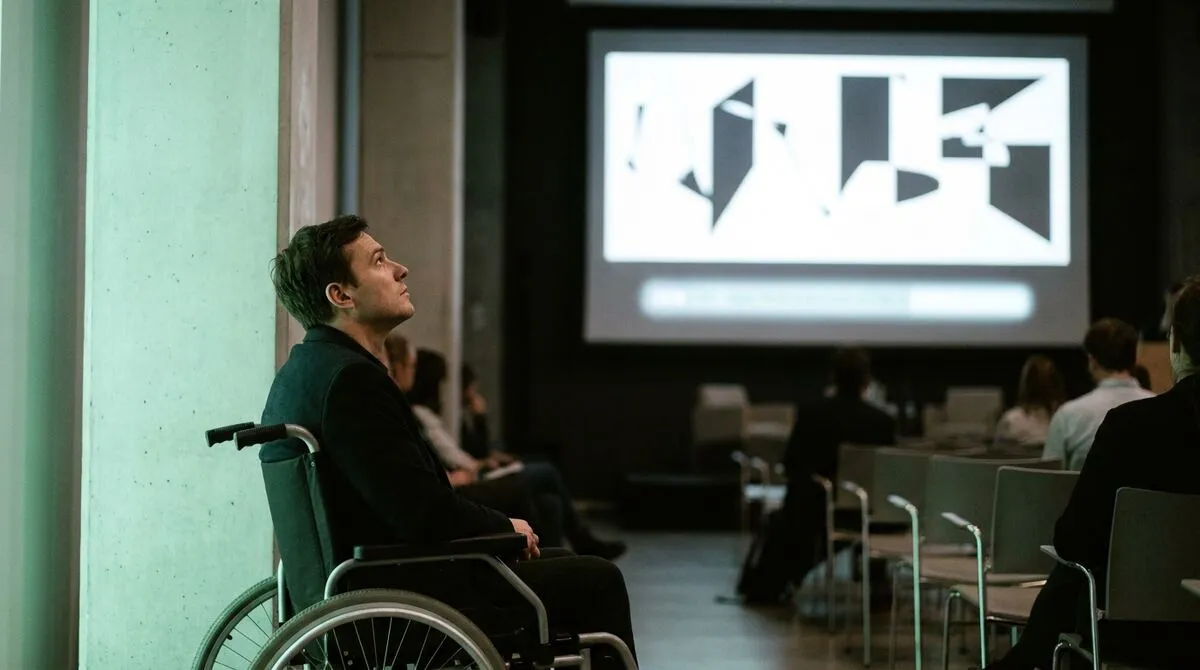
קצב חפוז מאבד חלק גדול יותר מהקהל ממה שרוב המציגים מבינים, והוא פוגע במיוחד באנשים שמעבדים כתוביות, שפה שנייה או חומר לא מוכר. קצב יציב ומכוון עם הפסקות אמיתיות בין הנקודות נותן לכולם, ולא רק למי שיש לו צורך מסוים, זמן לקלוט באמת את מה שאמרתם לפני שאתם עוברים לרעיון הבא.
כשהקצב גלוי לכם, קל יותר לאכוף אותו, בדיוק כמו שספירה לאחור עושה עבור התזמון הכולל. המדריך שלנו לטיימרי במה ושעוני ספירה לאחור נכתב כדי לעמוד בלוח הזמנים, אבל אותו עיקרון של טיימר גלוי עוזר לכם לשים לב גם אם אתם דוהרים דרך התוכן.
נגישות היא לא רק מה שמופיע על המסך. היכן אתם עומדים, כמה חזק אתם מקרינים את הקול, והאם השקופיות נראות מכל מושב, כל אלה חשובים.
שלבו את הבדיקות האלה בהכנה הרגילה שלכם במקום להתייחס אליהן כשלב נפרד. רשימת בדיקה לפני המופע שכבר מכסה את החדר, הציוד והרשת היא המקום הטבעי להוסיף אליה גם בדיקת ניגודיות וכתוביות.
אם חלק מהקהל מצטרף מרחוק, שיקולי הנגישות מצטברים: איכות שיתוף המסך, נראות הכתוביות במסך משותף ובהירות השמע חשובים כולם יותר מאשר בחדר שבו כולם רואים ושומעים אתכם ישירות. המדריך שלנו לאירועים היברידיים ודוברים מרחוק מכסה את ההיערכות הרחבה, וכדאי לעבור עליו יחד עם רשימת הבדיקה לנגישות ולא כעניין נפרד.
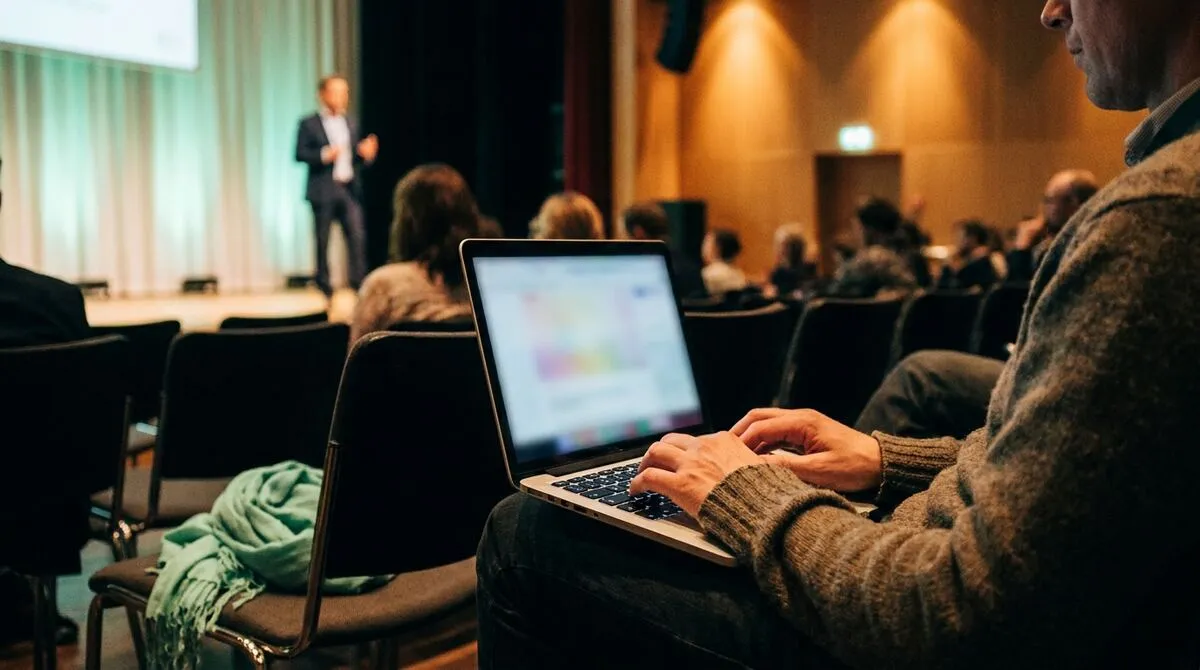
Cliqer לא יתקן ניגודיות או כתוביות בעצמו, אלה נמצאים בתוכנת השקופיות שלכם, אבל כמה תכונות מסירות חיכוך שאחרת מסיט את תשומת הלב של המציג מהגשה נגישה.
הגדירו צבעי מציג וחדר בניגודיות גבוהה באמצעות התאמה אישית של כתובת ה-URL למציג או Room Designer בתוכניות בתשלום, כדי שגם משתתפים מרחוק שצופים בקישור החדר יראו ממשק ברור וקריא.
השתמשו בפריסה המוכנה Big buttons ב-Room Designer לפקדי ניווט גדולים וברורים יותר, במקומות שבהם לחיצה מדויקת היא מחסום.
שמרו את הערות הדובר בטלפון במקום במחשב נייד, כדי שתוכלו לשמור על קשר עין ועל קצב יציב במקום להוריד את הראש שוב ושוב כדי לקרוא.
הפעילו את טיימר הספירה לאחור הגלוי כדי לקצוב את ההרצאה באופן מכוון, במקום לדהור כדי לדחוס תוכן לחלון זמן שהולך ומצטמצם.
בדקו את קישור החדר ממכשיר נייד לפני האירוע, כי משתתפים שמצטרפים מרחוק יהיו לעתים קרובות בטלפון ולא בדפדפן במחשב שולחני.
שלבו את אלה עם כתוביות מובנות ובדיקת ניגודיות אמיתית בתוכנת השקופיות, והחדר יהפוך לקל הרבה יותר למעקב עבור כל מי שנמצא בו, לא רק עבור האנשים שבשבילם בניתם את רשימת הבדיקה.
לא, PowerPoint, Keynote ו-Google Slides כוללים כולם תכונות כתוביות חיות מובנות. הפעילו אותן לפני תחילת ההרצאה ובדקו אותן בחדר עצמו, כי הדיוק משתנה בהתאם לרעשי הרקע.
הציגו אותן בגווני אפור. אם הטקסט ורכיבי התרשים החשובים עדיין ניתנים להבחנה ברורה בלי צבע, הניגודיות שלכם כנראה חזקה מספיק עבור רוב המשתתפים.
מספיק כדי להשאיר הפסקה אמיתית בין נקודות, לא רק בין משפטים. אם אתם אף פעם לא עוצרים, גם הכתוביות וגם התרגום מתקשים לעמוד בקצב, לא משנה כמה ברור אתם מדברים.
לא, פירושו בחירות מכוונות של צבע ופריסה, לא פחות בחירות. שקופיות בניגודיות גבוהה ובמבנה טוב נראות בדרך כלל מקצועיות יותר, לא פחות, משקופיות בניגודיות נמוכה.
רוצים קישור חדר ברור יותר וטיימר שעוזר לשמור על קצב בהרצאה הבאה? להוריד את Cliqer בחינם ולהגדיר צבעי מציג בניגודיות גבוהה, או לעיין במחירים עבור ה-Room Designer בתוכנית Ultra ומעלה.
שליטה מרחוק ב-PowerPoint: המדריך המלא
השוואה בין האפשרויות לשליטה מרחוק ב-PowerPoint: שלטים למצגות מבוססי חומרה, אפליקציות לטלפון ושלטים אינטרנטיים, עם שלבי הגדרה לכל אחת מהן.
איך להעביר שקופיות לדובר שנמצא במדינה אחרת
העברת שקופיות לדובר במדינה אחרת: ההגדרה, איזו השהיה לצפות לה ותוכנית הגיבוי אם החיבור נופל.
להמשיך לקרוא


מדריכים מעשיים למציגים, לצוותי AV ולצוותי אירועים, וגם עדכוני הגרסאות של Cliqer שבאמת חשובים. בלי ספאם, וביטול ההרשמה בלחיצה אחת.