


Production live
Cliqer vs Ecamm Live : quel studio live convient à votre show ?
Cliqer vs Ecamm Live, comparaison honnête : Mac et Windows, Studio, Live, Timer et télécommandes sur téléphone face à un studio réservé au Mac.
Le contrôle des présentations dans vMix est la partie d'une diffusion en direct que la plupart des opérateurs de mélangeur redoutent : un diaporama qui tourne comme entrée, et quelqu'un qui doit le faire avancer sans toucher la mauvaise fenêtre ni voler le focus du bus programme. La plupart des productions règlent le problème de la même façon : une seconde personne assise à côté de l'opérateur, la main sur les flèches du clavier, en espérant que personne ne bouscule la souris.
Il existe une méthode plus propre, et elle ne consiste pas à partager un clavier en pleine diffusion.
vMix fait tourner tout votre show : caméras, habillages, audio, ralentis, et souvent le diaporama en tant qu'entrée de capture. L'opérateur jongle déjà avec les coupes de scènes et les transitions. Lui confier en plus une télécommande de présentation, c'est mettre chaque changement de diapositive en concurrence avec la réalisation elle-même.
Les solutions de contournement habituelles :
Aucune de ces solutions ne tient au-delà d'une configuration à une caméra et un opérateur, et toutes les trois ajoutent un point de défaillance qui n'a rien à voir avec le contenu réel du show. La solution n'est pas une meilleure télécommande, c'est de donner à la présentation un chemin de contrôle qui ne dépend pas de la présence dans la même salle que le mélangeur.
L'application de bureau de Cliqer communique directement avec vMix via son API COM sous Windows : le clic d'un présentateur envoie donc une véritable commande (NextItem, PrevItem, SelectIndex) plutôt qu'une simulation de touche. Si l'appel à l'API échoue pour une raison quelconque, Cliqer bascule automatiquement sur la simulation des touches fléchées Left et Right, si bien que le contrôle fonctionne dans tous les cas. Consultez la documentation de l'intégration vMix pour la liste complète des commandes.
Cette distinction compte en direct : un appel direct à l'API ne dépend pas de la fenêtre qui a le focus, si bien que l'opérateur peut être en pleine transition dans vMix pendant qu'un présentateur ou un intervenant à distance fait avancer ses propres diapositives de manière indépendante.
Démarrez vMix sur la machine Windows qui fait tourner votre production.
Lancez Cliqer sur la même machine et sélectionnez vMix comme application cible.
Partagez le lien ou le QR code de la salle avec le présentateur, au pupitre ou à distance.
Le présentateur clique sur suivant ou précédent, et vMix fait avancer l'élément de votre liste sans que l'opérateur ne touche à rien.
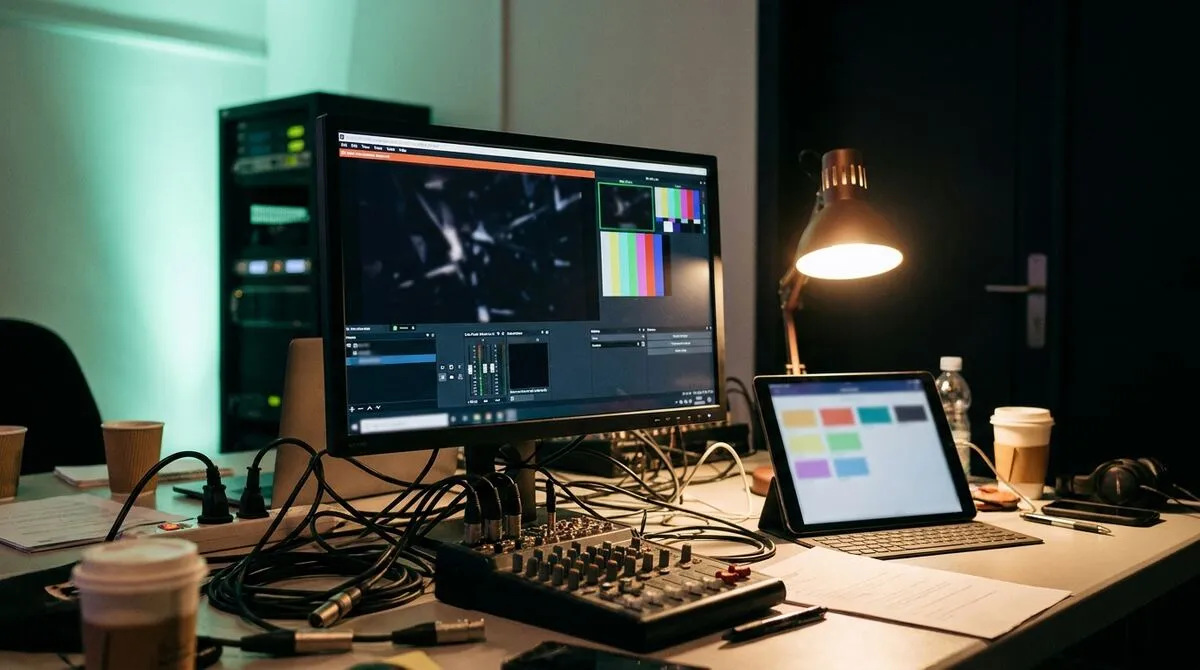
Une production vMix demande souvent plus que l'avancement des diapositives. Panélistes à distance, invités des sessions de questions-réponses et intervenants hybrides doivent tous rejoindre proprement le flux programme. La fenêtre Studio de Cliqer transforme l'application de bureau en mélangeur vidéo compact : écrans, caméras, sources NDI et appelants deviennent tous des entrées que vous préparez en Preview et envoyez en Program, puis transmettez à vMix via NDI, une source par appelant, exactement comme une caméra locale. Dans Cliqer 3, Studio ajoute une console de mixage complète avec routage, fonctionnant en virgule flottante 32 bits pour que rien ne sature dans le mix : ajoutez vos propres groupes (Groups) et retours (Returns) avec n'importe quel forfait Studio, et chaque sortie NDI sélectionne n'importe quel bus par son nom, si bien que vMix peut recevoir un mix dédié aux appelants pendant que la salle entend le sien. Cliqer 3 affiche aussi la fréquence d'images du Program ainsi que la charge GPU et CPU dans la ligne d'état, pour que vous puissiez surveiller en temps réel le flux que vous envoyez à vMix.
Ainsi, la même salle Cliqer qui fait avancer les diapositives de votre intervenant peut aussi acheminer la caméra et le micro d'un invité à distance dans votre production, sans dispositif de visioconférence séparé pour les tables rondes. Pour l'incrustation du minuteur, la même sortie NDI qui transmet les appelants transporte aussi le compte à rebours.
| Approche | Qui peut le déclencher | Dépend du focus | Fonctionne pour les intervenants à distance |
|---|---|---|---|
| Clavier partagé en régie | La personne physiquement présente | Oui | Non |
| Télécommande de présentation vers le PC de production (sans passerelle) | Personne, mauvaise machine | Sans objet | Non |
| Cliqer via l'API COM de vMix | Présentateur ou intervenant à distance, depuis n'importe quel navigateur | Non | Oui |
Le contrôle natif des présentations dans vMix se manifeste différemment selon la taille de votre équipe :
Combinez le contrôle de vMix avec la configuration multi-hôte et vous obtenez un second poste de contrôle prêt à prendre le relais lors d'une diffusion critique : pas seulement une télécommande de présentation de secours, mais un véritable second hôte capable de piloter la même salle si la machine principale rencontre un problème.
Si vMix n'est pas détecté, vérifiez qu'il était lancé avant le démarrage de Cliqer et que la version 32 bits ou 64 bits (vMix.exe ou vMix64.exe) est correctement installée, car Cliqer vérifie les deux. Si les commandes cessent de répondre en plein show, le mode clavier de secours exige toujours que vMix ait le focus : vérifiez donc que rien d'autre ne l'a pris, et assurez-vous qu'aucune autre application ne détient un accès exclusif à l'objet COM.
Pour les équipes qui utilisent déjà un Stream Deck ou Bitfocus Companion en régie, l'avancement des diapositives, le contrôle du minuteur et les coupes des appelants peuvent se trouver sur le même panneau que vos boutons de scène, si bien que le contrôle de vMix n'a plus besoin d'un outil dédié. Les équipes qui utilisent la même installation pour des prestations de location et d'installation scénique bénéficient en plus d'une configuration unique qui voyage d'un lieu à l'autre, au lieu d'une passerelle sur mesure pour chaque show.
Non. Cliqer envoie des commandes via l'API COM de vMix (ou un mode clavier de secours) : il fonctionne donc en parallèle des raccourcis existants de vMix et ne nécessite aucune reconfiguration de votre production.
Oui. Tout présentateur disposant du lien de la salle peut faire avancer les diapositives depuis le navigateur d'un téléphone ou d'un ordinateur portable, et l'application de bureau relaie la commande vers vMix sur la machine de production, sans aucune installation de son côté.
Le contrôle natif de vMix utilise l'API COM, disponible uniquement sous Windows, tout comme vMix lui-même. Les autres intégrations de Cliqer, notamment la sortie NDI et Studio, fonctionnent également sous macOS.
Cliqer bascule automatiquement sur la simulation des touches fléchées, si bien que l'avancement des diapositives continue de fonctionner, mais il dépend alors du focus de la fenêtre vMix.
Si votre équipe se passe encore un clavier de main en main pendant un show en direct, téléchargez Cliqer gratuitement et testez le contrôle natif de vMix lors d'une répétition, avant que cela ne compte à l'antenne. Pour les productions qui ont besoin de postes mutualisés sur une installation en tournée, comparez Studio HD, Studio 4K et Studio 8K, ou découvrez comment les équipes AV pilotent tout le show depuis une seule table technique.
Checklist de sécurité pour les logiciels de présentation et d'événementiel
Une checklist de sécurité pour les logiciels de présentation et d'événementiel : chiffrement, stockage des données, contrôle d'accès et configuration réseau.
Qu'est-ce qu'une télécommande via Internet ? Le contrôle des diapositives à distance expliqué
Une télécommande via Internet pilote vos diapositives par le Web plutôt que par une radio à courte portée. Son fonctionnement et les cas où elle l'emporte.
À lire aussi


Des guides pratiques pour les présentateurs, les équipes AV et les équipes événementielles, plus les versions de Cliqer qui comptent. Pas de spam, un clic pour se désabonner.