


适用于 Android 和 Wear OS 的 Cliqer Remote:原生演示遥控应用
Android 版 Cliqer Remote 是一款免费的原生演示遥控应用,具备玻璃质感设计、主持端控制功能和 Wear OS 手表遥控器。
问十位演讲者最好的演示遥控器是什么,您会得到三种不同的答案,这取决于他们指的是包里那个小小的 USB 接收器、手机上的应用,还是通过互联网运行的软件。三者完成的基本任务相同,即向前和向后翻页,但一旦您真正站上舞台,它们的表现就大不相同。
本文对这三类产品进行务实、不夸大的对比:各自擅长什么、有哪些不足,以及如何在它们之间做出选择。
硬件遥控器是小巧的手持遥控器,配有插入笔记本电脑的 USB 或蓝牙接收器。Logitech 的 Spotlight 和 Kensington 的 Presenter Remote 就是这一类别中广为人知的例子。
手机遥控器将智能手机变成遥控器,通常通过应用或浏览器页面实现,可以走蓝牙(与硬件同样的短距离),也可以走互联网。
互联网遥控器通过互联网连接而非短距离无线电发送控制指令,这正是 Cliqer 的核心设计。关于其工作原理的更多细节,请参阅什么是互联网遥控器。
| 因素 | 硬件遥控器 | 手机遥控器(蓝牙) | 互联网遥控器 |
|---|---|---|---|
| 覆盖范围 | 15 至 30 米,无遮挡视线更佳 | 与硬件相近 | 有互联网的任何地方 |
| 设置 | 插入接收器,配对一次 | 安装应用,配对一次 | 打开链接,无需配对 |
| 电池 | 自带小电池 | 手机电池 | 手机电池 |
| 丢失或忘带 | 演示中断 | 很少发生,手机总在身边 | 很少发生,手机总在身边 |
| 跨软件兼容 | 通常以 PowerPoint 为主 | 因应用而异 | PowerPoint、Keynote、Google Slides、Prezi、LibreOffice |
| 多位演讲者 | 需要多个接收器 | 每人一个应用 | 分享链接,任何设备均可 |
| 远程演讲者(不同地点) | 无法实现 | 无法实现 | 内置支持 |
| 附加功能(计时器、激光笔、备注) | 很少 | 有时 | 通常有 |
| 典型成本 | 每台一次性购买 | 免费或低成本 | 订阅制,通常提供免费套餐 |
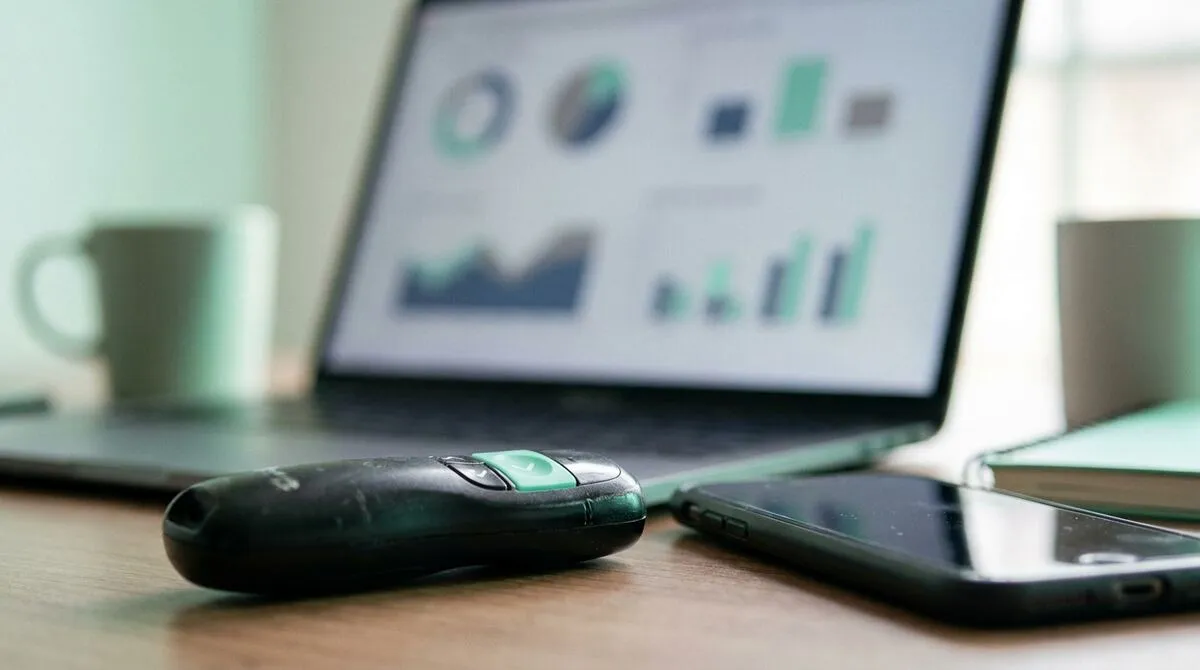
硬件遥控器并未过时,只是适用范围比以前更窄。如果符合以下情况,它们依然值得保留:
它们的弱点在于覆盖范围。一旦房间比小型会议区更大,或者您站在大厅后方而不是讲台旁边,蓝牙和射频信号就会开始掉线。我们在为什么您的 USB 遥控器在大型场地会失灵一文中专门讨论了这种故障情况。
一旦您的设置比「一个人、一个房间、一份演示文稿」更复杂,互联网遥控器的价值就立刻显现:
身处其他城市或国家的演讲者,可以像站在笔记本电脑旁的人一样轻松地控制同一份幻灯片。
无需担心无线电覆盖范围,无论您距离主机电脑两米还是两百米,连接效果都完全一样。
每个人都使用同一个链接,没有人需要自己的接收器。
PowerPoint、Keynote、Google Slides 以及 Prezi 和 LibreOffice Impress 全部由一个工具覆盖,无需为每个应用各配一个遥控器。
点对点 WebRTC 连接速度足够快,演讲者察觉不到任何延迟。更多内容请参阅遥控器延迟:为什么毫秒至关重要。
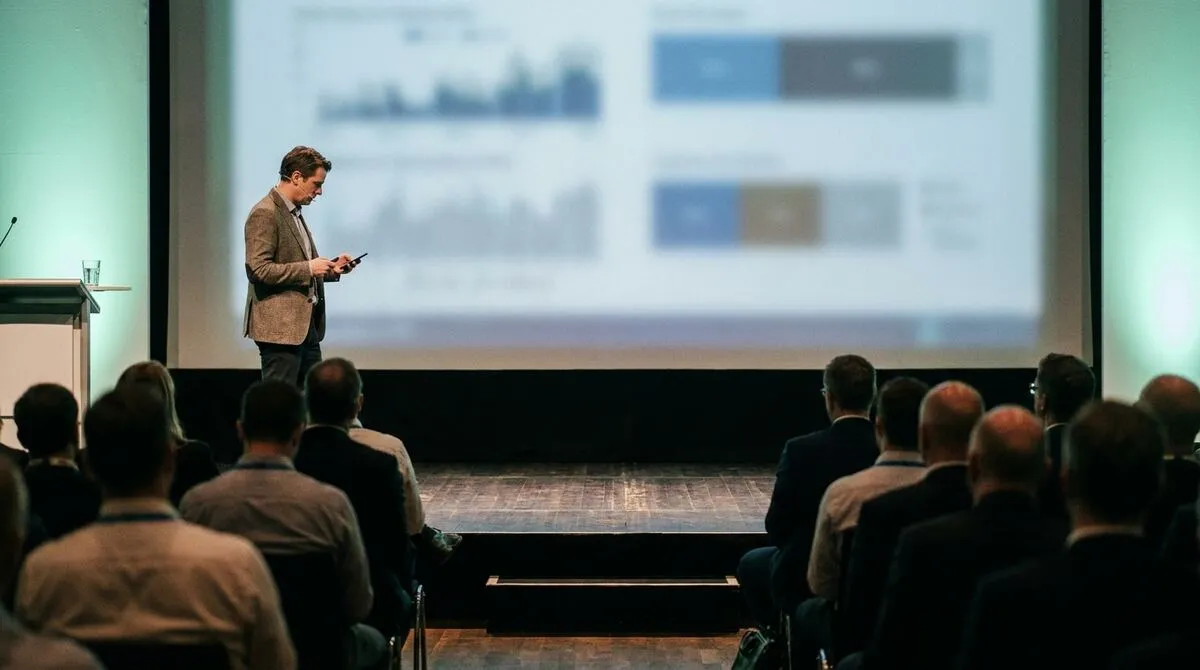
如果您的演讲场景只是一个房间、一台笔记本电脑、没有远程演讲者,硬件遥控器便宜又够用。一旦增加第二个地点、第二位演讲者,或者一个您没有实地测量过的场地,互联网遥控器就能让您不再靠猜。许多演讲者最终会把硬件遥控器留作备用,并把互联网遥控器作为默认选择,毕竟有信号的手机很少比装着接收器的包离您更远。
我们的演示遥控器完整功能页面列出了 Cliqer 遥控器在上一页和下一页之外的全部功能;如果您想看上表的详细版本,产品对比页面将它与其他方案进行了正面对比。
无论选择哪一类,可靠性都比任何单项功能更重要。偶尔漏掉一次点击的遥控器,或者在演讲途中偶尔断开连接的笔记本电脑,对您信誉的损害远远超过缺少一支激光笔。这一点对软件和硬件电池同样适用,这也是我们将 Cliqer 的实时连接运行在完全可掌控的基础设施上、而不是交给黑箱的原因之一,我们在为什么我们离开了 Cloudflare一文中坦诚地讲述了这一点。
这取决于使用情况。硬件遥控器是一次性购买,通常为 20 至 60 英镑。Cliqer 的免费套餐可满足单台设备的日常轻度使用,重度使用则有按月订阅的付费套餐;当您看重屏幕共享和远程演讲者等附加功能时,付费套餐物有所值。
可以,二者没有冲突。许多演讲者默认使用手机,同时在包里放一个硬件遥控器作为备用。
互联网遥控器需要互联网连接,但可以使用演讲者设备上的移动数据。主机电脑通常也需要自己的稳定连接。
在固定教室里,硬件遥控器完全够用。对于协同教学、远程加入的客座讲师,或者需要在阶梯教室后方来回走动的场景,互联网遥控器能同时胜任这两种硬件遥控器无法应对的情况。
如果您的下一场演讲是常规的本地活动,直接用包里现有的遥控器就行。如果涉及更大的房间、远程的联合演讲者或 PowerPoint 以外的软件,欢迎从下载页面免费试用 Cliqer,并在价格页面对比各套餐。
继续阅读


为演讲者、AV 团队和活动团队提供实用指南,以及真正重要的 Cliqer 版本更新。绝无垃圾邮件,一键即可退订。