


教育
企业培训:让培训师走动自如的工具
为在培训室中来回走动、组织分组讨论、无需守着固定笔记本电脑也能顺畅翻页的培训师准备的培训工具。
组织过一整天学生演示的人都知道,真正耗时的不是演示本身,而是每两场之间的那两分钟:更换线缆、登录共享账号、在 U 盘里找到正确的文件,还要让投影仪识别新的笔记本电脑。乘以二十五名学生,大半节课就耗在了这些琐碎的连接工作上。
观察一连串紧接进行的学生演示,规律总是一样的。演示本身可能只有三四分钟,而学生之间的切换往往同样耗时,有时甚至更久,因为它所依赖的硬件本就不是为在不同笔记本电脑、手机和文件格式之间快速交接而设计的。
三大时间黑洞:
每位学生的设备都需要通过物理连接或成功投屏到教室显示屏。
共享的教室账号、忘记的密码,或者学生的个人账号没有在教室电脑上配置。
用某款工具制作的演示文稿在教室电脑上显示错乱,甚至根本打不开。
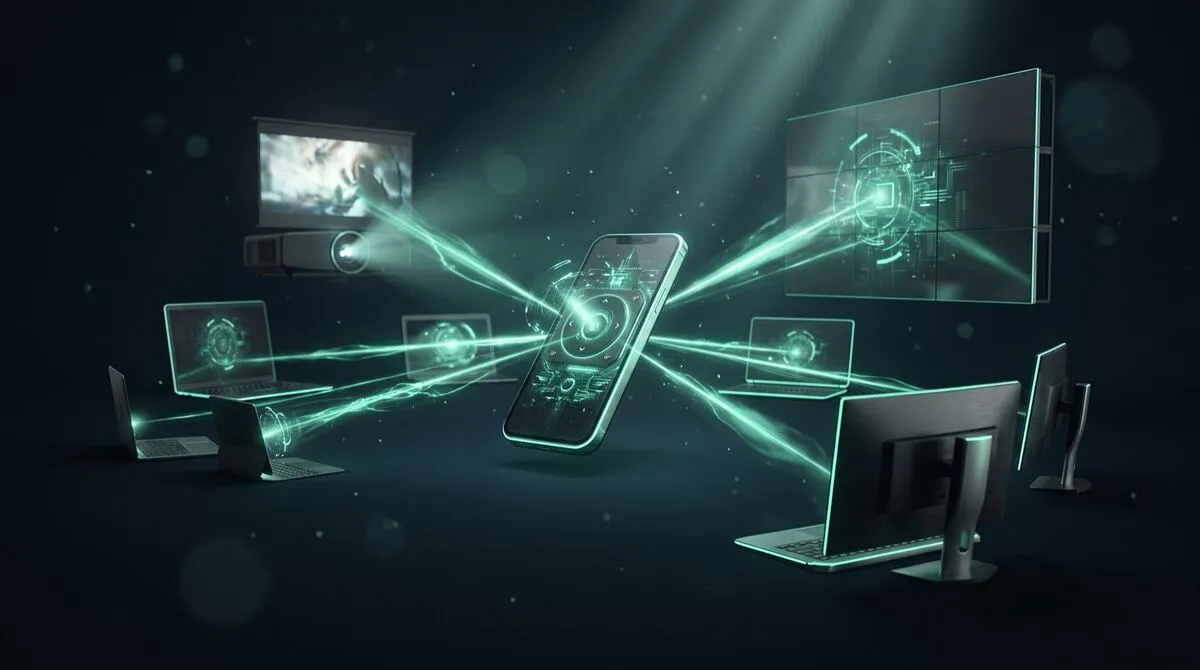
消除阻碍最有效的办法,是把通常捆绑在一起的两样东西分开:真正运行幻灯片的电脑,以及学生用来控制幻灯片的设备。Cliqer 的桌面应用在教室自己的电脑上托管房间,这台电脑早已配置好、测试过、连接好投影仪,学生则通过浏览器链接,用自己的手机或笔记本电脑控制演示文稿。
这意味着学生的演示文件只需在教师的电脑上打开一次,而不必让每位学生的笔记本电脑轮流连接教室显示屏。演讲者之间的准备工作就变成了:加载下一个文件,分享链接,完成。
完整设置请参阅如何使用 Cliqer。
| 方案 | 切换时间 | 常见故障点 | 最适合 |
|---|---|---|---|
| 每位学生使用自己的笔记本电脑,更换线缆 | 1 到 3 分钟 | 线缆、驱动或分辨率不匹配 | 小班,时间充裕 |
| 共享 U 盘,一台教室电脑 | 30 到 60 秒 | 文件版本错误、格式问题 | 时间限制严格的课堂 |
| 预先加载文件,手机遥控 | 不到 30 秒 | 很少出现,主要是网络波动 | 连续演示日 |
| 每台设备无线投屏 | 1 到 2 分钟 | 投屏中断、权限提示 | 偶尔进行、要求不高的演示 |
课堂演示中的阻碍不仅仅是时间安排问题。学生若当着同学的面手忙脚乱地插线,还没开口就已失了镇定,这会直接体现在演示中。让学生拿着手机走到前面,直接开讲,无需插任何东西,就少了一件让人紧张的事。走出讲台针对专业演讲者探讨了同样的理念,对一名展示历史课题的十六岁学生同样适用。
不低头看笔记也能演讲,是一项值得与幻灯片控制一起传授的相关技能。不低头看演讲者备注提供了实用建议,很适合作为演示单元的配套课程。同样的方案也能扩展到大学阶梯教室;请参阅行之有效的混合式讲座,了解同样的手机控制方式如何应对大得多的场地。
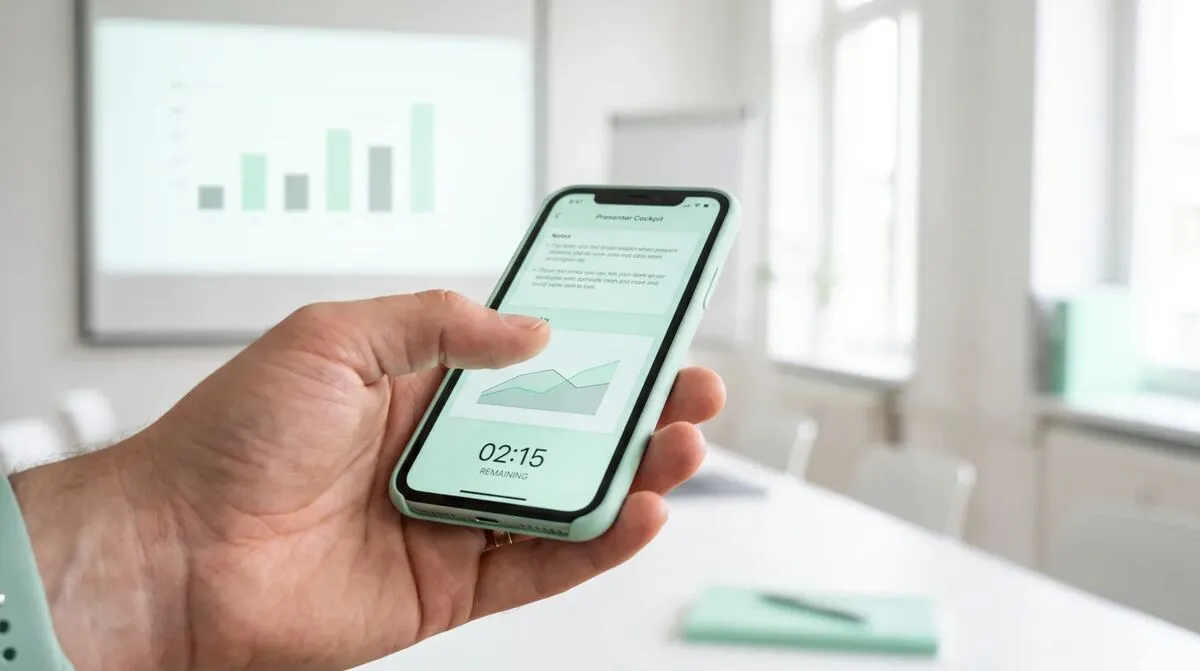
课时是固定的,超时的演示会挤占下一位学生的时间或随后的课程。与演示遥控器在同一设备上操控的可见倒计时器,能帮助学生自行把控节奏,无需教师出面打断。请参阅让演讲者准时结束的舞台计时器,了解其实际运作方式,包括可为整节课一次性设置的预设。
小组项目又多了一层麻烦:演示当天,小组成员不一定都在教室,可能是因为生病、时间冲突或远程学习安排。在家加入的学生仍可通过小组其他成员使用的同一个浏览器链接,无论身在何处,都能控制共享演示文稿中属于自己的部分,前提是托管房间的教室电脑处于联网状态。这样,小组演示就不会因为某位成员无法到场而乱套,也避免了让同学代为朗读别人幻灯片的尴尬变通做法。
这一点值得纳入小组演示的布置环节:提前按顺序为每个部分的演讲者分配各自的链接,就像预先加载每位学生的文件一样。对于不习惯公开演讲的学生来说,这本就是紧张的时刻,这样做能免去临场应变。
不需要。只有托管房间的教室电脑需要安装 Cliqer。学生通过自己手机或笔记本电脑上的浏览器链接以演讲者身份加入,无需账号,也无需安装任何东西。
这是与幻灯片控制无关的文件兼容性问题,建议在演示日之前测试常见格式(PowerPoint、Google Slides、Keynote 导出文件),而不是在现场才发现。无论文件在哪款软件中打开,Cliqer 都能控制,包括 PowerPoint、Google Slides、Keynote、Prezi、LibreOffice Impress 等。
可以。由于一个房间可以有多个有效的演讲者链接,教师可以备好第二个链接,在学生需要帮助时介入翻页,不会打断全班的流程。
Cliqer 的免费套餐包含一个房间和一个远程客户端,适合单个教室试用这套方案。在多个教室使用或配备共享备用电脑的学校,通常会考虑付费套餐;详情请参阅价格。
在下一个学生演示日之前,在教室电脑上设置好Cliqer 的免费套餐,并在全班依赖它之前,先带一名学生走一遍流程。对于在多个教室使用的院系,价格和多主持人演示介绍了共享电脑或备用电脑的设置方法。
继续阅读
为演讲者、AV 团队和活动团队提供实用指南,以及真正重要的 Cliqer 版本更新。绝无垃圾邮件,一键即可退订。

