


Hybride evenementen
Zo klik je dia's door voor een spreker in een ander land
Klik dia's door voor een spreker in een ander land: de setup, welke latentie je kunt verwachten en het noodplan als de verbinding wegvalt.
Heb je ooit in een Zoom-call tegen een collega gezegd: “volgende dia graag”? Dan weet je al waarom het de moeite waard is om vóór je volgende call een presentatieclicker voor Zoom in te stellen. Met schermdelen in Zoom of Microsoft Teams staan je dia's voor iedereen in beeld, maar je kunt ze alleen via je toetsenbord doorklikken. Een presentatieclicker dicht dat gat.
In dit artikel lees je hoe diabediening op afstand werkt binnen videocalls, wat het wel en niet doet, en hoe je het in minder dan vijf minuten instelt.
Het is goed om hier precies te zijn, want hier gaan mensen vaak de mist in. Een presentatieclicker bedient niet Zoom of Teams zelf. Hij bedient de presentatiesoftware die je deelt (PowerPoint, Keynote, Google Slides of iets vergelijkbaars) die op je computer draait. Zoom en Teams zenden gewoon uit wat er op je scherm staat, inclusief de diawissels die je clicker activeert.
Er is geen plug-in of invoegtoepassing binnen het vergaderplatform. Cliqer draait als desktop-app naast je vergadersoftware en stuurt de presentatie-app rechtstreeks aan, in de meeste gevallen onafhankelijk van de focus, zodat je dia's doorgaan, of het presentatievenster nu wel of niet de focus heeft.
In Zoom en Teams kan een host de presentatiebediening ‘geven’ aan of ‘overnemen’ van een andere deelnemer, maar dat is bedoeld om de hele call over te dragen, niet om één persoon zijn eigen dia's te laten bedienen terwijl hij gewoon deelnemer blijft. In de praktijk is dat omslachtig:
Een speciale presentatieclicker omzeilt alle drie: het schermdelen vanaf je eigen laptop blijft gewoon lopen, je telefoon (of die van een collega) stuurt de commando's voor volgende en vorige, en overdrachten tussen sprekers worden een kwestie van een link delen in plaats van de schermbediening binnen de call opnieuw toe te wijzen.
Installeer Cliqer op de computer waarvandaan je je scherm deelt. Download het via de downloadpagina.
Open je presentatie in PowerPoint, Keynote, Google Slides of wat je ook gebruikt, en start de diavoorstelling.
Neem deel aan je Zoom- of Teams-vergadering of start er een, en begin daarna met het delen van je presentatievenster.
Deel de presentatorlink of QR-code van Cliqer met iedereen die dia's moet doorklikken, jijzelf inbegrepen, op elke telefoon of tablet.
Diawissels vanaf de clicker verschijnen in je gedeelde scherm precies zoals bij een toetsaanslag.
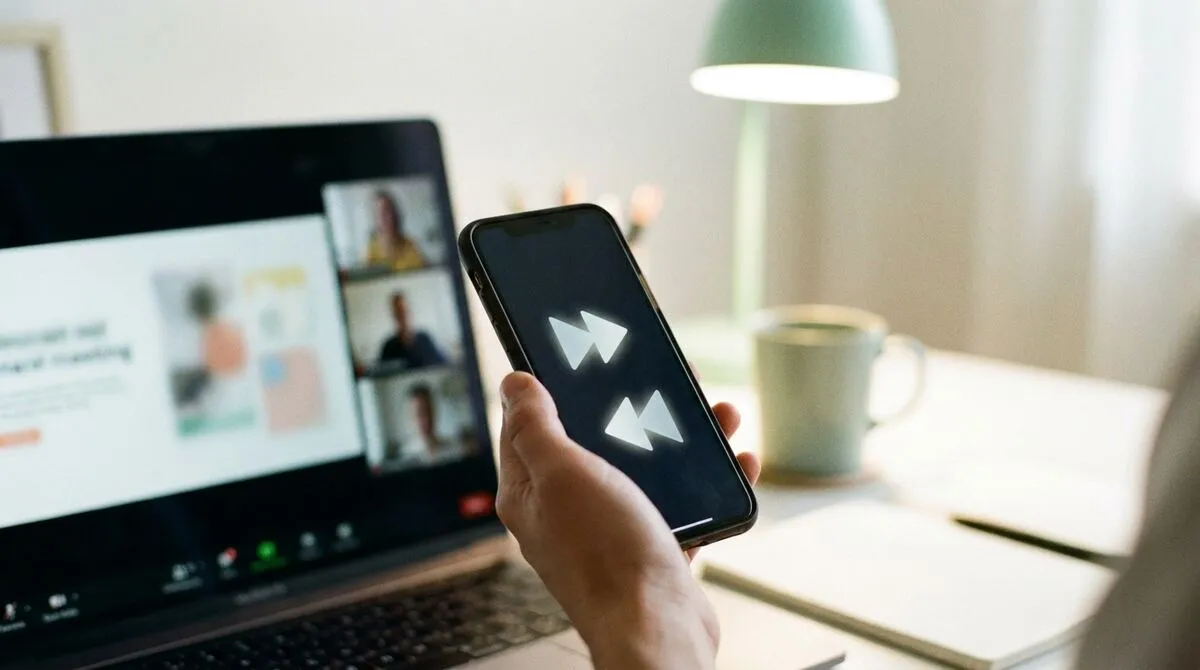
Functioneel gezien niet. Cliqer communiceert met je presentatiesoftware, niet met het vergaderplatform, dus de stappen zijn identiek, of je nu Zoom of Microsoft Teams gebruikt. Hetzelfde geldt voor Google Meet, Webex, GoTo en calls in Slack of Discord, want het patroon is altijd schermdelen plus onafhankelijke diabediening.
| Situatie | Ingebouwde bediening van Zoom/Teams | Presentatieclicker |
|---|---|---|
| Solopresentator, eigen laptop | Prima, toetsenbord binnen bereik | Prima, handen vrij |
| Presentator zonder toegang tot de laptop (staand, rondlopend) | Onhandig | Comfortabel |
| Meerdere sprekers die dia's afwisselen | Vereist opnieuw delen of controle overdragen | Geef gewoon de link door |
| Presentator die alleen via een telefoon deelneemt | Niet ondersteund voor delen | Werkt als clicker, de host heeft nog steeds een computer nodig |
Bij panels en webinars met meerdere presentatoren bewijst een gedeelde clicker-setup echt zijn waarde. In plaats van schermen opnieuw te delen of de presentatorrol in Zoom heen en weer te geven, kan elk sprekersblok vanuit dezelfde ruimte worden aangestuurd, en blijft de hostcomputer het enige apparaat dat het scherm met de call deelt. We gaan dieper in op de versie met meerdere sprekers in hybride evenementen met sprekers op afstand en presentaties met meerdere hosts.
Het patroon hierboven werkt voor een eenmalige klantpitch, maar net zo goed voor een terugkerende webinarreeks of een panel met gasten die inbellen vanuit verschillende tijdzones. Neigt je format meer naar een webinar dan naar een vergadering, dan behandelt ons artikel over diabediening bij webinars de publiekskant van dezelfde setup: hoe de controle bij de presentator blijft, ook als vragen en chatberichten zich opstapelen.
Panels met gastsprekers die als live bellers deelnemen in plaats van hun scherm te delen, hebben weer een iets andere vorm, eerder een uitzending dan een vergadering. Haal je gasten op afstand binnen in een grotere productie in plaats van een eenvoudige Zoom- of Teams-call, lees dan gasten op afstand op het podium brengen met live bellers om te zien hoe die setup verschilt.
Hoe dan ook, het kernidee verandert niet: degene die aan het woord is, hoort de dia's te bedienen, niet degene die toevallig het dichtst bij het toetsenbord zit.
Clicker maakt verbinding, maar de dia's bewegen niet
Controleer of de presentatiesoftware de focus heeft of dat Cliqer de benodigde achtergrondrechten heeft, zoals beschreven in de gebruikershandleiding.
Haperende of vertraagde klikken op kantoorwifi
Bedrijfsnetwerken beperken soms directe verbindingen. Lees waarom bedrijfsfirewalls presentatietools blokkeren voor wat er gebeurt en hoe de terugvalroute werkt.
Gedeeld scherm bevriest tijdens de call
Dat is meestal een probleem in de videopijplijn en niet van de clicker zelf. Ons artikel over wat te doen als dia's bevriezen tijdens een presentatie behandelt de meest voorkomende oorzaken.
Telefoon als presentatieclicker
Waarom je telefoon al alles heeft wat nodig is om een clicker te worden.
Featurepagina Zoom-clicker
De productpagina over presentatiebediening op afstand, gemaakt voor videocalls.
Ja. Hij bedient je presentatiesoftware, niet de hostrechten van het vergaderplatform, dus elke deelnemer die zijn eigen dia's deelt, kan hem gebruiken.
Ja, dezelfde desktop-app en clicker werken op dezelfde manier in Zoom, Teams, Google Meet, Webex, GoTo, Slack en Discord, omdat je presentatiesoftware wordt bediend en niet de vergader-app.
Nee. Ze openen een link in elke browser op hun telefoon, tablet of laptop. Alleen de computer die zijn scherm deelt, heeft de desktop-app van Cliqer nodig.
De clicker maakt automatisch opnieuw verbinding zodra je verbinding terug is en hervat dezelfde sessie, zonder dat je het delen opnieuw hoeft te starten.
Ja. Veel Cliqer-ruimtes komen nooit in de buurt van een videocall: een telefoon in je zak die een laptop op een katheder bedient, werkt in een fysieke ruimte precies zo als binnen een Zoom-venster. Schermdelen is gewoon de manier waarop de dia's een publiek op afstand bereiken.
Een presentatieclicker instellen kost minder tijd dan vroeg deelnemen aan een call om je camera te testen. Download Cliqer gratis via de downloadpagina, of bekijk de prijspagina voor de betaalde abonnementen als je ook audio bij schermdelen en een laserpointer wilt voor grotere sessies.
Zo gebruik je je telefoon als presentatieclicker
Maak van elke telefoon in een paar minuten een presentatieclicker: geen hardware, geen koppelen, geen batterijen, alleen een browserlink.
Lesgeven vanaf elke plek in de zaal: telefoonclickers voor docenten
Een presentatieclicker voor docenten zonder dongle en zonder app om te installeren: blader vanaf je telefoon door je slides, overal in de zaal.
Verder lezen


Praktische gidsen voor presentatoren, AV-crews en eventteams, plus de Cliqer releases die ertoe doen. Geen spam, met één klik afmelden.