


Cliqer Remote voor Android en Wear OS: de native presentatie-app
Cliqer Remote voor Android is een gratis native presentatieclicker met glasdesign, bediening van de host en een Wear OS-clicker voor je pols.
Apple geeft Keynote-gebruikers meer ingebouwde opties voor bediening op afstand dan de meeste presentatiesoftware. Dat klinkt handig, tot je op het podium ontdekt dat de optie die je hebt ingesteld helemaal niet reikt tot waar je staat. Vóór de dag zelf de juiste manier kiezen om Keynote op afstand te bedienen is belangrijker dan de meest geavanceerde kiezen.
Dit artikel vergelijkt elke realistische optie: Apples eigen tools, hardwarematige presentatieclickers van derden en bediening via internet, zodat je met open ogen kunt kiezen.
De klassieke Apple Remote, het kleine aluminium staafje dat oorspronkelijk bij Macs werd meegeleverd, werkt nog steeds met Keynote als je er toevallig een hebt. Hij werkt met infrarood, wat betekent dat je strikt zichtcontact nodig hebt en een kort bereik hebt, meestal minder dan 10 meter, en hij stopt met werken zodra iets de straal blokkeert. Weinig presentatoren hebben er tegenwoordig een bij zich, omdat Apple hem jaren geleden niet meer meeleverde, maar het is goed om te weten dat hij nog werkt als je er een in een la vindt.
De Keynote-app van Apple heeft een ingebouwde afstandsbedieningsfunctie waarmee een iPhone of iPad een Mac met Keynote kan bedienen, zolang beide apparaten op hetzelfde wifinetwerk zitten. Dat werkt goed in een kleine ruimte waar jij het netwerk beheert, maar er zijn echte beperkingen:
USB- en Bluetooth-clickers werken met Keynote door toetsaanslagen te simuleren (voornamelijk pijltjestoetsen), die Keynote leest als dianavigatie. Ze zijn eenvoudig en betrouwbaar in kleine ruimtes, maar hebben hetzelfde bereikplafond als elke hardwarematige presentatieclicker, meestal 15 tot 30 meter voordat het signaal begint weg te vallen. Die beperking bespreken we uitgebreid in waarom je USB-clicker faalt op grote locaties.
Cliqer pakt de bediening van Keynote anders aan. In plaats van een toetsaanslag te simuleren op het venster dat toevallig de focus heeft, gebruikt het de Accessibility- en Automation-frameworks van macOS om rechtstreeks met Keynote te communiceren. Dat betekent:
Bediening onafhankelijk van focus
Keynote hoeft niet het actieve venster te zijn. Je kunt notities of een Q&A-tool erbovenop open hebben en Keynote gaat toch door naar de volgende dia.
Geen eis van hetzelfde netwerk
Opdrachten gaan via WebRTC over het internet, dus een presentator op de wifi van de locatie, op mobiele data of zelfs in een heel ander land kan de presentatie nog steeds bedienen.
Geen bereikplafond
Omdat het geen radiosignaal is, kost een wandeling naar achteren in een grote zaal je de verbinding niet.
Dit is de werkwijze van internetclickers in het algemeen, niet iets wat uniek is voor Keynote. Wil je de volledige uitleg waarom het zo werkt, lees dan wat is een internetclicker.
Het instellen kost maar een paar stappen:
| Optie | Bereik | Werkt op afstand | Instellen nodig |
|---|---|---|---|
| Apple Remote (infrarood) | Minder dan 10 m, zichtcontact | Nee | Niets, als je er een hebt |
| Keynote Remote-app | Alleen hetzelfde wifinetwerk | Nee | Minimaal |
| Hardwarematige presentatieclicker | 15 tot 30 meter | Nee | Eenmalig koppelen |
| Internetclicker (Cliqer) | Overal met een verbinding | Ja | App installeren, machtigingen verlenen |
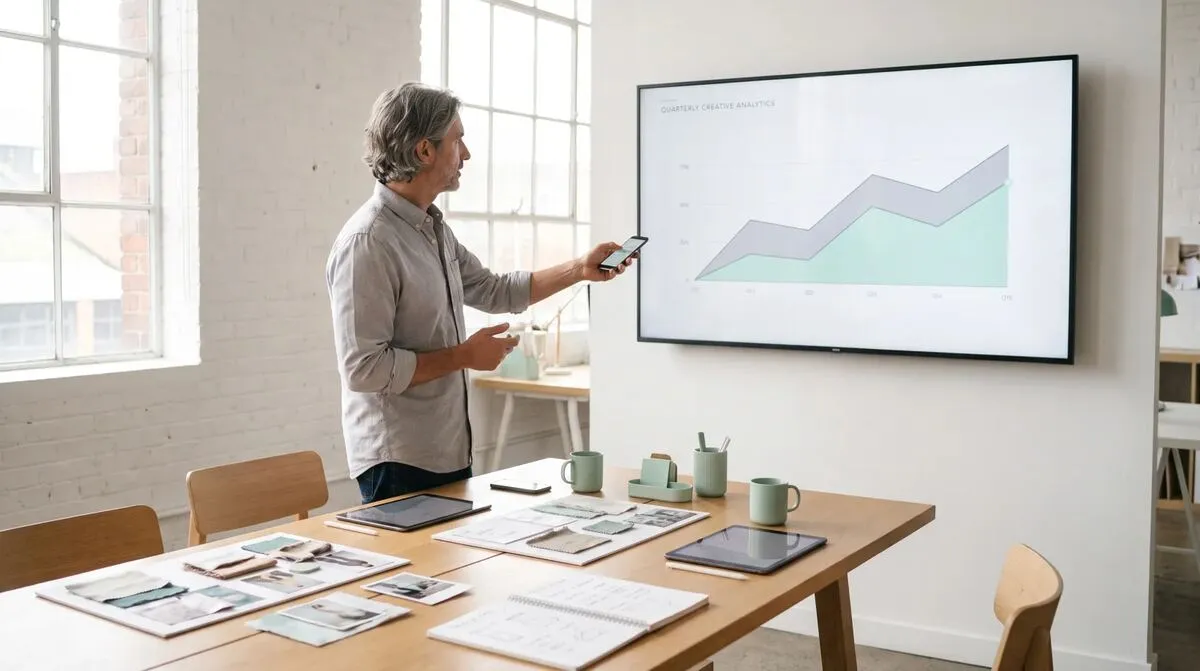
Vindt je Keynote-presentatie plaats in Zoom, Teams of Google Meet in plaats van in een fysieke ruimte, dan geldt dezelfde aanpak met een internetclicker: je deelt Keynote zoals gewoonlijk via schermdeling en bedient het los daarvan vanaf je telefoon, in plaats van dat je de hele tijd je handen bij het toetsenbord moet houden. Er is geen plug-in nodig in de vergaderapp zelf: Cliqer stuurt Keynote gewoon op de achtergrond aan terwijl je schermdeling het resultaat uitzendt. Ons artikel over een presentatieclicker in Zoom en Microsoft Teams gaat dieper in op die opzet als videogesprekken je belangrijkste toepassing zijn.
De meeste frustratie met het op afstand bedienen van Keynote op macOS is terug te voeren op machtigingen, niet op de afstandsbediening zelf. Cliqer heeft zowel Toegankelijkheid (om invoer te versturen) als Automatisering (om rechtstreeks met Keynote en System Events te communiceren) nodig, ingeschakeld in Systeeminstellingen onder Privacy en beveiliging. Reageert Keynote na een macOS-update niet meer op opdrachten op afstand, controleer dat dan als eerste: updates zetten deze machtigingen soms terug, zodat je ze opnieuw moet verlenen. De installatiehandleiding voor macOS laat precies zien waar je elke schakelaar vindt, plus het resetcommando tccutil als machtigingen blijven hangen.
Wissel je regelmatig tussen Keynote en andere software, dan is een internetclicker ook de optie die met je meegaat. Cliqer bedient PowerPoint en Google Slides op dezelfde manier als Keynote: één app, één workflow, welke presentatie je ook opent. Die consistentie is belangrijk als je presenteert binnen een gemengd team met Mac en Windows, want de ervaring aan de kant van de presentator verandert helemaal niet, alleen de software achter de schermen. Voor teams die tools in het algemeen vergelijken, geeft hardware, telefoon of internet: presentatieclickers vergeleken het volledige beeld, verder dan alleen Keynote.
Nee. De Keynote Remote-functie van Apple vereist dat beide apparaten op hetzelfde lokale netwerk zitten, waardoor presentatoren op afstand of locaties met netwerkisolatie afvallen.
Ja, machtigingen voor Toegankelijkheid en Automatisering op macOS, die je eenmalig verleent tijdens het instellen. Daarmee kan Cliqer Keynote bedienen, ook als het niet het venster met de focus is.
Ja. Op de host-Mac moeten Keynote en Cliqer geïnstalleerd zijn, maar presentatoren kunnen verbinding maken vanaf elk apparaat en elke browser: Windows, Android, iOS, het maakt niet uit.
Precies dat lost bediening onafhankelijk van focus op. Cliqer blijft Keynote op de achtergrond bedienen, zelfs als een ander venster, zoals je notities of een videogesprek, erbovenop actief is.
Is je volgende Keynote-presentatie een update van vijf minuten in je eigen kantoor, dan volstaan de ingebouwde tools van Apple. Voor alles wat groter, op afstand of onvoorspelbaar is: probeer Cliqer gratis via de downloadpagina of bekijk de prijzenpagina voor de betaalde abonnementen.
Slide-operator of bediening door de spreker? Het juiste model kiezen
Moet een slide-operator de presentatie bedienen, of klikken sprekers zelf door? Zo kies je het juiste model voor je evenement.
Multi-hostpresentaties: één deck op meerdere locaties
Draai één deck op meerdere locaties: zo werken multi-hostpresentaties en zo houd je elke locatie op dezelfde dia.
Verder lezen


Praktische gidsen voor presentatoren, AV-crews en eventteams, plus de Cliqer releases die ertoe doen. Geen spam, met één klik afmelden.