


Eventi ibridi
Come far avanzare le slide di un relatore che si trova in un altro Paese
Far avanzare le slide per un relatore in un altro Paese: configurazione, latenza da aspettarsi e piano di riserva se il collegamento cade.
Il momento più spaventoso di una presentazione dal vivo è quello in cui il computer host smette di rispondere e non c'è un piano B. Le presentazioni multi-host risolvono il problema consentendo a più computer di gestire contemporaneamente la stessa stanza, come backup attivo oppure per eseguire la stessa identica presentazione in più sedi fisiche con un'unica serie di clic.
Cliqer supporta più computer host simultanei in un'unica stanza. Ogni host riceve i comandi di ogni relatore tramite una propria connessione indipendente e ciascuno fa avanzare la propria copia locale della presentazione a ogni clic. Quest'ultimo dettaglio è importante: è ciò che fa sì che la presentazione di un host di backup resti sulla slide corretta per tutto il tempo, pronta a subentrare all'istante, invece di dover recuperare dopo un failover.
Cliqer elegge un host come Primario, che inoltra i clic per la stanza e ha la priorità nella condivisione dello schermo, mentre gli altri restano in standby come host Secondari. Se il Primario si disconnette, un Secondario viene eletto nella stessa sessione e i relatori non notano nulla, perché le loro connessioni agli host rimanenti non sono mai state interrotte.
Questa è la configurazione a cui la maggior parte dei team pensa per prima: due macchine identiche che eseguono la stessa presentazione, una attiva e una pronta a subentrare. È la risposta standard alla domanda «e se il portatile si spegne a metà keynote?»
Una buona pratica da sottolineare in particolare: esegui gli host di backup su macchine fisiche separate. Due istanze di Cliqer sullo stesso computer cercano entrambe di controllare la stessa finestra di presentazione attiva, quindi i clic farebbero avanzare due volte un'unica presentazione invece di offrirti una vera ridondanza.

Oltre al backup, il multi-host risolve anche un problema diverso: controllare diversi schermi con i clic di un solo relatore. Uno schermo di proiezione principale, un monitor di ritorno per il relatore, una macchina per la riproduzione video e un controller per il ledwall possono essere host separati nella stessa stanza, ognuno dei quali riceve ogni clic e lo esegue sulla propria presentazione o sui propri contenuti.
| Host | Ruolo | Cosa controlla |
|---|---|---|
| A | Primario | Proiezione principale, condivisione dello schermo nella stanza |
| B | Secondario | Monitor di ritorno per il relatore |
| C | Terziario | Riproduzione video o contenuti aggiuntivi |
| D | Quaternario | Ledwall o sistema di visualizzazione secondario |
Il caso d'uso con il vantaggio più evidente per i produttori di eventi: un solo relatore controlla presentazioni identiche in esecuzione contemporaneamente in più sedi fisiche, una sala principale e una o più sale overflow, oppure una sessione di conferenza replicata in un'altra sede. Tutti gli host si uniscono con lo stesso codice della stanza e il dispositivo del relatore si connette a ciascuno di essi tramite una propria connessione. È molto simile a quanto descritto in gestire eventi ibridi con relatori da remoto per un singolo relatore da remoto, esteso a più sale fisiche invece di una sala più un pubblico da remoto.
È anche la spina dorsale di un buon stack tecnologico per eventi ibridi: quando devi servire più di una sede o di uno schermo, il multi-host è di solito il livello che li collega tutti, invece di uno strumento separato per ogni sala.
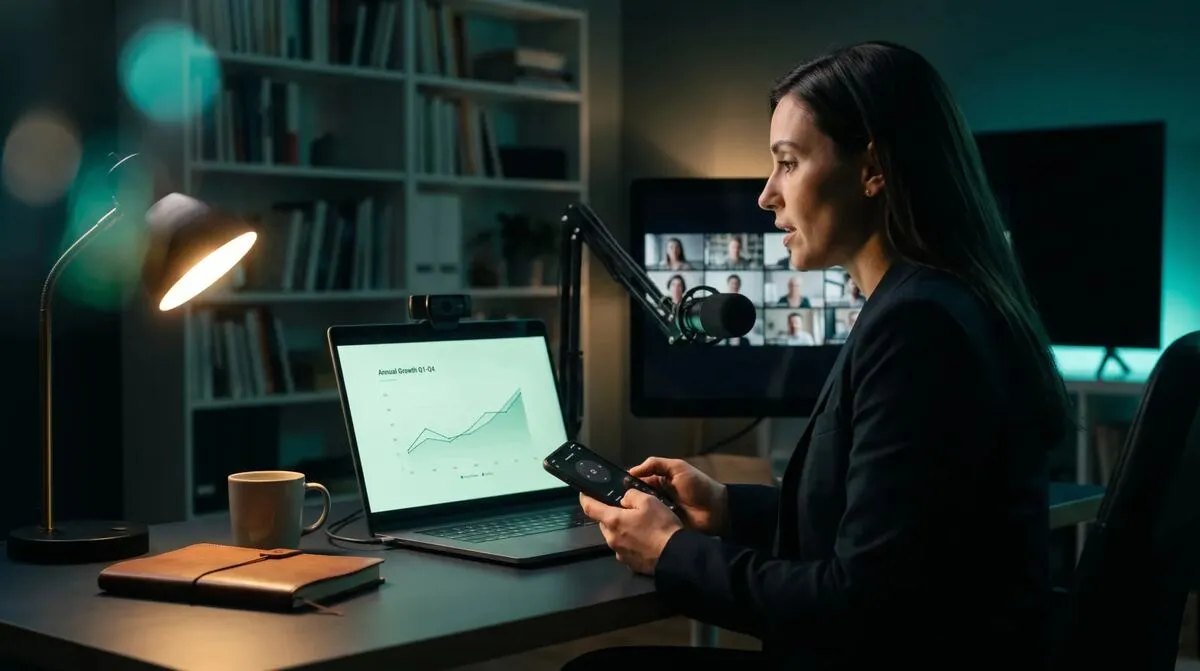
Ogni host in una stanza multi-host può condividere il proprio schermo in modo indipendente, e i relatori con più flussi in arrivo vedono una griglia e possono scegliere quale guardare. È utile quando la condivisione dello schermo di un host di backup deve subentrare all'istante se il flusso del primario cade: i relatori vedono semplicemente comparire il feed del backup invece di uno schermo vuoto. I nuovi spettatori ricevono un keyframe in cache al momento dell'accesso invece di attendere il keyframe periodico successivo, quindi un failover a metà sessione non significa un riquadro nero per qualche secondo.
Multi-host e collegamenti dal vivo risolvono problemi diversi e spesso compaiono nella stessa produzione. Il multi-host permette alla presentazione stessa di sopravvivere a un guasto della macchina o di essere eseguita in più sale; i collegamenti portano sullo schermo ospiti da remoto in video. Consulta portare sul palco ospiti da remoto con i collegamenti dal vivo per la parte video e perché abbiamo abbandonato Cloudflare per la filosofia di affidabilità alla base di un failover solido.
Le società di noleggio e allestimento più grandi spesso utilizzano già software dedicati per lo show control insieme ai loro strumenti di presentazione. Se questa descrizione corrisponde alla tua configurazione, software di noleggio e allestimento per lo show control spiega come un livello di ridondanza come questo si inserisce accanto a essi invece di fargli concorrenza.
Aggiungere un host di backup o aggiuntivo non significa gestire a mano due copie della presentazione. Una volta che il file si trova su entrambe le macchine, tramite un'unità condivisa o semplicemente copiandolo prima dell'evento, entrambi gli host lo eseguono in modo indipendente e restano sincronizzati grazie ai clic stessi, non a una sincronizzazione dei file. L'unica disciplina richiesta è assicurarsi che entrambe le macchine abbiano caricato la stessa versione del file prima che la stanza vada in diretta: vale la pena aggiungerlo a una checklist pre-evento invece di affidarsi alla memoria il giorno stesso.
Gestire eventi ibridi con relatori da remoto
La guida completa al caso del singolo relatore da remoto, che questo schema estende.
Software di noleggio e allestimento per lo show control
Dove si inserisce un livello di ridondanza come il multi-host accanto a un sistema di show control dedicato.
No, qualsiasi computer Mac o Windows con l'app desktop di Cliqer può fungere da host. Ciò che deve coincidere è il file della presentazione, così ogni host avanza alla stessa slide con lo stesso clic.
Ogni computer host simultaneo utilizza una postazione della tua licenza, quindi il limite pratico corrisponde al numero di postazioni incluse nel tuo piano. Consulta i prezzi per il numero di postazioni nei diversi piani.
Un host Secondario viene eletto Primario nella stessa sessione e i relatori mantengono le connessioni esistenti agli host rimanenti per tutto il tempo. Non serve alcun passaggio di riconnessione da parte del relatore.
No, questa è l'unica configurazione da evitare. Due istanze di Cliqer su una sola macchina controllano entrambe la stessa finestra attiva, quindi i clic farebbero avanzare due volte un'unica presentazione invece di fornire un vero backup. Usa macchine fisiche separate.
Se il tuo team gestisce regolarmente eventi multisala o in cui il backup è fondamentale, consulta i prezzi per il numero di postazioni oppure leggi la guida alla configurazione multi-host per il riferimento tecnico completo.
Controllare Keynote da remoto: tutte le opzioni a confronto
Apple Remote, l'app Keynote Remote o un telecomando via Internet? Tutte le opzioni per controllare Keynote da remoto a confronto, e quando usare ciascuna.
Cosa fare quando le slide si bloccano durante una presentazione
Un piano a mente lucida per quando le slide si bloccano sul palco: cosa controllare per primo, come continuare a parlare e come riprenderti in fretta.
Continua a leggere


Guide pratiche per relatori, tecnici AV e team di eventi, e le release di Cliqer che contano. Niente spam, ti disiscrivi con un clic.