
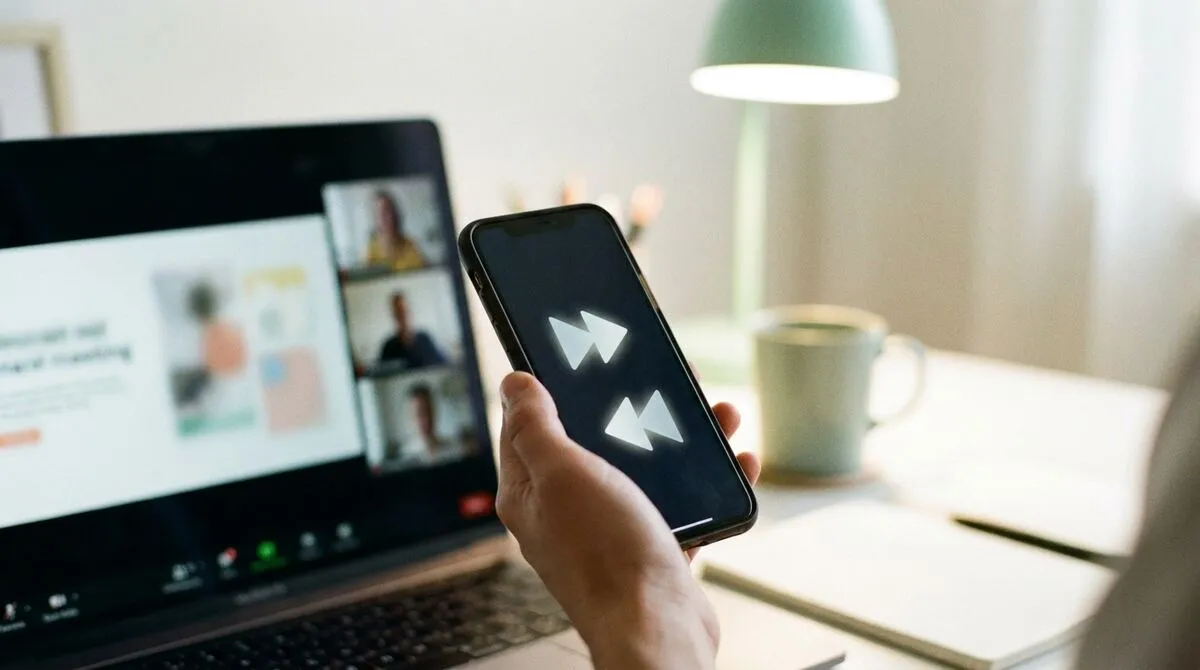
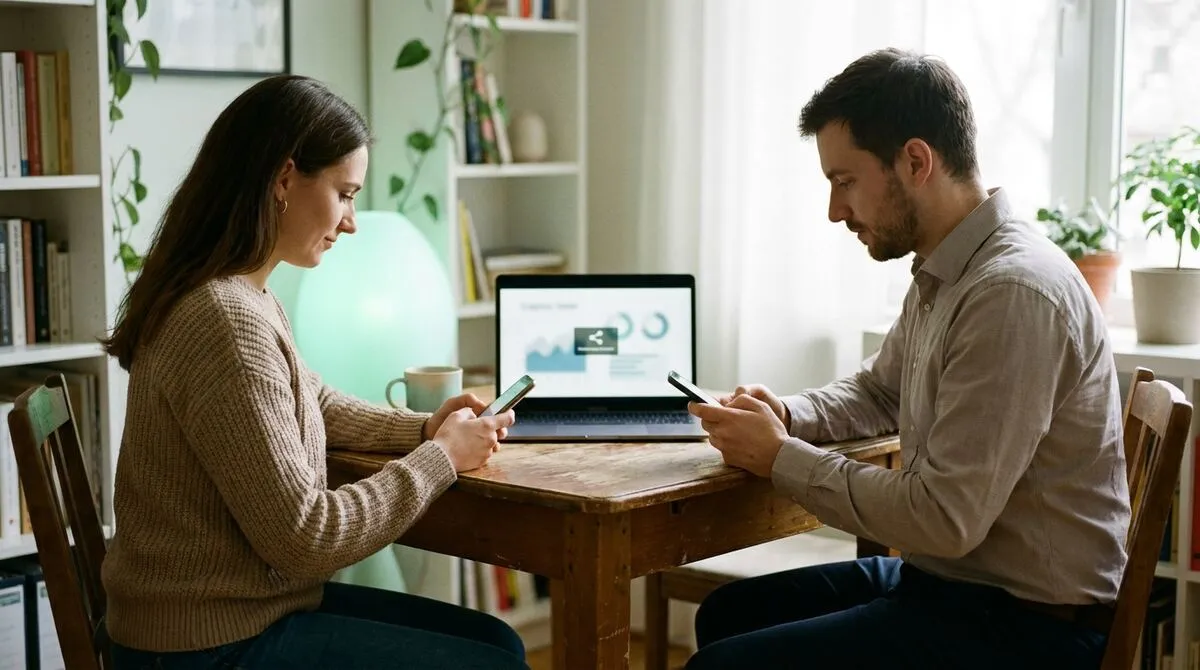
Si vous avez déjà passé un appel Zoom à répéter « diapositive suivante, s'il vous plaît » à un collègue, vous savez déjà pourquoi une télécommande de présentation pour Zoom mérite d'être configurée avant votre prochain appel. Le partage d'écran dans Zoom ou Microsoft Teams affiche vos diapositives devant tout le monde, mais ne vous offre aucun moyen de les faire avancer ailleurs que depuis votre clavier. Une télécommande de présentation comble ce manque.
Cet article explique comment fonctionne le contrôle des diapositives à distance pendant un appel vidéo, ce qu'il fait et ne fait pas, et comment le configurer en moins de cinq minutes.
- Une télécommande de présentation contrôle votre logiciel de présentation, pas Zoom ou Teams eux-mêmes.
- Elle remplace les passations maladroites du type « donne-moi le contrôle » par un lien que n'importe quel intervenant peut ouvrir.
- La même configuration fonctionne de manière identique sur Zoom, Teams, Google Meet, Webex, GoTo, Slack et Discord.
Ce qu'une télécommande de présentation contrôle réellement
Il vaut la peine d'être précis ici, car c'est un point qui prête souvent à confusion. Une télécommande de présentation ne contrôle pas Zoom ou Teams eux-mêmes. Elle contrôle le logiciel de présentation que vous partagez (PowerPoint, Keynote, Google Slides ou équivalent) qui tourne sur votre ordinateur. Zoom et Teams se contentent de diffuser ce qui s'affiche sur votre écran, y compris les changements de diapositive déclenchés par votre télécommande.
Aucun plugin ni complément n'est installé dans la plateforme de réunion. Cliqer fonctionne comme une application de bureau aux côtés de votre logiciel de réunion et pilote directement l'application de présentation, indépendamment du focus dans la plupart des cas : vos diapositives avancent, que la fenêtre de présentation soit active ou non.
Pourquoi les options intégrées ne suffisent pas
Zoom et Teams permettent tous deux à l'organisateur de « donner » ou de « reprendre » le contrôle à un autre participant, mais cette fonction est conçue pour céder la main sur l'ensemble de l'appel, pas pour laisser une personne piloter ses propres diapositives tout en restant un participant ordinaire. En pratique, c'est peu commode :
- La personne qui contrôle le partage d'écran doit toujours garder les mains sur le clavier.
- Se repasser le contrôle d'un intervenant à l'autre ajoute à chaque fois une pause gênante.
- Aucune des deux plateformes n'intègre de télécommande de présentation adaptée au téléphone.
Une télécommande de présentation dédiée contourne ces trois problèmes : vous gardez le partage d'écran actif sur votre propre ordinateur portable, votre téléphone (ou celui d'un collègue) envoie les commandes suivant et précédent, et les passations entre intervenants se résument à partager un lien plutôt qu'à réattribuer le contrôle de l'écran dans l'appel.
Configurer une télécommande de présentation pour Zoom ou Teams
Installer Cliqer
Installez Cliqer sur l'ordinateur depuis lequel vous partagerez votre écran. Téléchargez-le depuis la page de téléchargement.
Ouvrir votre présentation
Ouvrez votre présentation dans PowerPoint, Keynote, Google Slides ou l'outil de votre choix, puis lancez le diaporama.
Rejoindre ou démarrer votre réunion Zoom ou Teams
Rejoignez ou démarrez votre réunion Zoom ou Teams, puis commencez à partager la fenêtre de votre présentation.
Partager le lien présentateur ou le QR code Cliqer
Partagez le lien présentateur ou le QR code Cliqer avec toute personne qui doit faire avancer les diapositives, vous compris, sur n'importe quel téléphone ou tablette.
Présenter normalement
Les changements de diapositive déclenchés depuis la télécommande apparaissent dans votre partage d'écran exactement comme le ferait une pression de touche.

Zoom ou Teams : de vraies différences ?
Sur le plan fonctionnel, non. Cliqer communique avec votre logiciel de présentation, pas avec la plateforme de réunion, donc les étapes de configuration sont identiques, que vous soyez sur Zoom ou sur Microsoft Teams. Il en va de même pour Google Meet, Webex, GoTo et les appels Slack ou Discord, puisque le principe reste toujours le même : partage d'écran et contrôle indépendant des diapositives.
| Situation | Contrôle intégré Zoom/Teams | Télécommande de présentation |
|---|---|---|
| Présentateur seul, sur son propre ordinateur portable | Correct, clavier à portée de main | Correct, mains libres |
| Présentateur sans accès à l'ordinateur (debout, en mouvement) | Peu pratique | Confortable |
| Plusieurs intervenants se passant les diapositives | Nécessite de repartager l'écran ou de céder le contrôle | Il suffit de transmettre le lien |
| Présentateur connecté uniquement depuis un téléphone | Partage non pris en charge | Fonctionne comme télécommande, l'organisateur a toujours besoin d'un ordinateur |
Passer la main entre plusieurs intervenants
C'est lors des tables rondes et des webinaires réunissant plusieurs présentateurs qu'une télécommande partagée prouve toute sa valeur. Plutôt que de repartager les écrans ou de se renvoyer le rôle de présentateur de Zoom, le passage de chaque intervenant peut être piloté depuis la même salle, et l'ordinateur hôte reste le seul à partager son écran dans l'appel. Nous approfondissons la version multi-intervenants dans organiser des événements hybrides avec des intervenants à distance et les présentations à plusieurs animateurs.

Webinaires, tables rondes et questions-réponses en direct
Ce principe vaut pour une présentation ponctuelle à un client, mais tout autant pour une série de webinaires récurrents ou une table ronde avec des invités connectés depuis plusieurs fuseaux horaires. Si votre format se rapproche davantage du webinaire que de la réunion, notre article sur le contrôle des diapositives en webinaire aborde le côté public de cette même configuration : comment laisser le contrôle au présentateur même lorsque les questions et les messages du chat s'accumulent.
Les tables rondes dont les invités interviennent en tant qu'appelants en direct plutôt qu'en partageant leur écran prennent encore une forme un peu différente, plus proche d'une diffusion que d'une réunion. Si vous intégrez des invités à distance dans une production plus ambitieuse qu'un simple appel Zoom ou Teams, consultez faire monter des invités à distance sur scène avec des appelants en direct pour découvrir en quoi cette configuration diffère.
Dans tous les cas, l'idée de fond ne change pas : c'est la personne qui parle qui doit faire avancer les diapositives, pas celle qui se trouve le plus près du clavier.
Dépannage
La télécommande se connecte mais les diapositives ne bougent pas
Vérifiez que le logiciel de présentation est au premier plan ou que les autorisations d'arrière-plan de Cliqer sont accordées, comme expliqué dans le guide d'utilisation.
Clics saccadés ou retardés sur le Wi-Fi du bureau
Les réseaux d'entreprise limitent parfois les connexions directes. Consultez pourquoi les pare-feu d'entreprise bloquent les outils de présentation pour comprendre ce qui se passe et comment fonctionne la route de secours.
Le partage d'écran se fige en cours d'appel
Il s'agit généralement d'un problème de flux vidéo plutôt que de la télécommande elle-même ; notre article que faire quand les diapositives se figent en pleine présentation présente les causes les plus courantes.
Pour aller plus loin
Le téléphone comme télécommande de présentation
Pourquoi votre téléphone dispose déjà de tout le nécessaire pour devenir une télécommande.
Page de la fonctionnalité télécommande Zoom
La page produit consacrée à la télécommande de présentation conçue pour les appels vidéo.
FAQ
Oui. Elle contrôle votre logiciel de présentation, pas les autorisations d'organisateur de la plateforme de réunion : tout participant qui partage ses propres diapositives peut donc l'utiliser.
Oui, la même application de bureau et la même télécommande fonctionnent de la même manière sur Zoom, Teams, Google Meet, Webex, GoTo, Slack et Discord, puisque c'est votre logiciel de présentation qui est contrôlé, et non l'application de réunion.
Non. Ils ouvrent un lien dans n'importe quel navigateur sur leur téléphone, leur tablette ou leur ordinateur portable. Seul l'ordinateur qui partage son écran a besoin de l'application de bureau Cliqer.
La télécommande se reconnecte automatiquement dès que votre connexion est rétablie et reprend la même session, sans vous obliger à relancer le partage.
Oui. De nombreuses salles Cliqer ne passent jamais par un appel vidéo : un téléphone dans votre poche qui contrôle un ordinateur portable posé sur un pupitre fonctionne de la même manière dans une salle physique que dans une fenêtre Zoom. Le partage d'écran n'est que le moyen d'acheminer les diapositives vers un public à distance.
Configurez-la avant votre prochain appel
Configurer une télécommande de présentation prend moins de temps que de rejoindre un appel en avance pour tester votre caméra. Téléchargez Cliqer gratuitement depuis la page de téléchargement, ou consultez la page des tarifs pour découvrir les formules payantes si vous souhaitez aussi l'audio du partage d'écran et un pointeur laser pour les sessions plus importantes.
Comment utiliser votre téléphone comme télécommande de présentation
Transformez n'importe quel téléphone en télécommande de présentation en quelques minutes : aucun matériel, aucun appairage, aucune pile, juste un lien dans le navigateur.
Enseignez depuis n'importe où dans l'amphi : la télécommande de présentation sur smartphone pour les enseignants
Une télécommande de présentation pour enseignants sans dongle ni application à installer : faites défiler vos diapositives depuis votre téléphone, où que vous soyez dans l'amphithéâtre.
Menez votre prochain show avec Cliqer
À lire aussi
Plus de événements hybrides pour votre prochain show


Faire monter des invités à distance sur scène avec les appelants en direct

Latence du partage d'écran en réunion hybride : causes et solutions
Recevez le prochain guide avant votre prochain show
Des guides pratiques pour les présentateurs, les équipes AV et les équipes événementielles, plus les versions de Cliqer qui comptent. Pas de spam, un clic pour se désabonner.
