


适用于 Android 和 Wear OS 的 Cliqer Remote:原生演示遥控应用
Android 版 Cliqer Remote 是一款免费的原生演示遥控应用,具备玻璃质感设计、主机控制功能和 Wear OS 手表遥控器。
您的 USB 演示遥控器在会议室里用得好好的,可一走下大型舞台,或者走到宴会厅后方,信号就立刻中断。这不是设备故障,而是物理规律。大多数手持演示遥控器采用 2.4GHz 射频或蓝牙技术,两者都有硬性的距离上限:小会议室永远暴露不出这个问题,但大型场馆每次都会让它显现。
下面我们来看看究竟发生了什么,以及 AV 团队和活动制作人吃过一次亏之后会改用什么。
消费级演示遥控器(就是附带一个小型 USB 接收器的那种)在开阔、无遮挡的视距条件下,标称距离通常为 15 到 30 米。一旦出现以下情况,这个数字就会迅速下降:
现场的人群
人体会吸收 2.4GHz 信号,您与笔记本电脑之间坐满一屋子观众,这是实实在在的障碍,而非小问题。
墙体与钢结构
会展中心的建筑结构、舞台吊挂设备和金属桁架都会反射或阻挡射频信号。
干扰
Wi-Fi 接入点、无线麦克风以及其他 2.4GHz 设备都挤在同一个拥挤的频段上。
厂商公布的距离数据是在理想的实验室条件下测得的。实际使用中,一款标称 30 米的演示遥控器,在拥挤的大厅里到一半距离时就会开始丢失点击。
这种失灵很少表现为干脆利落的断开。通常是这里漏掉一次点击,那里连翻两页,或者您按下「下一页」却毫无反应,于是再按一次,结果一下子跳过了两张幻灯片。在舞台上、在观众面前,即便完全是硬件的问题,看起来也像是手忙脚乱。
演讲者当下很少会怪罪设备。他们会责怪自己,乱了思路,演讲也恰恰在需要推向高潮时失去节奏。如果同一个大厅里一整天都是连轴转的场次,这就不再是偶发的小麻烦,而会变成 AV 团队反复处理的支持工单。
互联网遥控器(例如 Cliqer)完全不使用短距离无线电。演讲者的设备通过场馆的互联网连接,利用 WebRTC(视频通话背后的同一种实时技术)发送指令,直接连接到主机电脑;如果直连路径被阻断,则回退到加密中继。这意味着实际距离不再取决于「这个无线电能覆盖多远」,而是「这台设备有没有信号」,而手机几乎总是有信号的,即使在大厅最后排或另一个分流会场也一样。
我们在什么是互联网遥控器中深入介绍了这种连接的实际工作原理,并在演示遥控器横向对比中将其与硬件逐项比较。

| 遥控器类型 | 典型距离 | 受人群规模影响 | 受墙体影响 |
|---|---|---|---|
| 射频 USB 演示遥控器 | 15 到 30 米 | 是,影响显著 | 是 |
| 蓝牙演示遥控器 | 10 到 20 米 | 是 | 是 |
| 互联网遥控器(Cliqer) | 任何有网络连接的地方 | 否 | 否 |
在技术台进行演出控制,往往意味着由操作员直接翻页,而不是指望演讲者手中的演示遥控器跨越整个大厅。这虽然解决了距离问题,却也让演示依赖于始终有人守在控制台前。互联网遥控器让演讲者拥有自己可靠的控制权,无需操作员一直盯着笔记本电脑,同时仍为技术台统筹整场演出留出空间。如果这正是您的工作场景,在技术台进行演出控制一文介绍了团队如何兼顾两者。
宗教场所在预算更有限的情况下也会遇到完全相同的问题:在旧礼堂里用得好好的演示遥控器,换到更大的礼堂后就开始跟不上节拍。我们的礼拜幻灯片遥控一文专门讨论了这种情况。
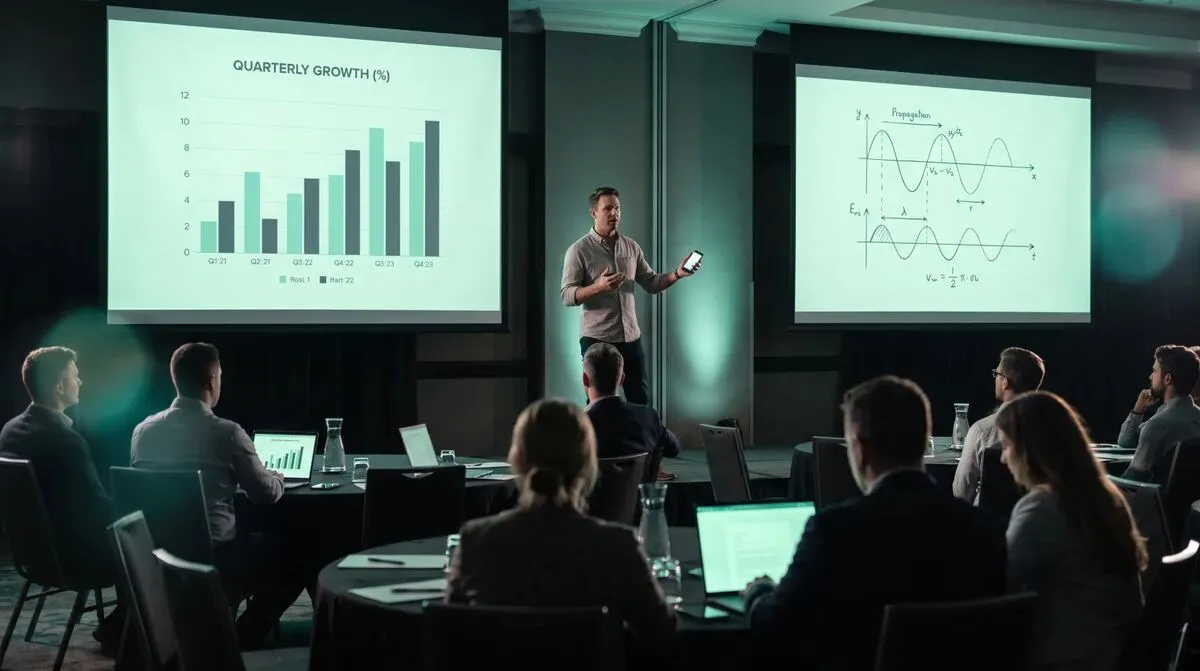
这不仅仅是为了避免漏掉点击。无论距离多远都能可靠控制,意味着演讲者可以自由走动:在舞台上来回走、走下台到观众中间进行问答,或者把遥控器交给坐在完全不同位置的人,而不必有片刻犹豫「等等,还连着吗」。这种自由在舞台上的价值,大多数人直到不得不在没有它的情况下演讲时才会真正体会到。请访问演示遥控器功能页面,全面了解 Cliqer 遥控器的功能,从控制距离到激光笔和计时器一应俱全。
互联网覆盖到哪里,它就能控制到哪里。不存在无线电距离限制:无论演讲者身处体育场最后排、走廊尽头的候场室,还是完全不同的城市,都依然可以控制幻灯片,因为连接从不依赖短距离无线电信号能否到达接收器。
作用有限。规格更高的射频演示遥控器宣称距离更远,但它们依然受到同样的干扰和遮挡问题影响,只是失灵前的上限更高而已。
它需要可用的互联网连接,可以是场馆 Wi-Fi,也可以是演讲者的移动数据。如果场馆网络不稳定,我们的 TURN 服务器详解一文介绍了 Cliqer 如何绕过被阻断的连接。
往往更严重。露天环境减少了部分墙体干扰,但距离更远,而射频演示遥控器从来就不是为音乐节规模的距离而设计的。
它们需要一定的网络连接,但容错能力比人们预想的更强。WebRTC 只发送很小的控制消息,因此应对不稳定网络的表现比直播视频流更好。信号较弱时,点击会先出现延迟,而不是直接丢失。
如果您的下一场活动规模超过一间会议室,请在演出当天手忙脚乱排查故障之前,先试试互联网遥控器。从下载页面免费下载 Cliqer,或查看定价页面了解为完整制作打造的各档套餐,并访问我们的对比页面看看它与其他工具相比表现如何。
继续阅读


为演讲者、AV 团队和活动团队提供实用指南,以及真正重要的 Cliqer 版本更新。绝无垃圾邮件,一键即可退订。