


适用于 Android 和 Wear OS 的 Cliqer Remote:原生演示遥控应用
Android 版 Cliqer Remote 是一款免费的原生演示遥控应用,具备玻璃质感设计、主持端控制功能和 Wear OS 手表遥控器。
与大多数演示软件相比,Apple 为 Keynote 用户提供了更多内置遥控方案。这听起来很方便,直到您站在台上才发现,自己设置好的那一种根本覆盖不到您所站的位置。在活动当天之前选对 Keynote 遥控方案,比选最花哨的那一种更重要。
本文对比所有切实可行的方案:Apple 自家的工具、第三方硬件演示遥控器,以及基于互联网的控制方式,让您在充分了解的情况下做出选择。
经典的 Apple Remote,也就是最初随 Mac 附赠的那支小巧铝制遥控器,如果您恰好有一支,它至今仍可用于 Keynote。它采用红外技术,这意味着必须严格保持视线直通,而且距离较短,通常不到 10 米,一旦有任何东西挡住信号就会立即失效。由于 Apple 多年前就已不再随机附赠,如今很少有演讲者随身携带,但如果您在抽屉里翻出一支,知道它仍然能用也不无益处。
Apple 的 Keynote 应用内置遥控功能,只要两台设备连接同一 Wi-Fi 网络,就能用 iPhone 或 iPad 控制运行 Keynote 的 Mac。在您能掌控网络的小房间里,它表现不错,但也有实实在在的局限:
USB 和蓝牙演示遥控器通过模拟键盘按键(主要是方向键)来控制 Keynote,Keynote 会将其识别为幻灯片翻页。它们在小房间里简单可靠,但与所有硬件演示遥控器一样存在距离上限,通常超过 15 到 30 米信号就开始中断。我们在为什么 USB 演示遥控器在大型场馆中会失灵一文中详细讨论了这一限制。
Cliqer 采用了不同的方式来控制 Keynote。它并不是向当前碰巧处于焦点的窗口模拟按键,而是借助 macOS 的辅助功能和自动化框架直接与 Keynote 通信,这意味着:
不受焦点限制的控制
Keynote 无需是当前活动窗口。即使您在上层打开了备注或问答工具,Keynote 照样翻页。
无需同一网络
指令通过 WebRTC 经由互联网传输,因此无论演讲者使用场馆 Wi-Fi、移动数据,还是身处另一个国家,都能控制演示文稿。
没有距离上限
由于它不是无线电信号,即使走到大厅最后排,连接也不会中断。
这是互联网遥控器的通用方式,并非 Keynote 独有。如果您想全面了解其工作原理,请参阅什么是互联网遥控器。
设置只需几个步骤:
| 方案 | 距离 | 支持远程 | 是否需要设置 |
|---|---|---|---|
| Apple Remote(红外) | 不到 10 米,需视线直通 | 否 | 无需设置(如果您有一支的话) |
| Keynote Remote 应用 | 仅限同一 Wi-Fi 网络 | 否 | 极少 |
| 硬件演示遥控器 | 15 到 30 米 | 否 | 配对一次 |
| 互联网遥控器(Cliqer) | 任何有网络连接的地方 | 是 | 安装应用,授予权限 |
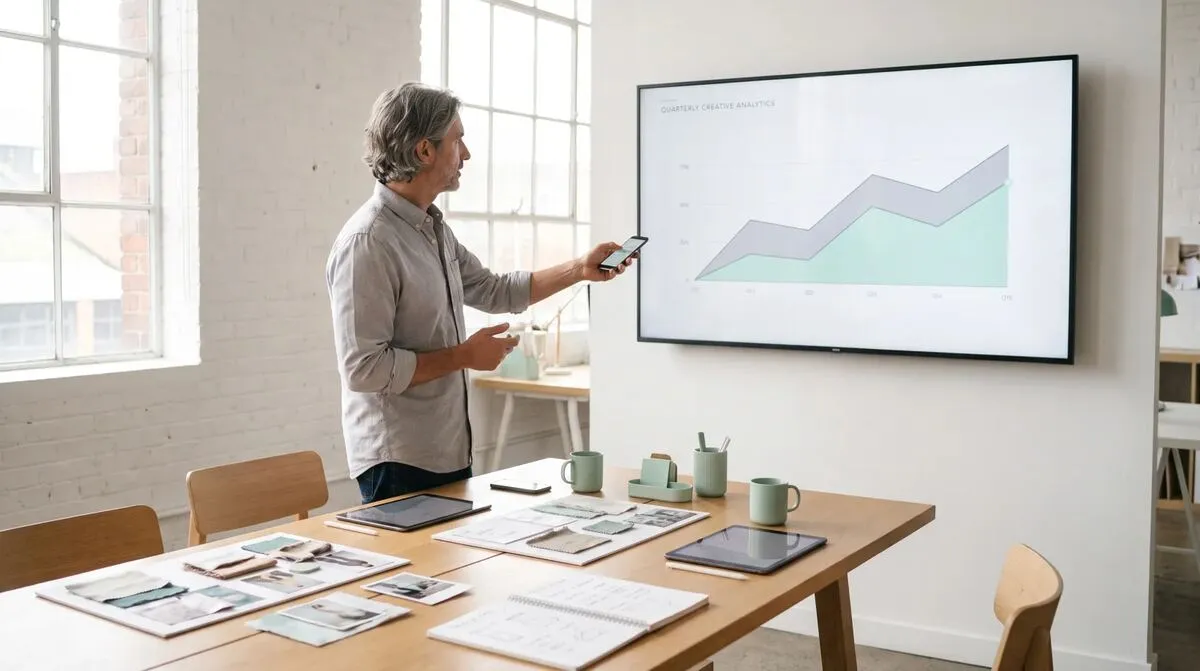
如果您的 Keynote 演讲是在 Zoom、Teams 或 Google Meet 中进行,而不是在实体会场,同样适用互联网遥控器的方式:您照常共享 Keynote 屏幕,然后用手机独立控制,而无需全程把双手留在键盘上。会议应用内无需安装任何插件,Cliqer 只是在后台驱动 Keynote,再由屏幕共享将结果呈现出去。如果视频会议是您的主要使用场景,我们的在 Zoom 和 Microsoft Teams 中使用演示遥控器一文对这一设置有更深入的介绍。
在 macOS 上,大多数 Keynote 遥控问题都源于权限,而不是遥控器本身。Cliqer 需要在系统设置的「隐私与安全性」中同时启用辅助功能(用于发送输入)和自动化(用于直接与 Keynote 及 System Events 通信)。如果 macOS 更新后 Keynote 不再响应遥控指令,首先应检查这一点:系统更新偶尔会重置这些权限,需要重新授予。macOS 安装指南会准确告诉您每个开关的位置,以及权限卡住时可用的 tccutil 重置命令。
如果您经常在 Keynote 和其他软件之间切换,互联网遥控器也是能随您一起切换的方案。Cliqer 控制 PowerPoint 和 Google Slides 的方式与控制 Keynote 完全相同:一个应用,一套流程,无论您打开的是哪份演示文稿。如果您所在的团队混用 Mac 和 Windows,这种一致性尤为重要,因为演讲者端的体验完全不变,变的只是幕后的软件。对于需要全面比较工具的团队,硬件、手机还是互联网:演示遥控器对比一文呈现了 Keynote 之外的完整图景。
不能。Apple 的 Keynote Remote 功能要求两台设备处于同一本地网络,因此无法用于远程演讲者,也无法用于启用了网络隔离的场馆。
需要,即 macOS 上的辅助功能和自动化权限,在设置时授予一次即可。正是这些权限让 Cliqer 即使在 Keynote 不是焦点窗口时也能控制它。
可以。主机 Mac 需要安装 Keynote 和 Cliqer,但演讲者可以通过任何设备和浏览器连接,无论是 Windows、Android 还是 iOS 都没问题。
这正是不受焦点限制的控制所解决的问题。即使有其他窗口(例如您的备注或视频会议)在上层处于活动状态,Cliqer 也会在后台持续控制 Keynote。
如果您的下一场 Keynote 演讲只是在自己办公室里做五分钟的进度汇报,Apple 的内置工具就足够了。如果场合更大、需要远程或难以预料,不妨从下载页面免费试用 Cliqer,或查看定价页面了解付费方案。
继续阅读


为演讲者、AV 团队和活动团队提供实用指南,以及真正重要的 Cliqer 版本更新。绝无垃圾邮件,一键即可退订。