


混合活动
如何为身处他国的演讲者控制幻灯片翻页
为身处他国的演讲者控制幻灯片翻页:设置方法、预期延迟,以及连接中断时的备用方案。
如果您曾在 Zoom 通话中对同事说“请翻到下一页”,您就已经明白为什么值得在下次通话前设置好 Zoom 演示遥控器。在 Zoom 或 Microsoft Teams 中共享屏幕可以让所有人看到您的幻灯片,但除了键盘之外,您无法从其他地方翻页。演示遥控器正好弥补了这一空白。
本文介绍远程幻灯片控制在视频通话中如何运作、它能做什么和不能做什么,以及如何在五分钟内完成设置。
这一点值得说清楚,因为很多人容易混淆。演示遥控器并不控制 Zoom 或 Teams 本身。它控制的是您正在共享、在电脑上运行的演示软件,例如 PowerPoint、Keynote、Google Slides 或类似软件。Zoom 和 Teams 只是把您屏幕上的内容广播出去,包括遥控器触发的幻灯片切换。
会议平台内无需任何插件或加载项。Cliqer 作为桌面应用与您的会议软件并行运行,直接驱动演示应用,并且在大多数情况下不依赖窗口焦点,因此无论演示窗口当前是否处于焦点状态,您的幻灯片都会翻页。
Zoom 和 Teams 都允许主持人把演示者控制权“交给”或“收回”另一位参会者,但这是为移交整个通话而设计的,并不能让某个人在保持普通参会者身份的同时自己操控幻灯片。实际使用起来很笨拙:
专用的演示遥控器可以避开这三个问题:您自己的笔记本电脑保持屏幕共享,您的手机(或同事的手机)发送上一页和下一页命令,演讲者之间的交接只需分享一个链接,而不必在通话中重新分配屏幕控制权。
在您用于共享屏幕的电脑上安装 Cliqer。请前往下载页面获取。
在 PowerPoint、Keynote、Google Slides 或您使用的任何软件中打开演示文稿,并开始放映。
加入或发起 Zoom 或 Teams 会议,然后开始共享您的演示窗口。
将 Cliqer 演讲者链接或二维码分享给需要翻页的人(包括您自己),在任何手机或平板电脑上都能使用。
从遥控器触发的幻灯片切换会像按键一样,准确显示在您的屏幕共享中。
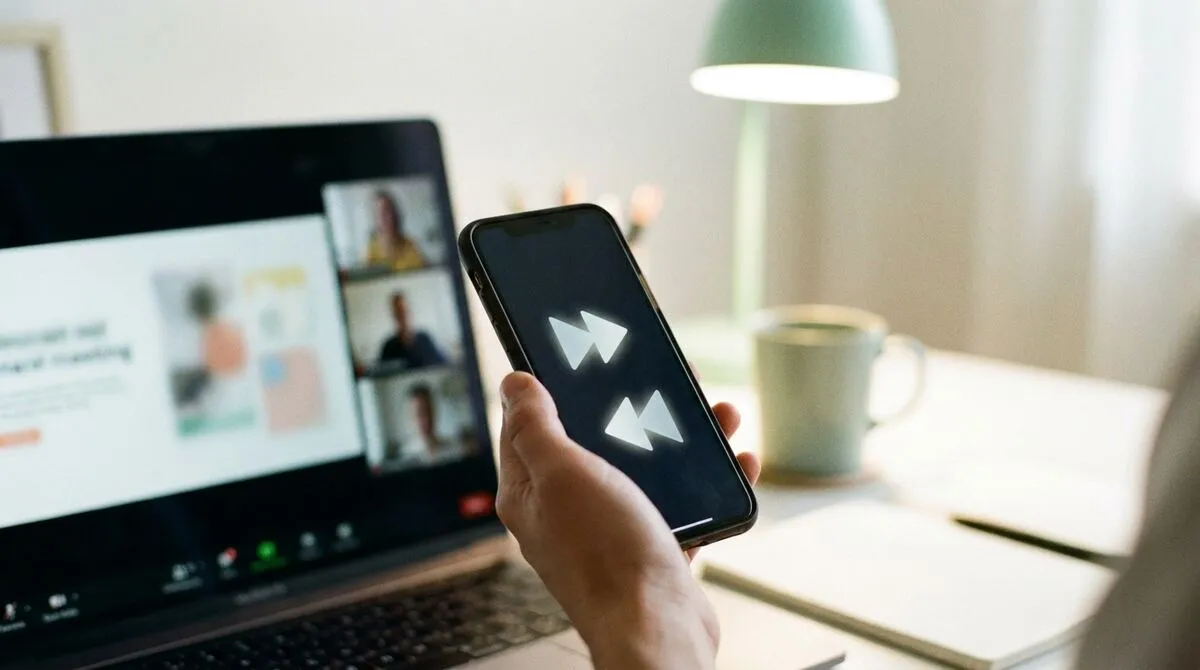
从功能上讲,没有区别。Cliqer 与您的演示软件通信,而不是与会议平台通信,因此无论您使用 Zoom 还是 Microsoft Teams,设置步骤都完全相同。Google Meet、Webex、GoTo 以及 Slack 或 Discord 通话也是如此,因为模式始终是屏幕共享加上独立的幻灯片控制。
| 场景 | Zoom/Teams 内置控制 | 演示遥控器 |
|---|---|---|
| 单人演讲,使用自己的笔记本电脑 | 可以,键盘触手可及 | 可以,解放双手 |
| 演讲者无法接触笔记本电脑(站立、走动) | 不便 | 轻松自如 |
| 多位演讲者轮流使用幻灯片 | 需要重新共享或移交控制权 | 只需传递链接 |
| 演讲者仅通过手机加入 | 不支持共享 | 可用作遥控器,主持人仍需一台电脑 |
在有多位演讲者的座谈会和网络研讨会中,共享遥控器设置最能体现价值。无需重新共享屏幕或来回移交 Zoom 的演示者角色,每位演讲者的环节都可以在同一个房间中控制,而主持人的电脑始终是唯一向通话共享屏幕的设备。关于多演讲者场景的更多内容,请参阅与远程演讲者一起举办混合活动和多主持人演示。

上述模式适用于一次性的客户提案,也同样适用于定期举办的网络研讨会系列,或嘉宾从多个时区接入的座谈会。如果您的形式更偏向网络研讨会而非会议,我们的网络研讨会幻灯片控制一文介绍了同一设置面向观众的一面:即使提问和聊天消息不断涌入,也能让演讲者牢牢掌控。
如果座谈会的嘉宾以现场连线者而非屏幕共享者的身份加入,情况又略有不同,更接近广播而非会议。如果您要把远程嘉宾带入更大规模的制作,而不是简单的 Zoom 或 Teams 通话,请参阅通过现场连线把远程嘉宾带上舞台,了解该设置有何不同。
无论哪种情况,核心理念都不变:应该由正在讲话的人来翻动幻灯片,而不是碰巧离键盘最近的人。
遥控器已连接,但幻灯片不动
请确认演示软件处于焦点状态,或已授予 Cliqer 后台权限,详见使用指南。
办公室 Wi-Fi 下点击卡顿或延迟
企业网络有时会限制直接连接。请参阅为什么企业防火墙会拦截演示工具,了解背后的原因以及备用路由的工作方式。
通话中途屏幕共享卡住
这通常是视频管道的问题,而不是遥控器本身的问题,我们的演示中途幻灯片卡住时该怎么办一文介绍了常见原因。
可以。它控制的是您的演示软件,而不是会议平台的主持人权限,因此任何共享自己幻灯片的参会者都能使用。
可以,同一个桌面应用和遥控器在 Zoom、Teams、Google Meet、Webex、GoTo、Slack 和 Discord 中的工作方式完全相同,因为被控制的是您的演示软件,而不是会议应用。
不需要。他们只需在手机、平板电脑或笔记本电脑上的任意浏览器中打开一个链接。只有共享屏幕的电脑需要安装 Cliqer 桌面应用。
连接恢复后,遥控器会自动重新连接,恢复同一会话,无需您重新开始共享。
可以。很多 Cliqer 房间从不涉及视频通话,用口袋里的手机控制讲台上的笔记本电脑,在实体会场中的效果与在 Zoom 窗口中完全相同。屏幕共享只是幻灯片传达给远程观众的方式。
设置演示遥控器所需的时间,比提前加入通话测试摄像头还短。请前往下载页面免费下载 Cliqer;如果您在更大规模的会议中还需要屏幕共享音频和激光笔,请查看价格页面了解付费方案。
继续阅读
为演讲者、AV 团队和活动团队提供实用指南,以及真正重要的 Cliqer 版本更新。绝无垃圾邮件,一键即可退订。

