


Eventi ibridi
Come far avanzare le slide di un relatore che si trova in un altro Paese
Far avanzare le slide per un relatore in un altro Paese: configurazione, latenza da aspettarsi e piano di riserva se il collegamento cade.
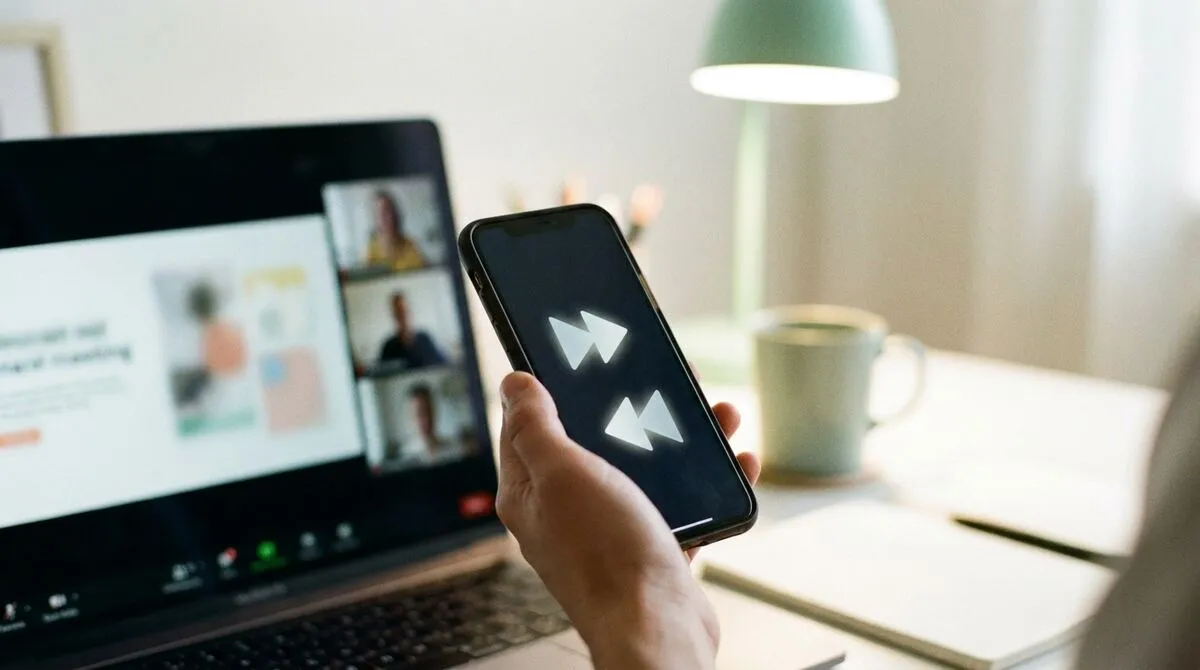
Se ti è mai capitato di dire «prossima slide, per favore» a un collega durante una chiamata Zoom, sai già perché conviene configurare un telecomando per presentazioni in Zoom prima della tua prossima chiamata. La condivisione dello schermo in Zoom o Microsoft Teams mette le tue slide davanti a tutti, ma non ti offre alcun modo per farle avanzare se non dalla tastiera. Un telecomando per presentazioni colma proprio questa lacuna.
In questo articolo vediamo come funziona il controllo remoto delle slide durante le videochiamate, cosa fa e cosa non fa, e come configurarlo in meno di cinque minuti.
Conviene essere precisi, perché è un punto che confonde molti. Un telecomando per presentazioni non controlla Zoom o Teams. Controlla il software di presentazione che stai condividendo (PowerPoint, Keynote, Google Slides o simili) in esecuzione sul tuo computer. Zoom e Teams si limitano a trasmettere ciò che appare sul tuo schermo, compresi i cambi di slide attivati dal telecomando.
Non c'è alcun plugin o componente aggiuntivo all'interno della piattaforma di riunione. Cliqer funziona come app desktop accanto al tuo software per riunioni e gestisce direttamente l'app di presentazione, nella maggior parte dei casi indipendentemente dal focus, quindi le tue slide avanzano che la finestra della presentazione sia in primo piano o meno.
Zoom e Teams permettono entrambi all'host di «concedere» o «riprendere» il controllo a un altro partecipante, ma questa funzione è pensata per cedere l'intera chiamata, non per permettere a una persona di gestire le proprie slide restando un normale partecipante. Nella pratica è macchinoso:
Un telecomando per presentazioni dedicato evita tutti e tre i problemi: la condivisione dello schermo resta attiva sul tuo laptop, il tuo telefono (o quello di un collega) invia i comandi avanti e indietro, e il passaggio tra relatori diventa una questione di condividere un link anziché riassegnare il controllo dello schermo all'interno della chiamata.
Installa Cliqer sul computer da cui condividerai lo schermo. Scaricalo dalla pagina di download.
Apri la presentazione in PowerPoint, Keynote, Google Slides o qualunque software utilizzi e avvia la modalità presentazione.
Partecipa o avvia la riunione Zoom o Teams, poi inizia a condividere la finestra della presentazione.
Condividi il link o il codice QR per relatori di Cliqer con chiunque debba far avanzare le slide, te compreso, su qualsiasi telefono o tablet.
I cambi di slide attivati dal telecomando compaiono nella condivisione dello schermo esattamente come se premessi un tasto.
Dal punto di vista funzionale, no. Cliqer comunica con il tuo software di presentazione, non con la piattaforma di riunione, quindi i passaggi di configurazione sono identici sia che usi Zoom sia Microsoft Teams. Lo stesso vale per le chiamate su Google Meet, Webex, GoTo, Slack o Discord, perché lo schema è sempre lo stesso: condivisione dello schermo più controllo indipendente delle slide.
| Situazione | Controllo integrato di Zoom/Teams | Telecomando per presentazioni |
|---|---|---|
| Relatore singolo, con il proprio laptop | Va bene, tastiera a portata di mano | Va bene, mani libere |
| Relatore senza accesso al laptop (in piedi, in movimento) | Scomodo | Comodo |
| Più relatori che si passano le slide | Richiede di ricondividere o cedere il controllo | Basta passare il link |
| Relatore collegato solo da telefono | Condivisione non supportata | Funziona come telecomando, l'host ha comunque bisogno di un computer |
Panel e webinar con diversi relatori sono il contesto in cui una configurazione con telecomando condiviso dimostra tutto il suo valore. Invece di ricondividere gli schermi o passarsi avanti e indietro il ruolo di relatore di Zoom, l'intervento di ciascun relatore può essere gestito dalla stessa stanza, e il computer host resta l'unico a condividere lo schermo nella chiamata. Approfondiamo la versione con più relatori in organizzare eventi ibridi con relatori da remoto e presentazioni con più host.
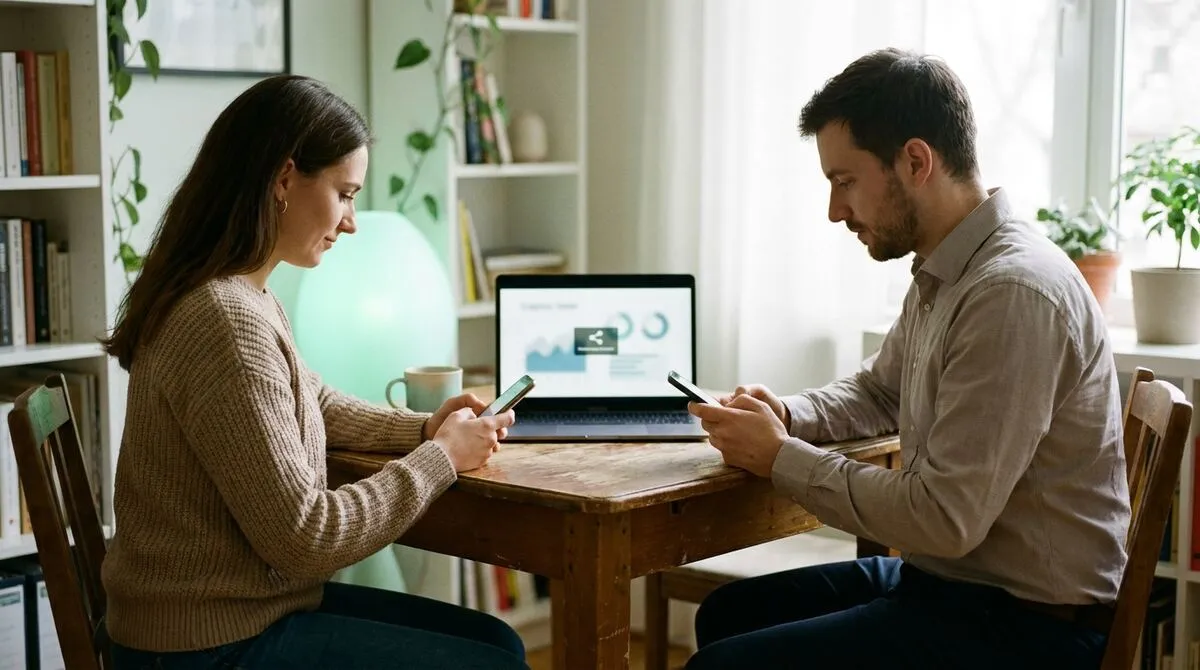
Lo schema descritto sopra vale per una presentazione una tantum a un cliente, ma vale altrettanto per una serie ricorrente di webinar o per un panel con ospiti collegati da diversi fusi orari. Se il tuo formato è più vicino al webinar che alla riunione, il nostro articolo sul controllo delle slide nei webinar tratta il lato rivolto al pubblico della stessa configurazione: come lasciare il controllo al relatore anche quando domande e messaggi in chat si accumulano.
I panel con ospiti che intervengono come chiamanti in diretta, anziché condividere lo schermo, hanno una forma ancora leggermente diversa, più vicina a una trasmissione che a una riunione. Se porti ospiti da remoto in una produzione più grande e non in una semplice chiamata Zoom o Teams, consulta portare ospiti da remoto sul palco con chiamate in diretta per capire in cosa differisce quella configurazione.
In ogni caso, l'idea di fondo non cambia: a far avanzare le slide dovrebbe essere la persona che parla, non chi si trova per caso più vicino alla tastiera.
Il telecomando si connette ma le slide non avanzano
Verifica che il software di presentazione sia in primo piano o che le autorizzazioni in background di Cliqer siano state concesse, come spiegato nella guida all'uso.
Clic a scatti o in ritardo sul Wi-Fi dell'ufficio
Le reti aziendali a volte limitano le connessioni dirette. Leggi perché i firewall aziendali bloccano gli strumenti di presentazione per capire cosa succede e come funziona il percorso alternativo.
La condivisione dello schermo si blocca durante la chiamata
Di solito è un problema della pipeline video più che del telecomando, il nostro articolo su cosa fare quando le slide si bloccano durante una presentazione illustra le cause più comuni.
Il telefono come telecomando per presentazioni
Perché il tuo telefono ha già tutto ciò che serve per diventare un telecomando.
Pagina della funzione telecomando per Zoom
La pagina del prodotto dedicata al controllo remoto delle presentazioni pensato per le videochiamate.
Sì. Controlla il tuo software di presentazione, non i permessi di host della piattaforma di riunione, quindi qualsiasi partecipante che condivide le proprie slide può usarlo.
Sì, la stessa app desktop e lo stesso telecomando funzionano allo stesso modo su Zoom, Teams, Google Meet, Webex, GoTo, Slack e Discord, perché a essere controllato è il tuo software di presentazione, non l'app per riunioni.
No. Aprono un link in qualsiasi browser sul telefono, sul tablet o sul laptop. Solo il computer che condivide lo schermo ha bisogno dell'app desktop Cliqer.
Il telecomando si riconnette automaticamente non appena la connessione torna disponibile, riprendendo la stessa sessione senza costringerti a riavviare la condivisione.
Sì. Molte stanze Cliqer non hanno nulla a che fare con le videochiamate: un telefono in tasca che controlla un laptop su un leggio funziona in una sala fisica esattamente come all'interno di una finestra Zoom. La condivisione dello schermo è solo il modo in cui le slide raggiungono un pubblico da remoto.
Configurare un telecomando per presentazioni richiede meno tempo che collegarsi in anticipo a una chiamata per provare la webcam. Scarica Cliqer gratis dalla pagina di download, oppure consulta la pagina dei prezzi per i piani a pagamento se vuoi anche l'audio nella condivisione dello schermo e un puntatore laser per le sessioni più grandi.
Come usare il telefono come telecomando per presentazioni
Trasforma qualsiasi telefono in un telecomando per presentazioni in pochi minuti: niente hardware, niente abbinamento, niente batterie, basta un link nel browser.
La checklist pre-show per presentazioni che i professionisti AV usano davvero
La checklist che i professionisti AV seguono nei 15 minuti prima dell'apertura delle porte: l'impianto, il tavolo tecnico, la rete e una prova generale.
Continua a leggere


Guide pratiche per relatori, tecnici AV e team di eventi, più le release di Cliqer che contano davvero. Niente spam, ti disiscrivi con un clic.