


חינוך
מצגות תלמידים: טכנולוגיה לכיתה שמבטלת את החיכוך
טכנולוגיה לכיתה שמאפשרת לתלמידים להציג ממקומם, בלי החלפות כבלים ובלי התחברויות שגוזלות זמן מהשיעור.
רוב אולמות ההרצאה תוכננו סביב עמדת מרצה, שלט חוטי למצגות אם יש לכם מזל, וההנחה שתעמדו בלי לזוז מאחורי הדוכן במשך חמישים דקות. כל מי שלימד בפועל יודע שלא כך נראית הוראה טובה. אתם רוצים להיות ליד הסטודנט עם המבט המבולבל, ליד הלוח, באמצע שורות המושבים המדורגות, ולא קשורים לדונגל USB שמגיע רק לשורה הראשונה.
שלט למצגות מבוסס טלפון למורים פותר בדיוק את הבעיה הזו: הטלפון שלכם הופך לשלט, בלי דונגל שעלול ללכת לאיבוד ובלי חומרה נוספת לסחוב בין כיתות. כך זה עובד, מה כדאי לבדוק לפני ההרצאה הראשונה, ואיפה זה באמת עדיף על השלט הפלסטיקי הקטן שבמגירה.
מחקרים בחינוך על למידה פעילה חוזרים שוב ושוב לאותה נקודה: סטודנטים מעורבים יותר כשמי שמלמד אותם נוכח פיזית בחלל, ולא מקריין מאחורי דוכן קבוע. התנועה גם מאפשרת לקרוא את הקהל, ולקרוא את הקהל זה בדיוק מה שמרצה שתקוע מאחורי עמדה לא יכול לעשות.
הבעיה היא שרוב השליטה בשקופיות עדיין מניחה שלא זזתם. לשלט USB יש טווח בקו ראייה, בדרך כלל עשרות מטרים במקרה הטוב, ואולמות הרצאה מלאים בדברים שחוסמים אותו: עמודים, מושבים מדורגים, מחשבים ניידים של אחרים. ברגע שאתם מאחורי ראש של סטודנט, חצי מהשלטים הזולים בשוק מפסיקים להגיב באופן אמין.
שלט אינטרנטי או שלט בטלפון מוותר לגמרי על רדיו לטווח קצר ושולח את הלחיצה דרך רשת ה-Wi-Fi של החדר או דרך חבילת הגלישה שלכם. פותחים קישור או סורקים קוד QR בטלפון, והוא הופך לשלט עבור המחשב הנייד שמריץ את השקופיות, עם כפתורי הבא והקודם ולעיתים קרובות גם שכבת מצביע לייזר.
מכיוון שהוא עובד דרך האינטרנט ולא דרך רדיו בקו ראייה, הטווח מפסיק להיות בעיה באולם ההרצאות. אפשר לעמוד בשורה האחרונה, במסדרון כשבודקים מה שלום סטודנט, או ללכת במעברים, והלחיצה עדיין מגיעה.
| סוג השלט | מגבלת טווח | דורש דונגל | דורש התקנת אפליקציה |
|---|---|---|---|
| שלט רדיו USB | קו ראייה, עשרות מטרים | כן | לא |
| שלט Bluetooth | טווח קצר, לעיתים קרובות נחסם על ידי אנשים | לא | לפעמים |
| שלט בטלפון או שלט אינטרנטי | בכל מקום עם חיבור לרשת | לא | לא (דפדפן בלבד) |
אם רוצים את התמונה הטכנית המלאה, אנחנו מסבירים בדיוק מהו שלט אינטרנטי ואיך סוגי השלטים השונים משתווים זה לזה במדריך ההשוואה שלנו לשלטים למצגות.
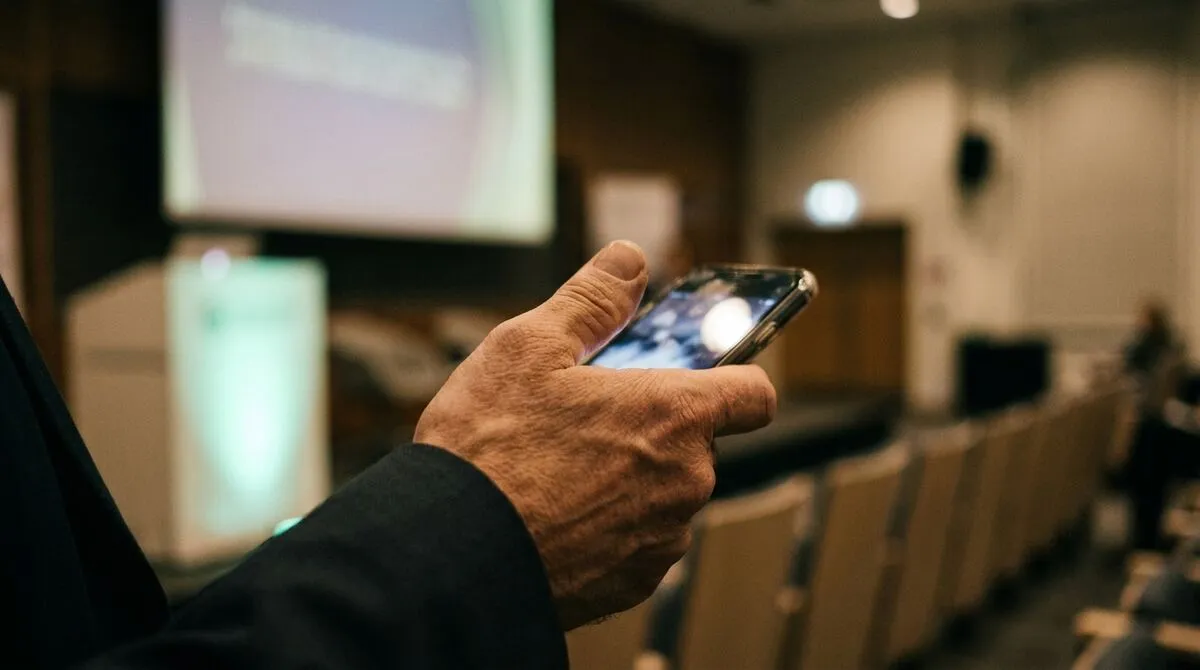
לאולמות הרצאה יש מוזרויות משלהם בהשוואה לחדר ישיבות בחברה, וכדאי להיערך אליהן במיוחד.
לבדוק מהשורה האחרונה, לא מהראשונה
כיסוי ה-Wi-Fi נחלש לעיתים קרובות בשורות האחרונות של אולם גדול, לכן כדאי לוודא שקישור השליטה עובד מהמקום שבו תעמדו בפועל.
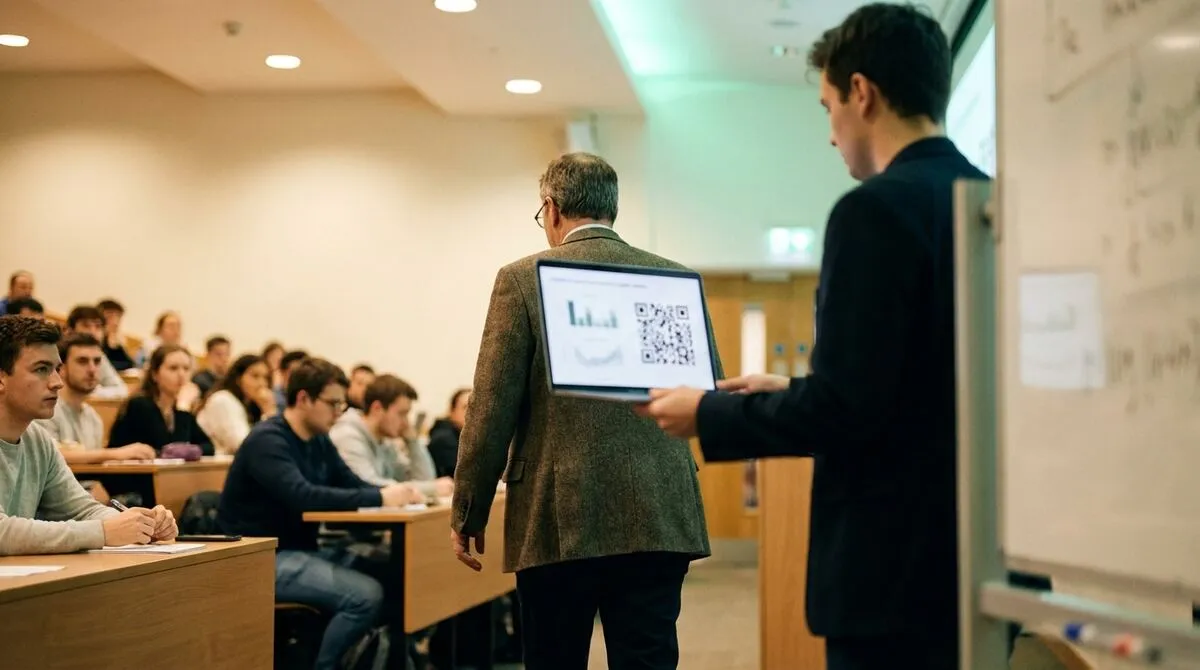
להציג קוד QR בשקופית הראשונה
לא רק סטודנטים צריכים את הקישור, עוזרי הוראה ומרצים אורחים מרוויחים מדרך מהירה לקבל את השליטה באמצע השיעור.
להכיר את תוכנת המצגות
בין אם אתם בונים הרצאות ב-PowerPoint, ב-Google Slides או ב-Keynote, ודאו שהשלט באמת שולט בתוכנה הזו באופן נייטיבי ולא מדמה לחיצות מקשים כלליות.
להיערך להוראה משותפת
אם עוזר הוראה או דובר אורח לוקחים את השליטה באמצע ההרצאה, העברה חלקה בין מציגים חוסכת את ההפסקה המביכה בזמן שהשליטה עוברת מיד ליד.
ברגע שאתם לא קשורים לעמדת המרצה, כמה כלים נוספים מקלים גם על שאר ההרצאה.
Cliqer פועל כאפליקציית מחשב קטנה על המחשב שמחובר למקרן, והופך כל טלפון לשלט למצגות בלי שום התקנה בצד של הסטודנט או המרצה.
מתקינים את אפליקציית Cliqer החינמית על המחשב של כיתת ההרצאות או על המחשב הנייד שלכם, לפי מדריך תחילת העבודה.
מפעילים את החדר באפליקציה ומשתפים את קישור החדר או את קוד ה-QR, הסטודנטים אף פעם לא צריכים אותו, אבל אתם או עוזר ההוראה כן.
פותחים את הקישור בדפדפן של הטלפון ומוודאים שכפתורי השקופית הבאה והקודמת מעבירים את המצגת, בלי צורך בביקור בחנות האפליקציות.
מפעילים את הטיימר במסך מלא אם רוצים ספירה לאחור שתוצג במסך שני או במכשיר שלכם, שימושי כדי לשמור על לוח הזמנים במעבדות ובתרגולים.
אם אתם מלמדים בצוות, המרצה השני מצטרף לאותו קוד חדר כמציג נוסף, כך שהשליטה עוברת ביניכם בלי להחליף מכשירים.
מכיוון ש-Cliqer עובד באופן נייטיבי עם PowerPoint, Keynote ו-Google Slides, הוא מעביר שקופיות באפליקציה עצמה גם כשהיא לא החלון הפעיל, כך שאפשר להשאיר פתוחים הערות או גיליון ציונים באותו מסך בלי לאבד שליטה על המצגת.
לא. שלט בטלפון למרצה צריך רק דפדפן וקישור, והסטודנטים פשוט צופים במקרן או במסך של החדר כרגיל, וגם בצד שלהם לא מותקן כלום.
רוב השלטים בטלפון יכולים לעבור לחבילת הגלישה אם ה-Wi-Fi של המקום מתקשה, אם כי חיבור קווי או חיבור של המקום למחשב המארח שמריץ את השקופיות הוא עדיין הבחירה היציבה יותר.
כן, אם התוכנה שלכם תומכת בכמה מציגים מחוברים באותו חדר, עוזר הוראה או דובר אורח יכולים להצטרף לאותו קישור ולקבל שליטה בלי שתצטרכו למסור מכשיר פיזי.
כשעומדים במקום קבוע מאחורי עמדת מרצה, שלט USB אמין לחלוטין. האפשרות מבוססת הטלפון מצדיקה את עצמה במיוחד כשרוצים לנוע בחלל, כי אין לה מגבלת קו ראייה.
מוכנים להפסיק להיות קשורים לעמדת המרצה? להוריד את Cliqer בחינם ולהפוך את הטלפון לשלט למצגות להרצאה הבאה, או לעיין במחירים אם אתם מציידים מחלקה שלמה.
להמשיך לקרוא


מדריכים מעשיים למציגים, לצוותי AV ולצוותי אירועים, וגם עדכוני הגרסאות של Cliqer שבאמת חשובים. בלי ספאם, וביטול ההרשמה בלחיצה אחת.