


חינוך
הדרכה בארגונים: כלים שמאפשרים למדריכים להישאר בתנועה
כלי הדרכה למדריכים שמסתובבים בחדר, מנהלים עבודה בקבוצות ומקדמים שקפים בלי להיות קשורים למחשב נייד קבוע.
כל מי שהעביר יום של מצגות תלמידים יודע שהזמן האמיתי לא הולך על ההרצאות עצמן. הוא הולך על שתי הדקות שבין מצגת למצגת: החלפת כבלים, התחברות לחשבון משותף, חיפוש הקובץ הנכון בדיסק און קי, ושכנוע המקרן לזהות מחשב נייד חדש. הכפילו את זה בעשרים וחמישה תלמידים, ורוב השיעור הלך על אינסטלציה.
צפו ברצף של מצגות תלמידים ותראו שהדפוס תמיד זהה. ההרצאה עצמה נמשכת אולי שלוש או ארבע דקות. ההחלפה בין תלמיד לתלמיד לוקחת לעיתים קרובות אותו זמן, ולפעמים יותר, כי היא תלויה בחומרה שלא נבנתה למעברים מהירים בין מחשבים ניידים, טלפונים ופורמטים שונים של קבצים.
שלושת גוזלי הזמן הגדולים:
המכשיר של כל תלמיד צריך להתחבר פיזית לתצוגה הכיתתית, או לשקף אליה בהצלחה.
חשבונות כיתתיים משותפים, סיסמאות שנשכחו, או חשבון אישי של תלמיד שלא מוגדר במחשב של החדר.
מצגת שנבנתה בכלי אחד ונפתחת בצורה שגויה, או לא נפתחת בכלל, במחשב הכיתתי.
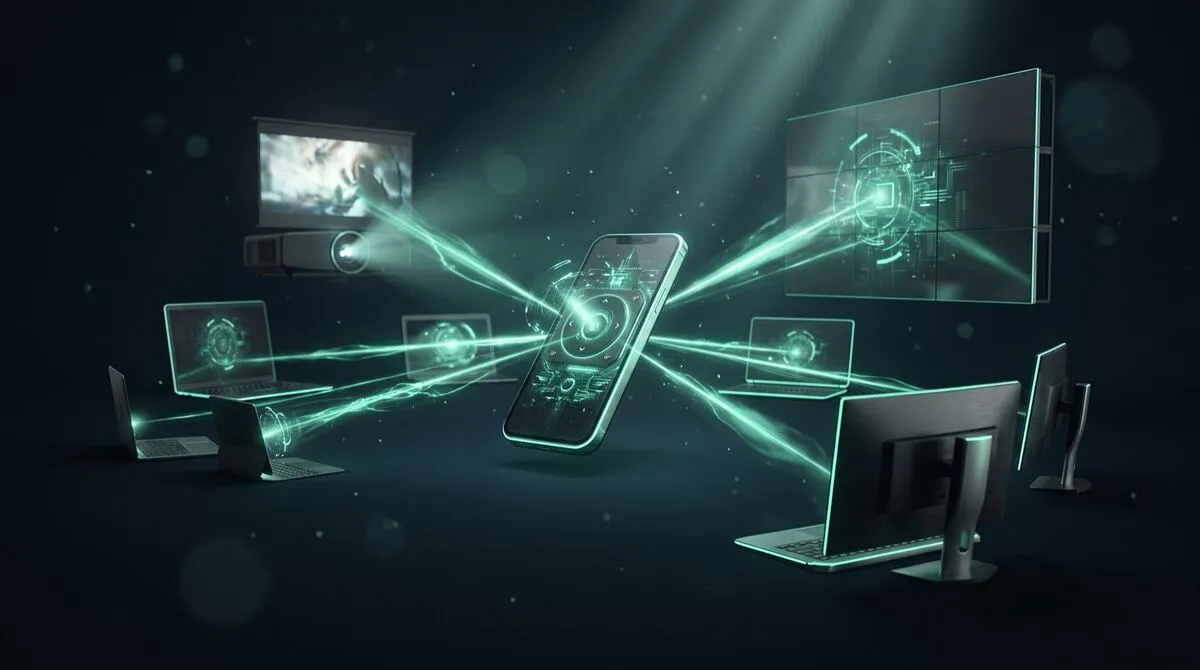
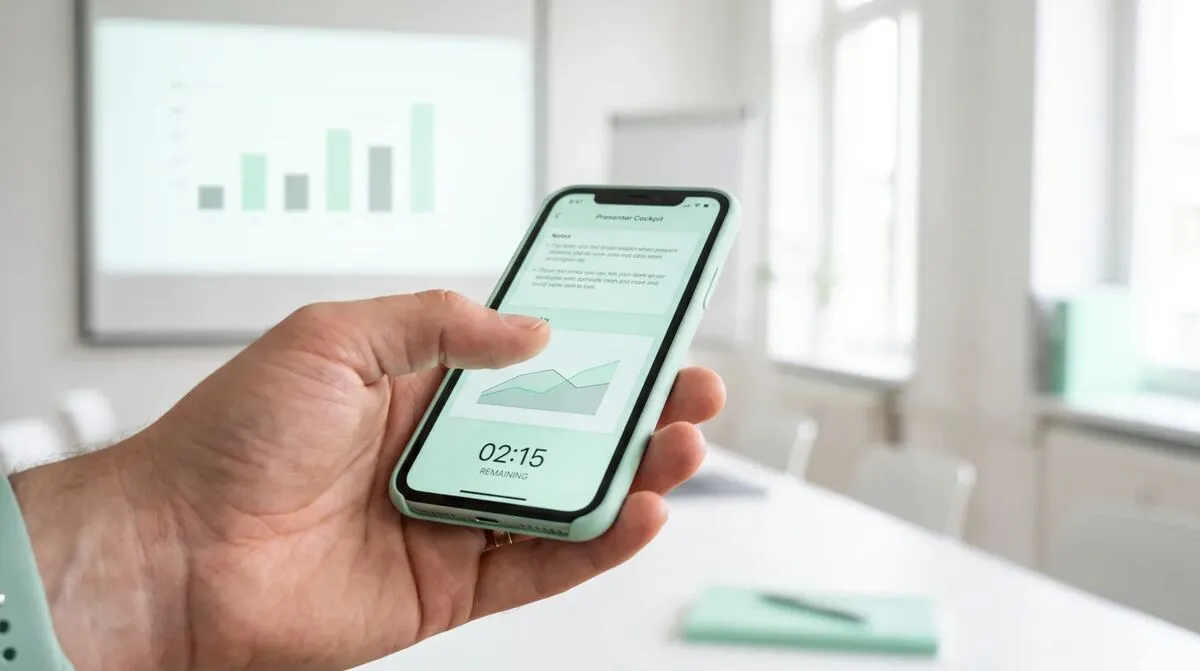
הפתרון שמסיר את רוב החיכוך הוא להפריד בין שני דברים שבדרך כלל באים יחד: המחשב שבפועל מריץ את המצגת, והמכשיר שבו התלמיד שולט בה. אפליקציית הדסקטופ של Cliqer מארחת את החדר במחשב של הכיתה עצמה, שכבר מוגדר, כבר נבדק וכבר מחובר למקרן, ומאפשרת לתלמיד לשלוט במצגת מהטלפון או מהמחשב הנייד שלו דרך קישור בדפדפן.
כלומר, קובץ המצגת של התלמיד צריך להיפתח רק פעם אחת, במחשב של המורה, במקום שהמחשב הנייד של כל תלמיד יתחבר בתורו לתצוגה הכיתתית. ההכנה בין מציג למציג מצטמצמת לזה: לטעון את הקובץ הבא, לשתף את הקישור, וזהו.
ההגדרה המלאה במדריך איך להשתמש ב-Cliqer.
| תצורה | זמן החלפה | נקודת כשל נפוצה | מתאים במיוחד ל |
|---|---|---|---|
| המחשב הנייד של כל תלמיד, החלפת כבלים | 1 עד 3 דקות | אי התאמה בכבל, בדרייבר או ברזולוציה | כיתות קטנות, הרבה זמן |
| דיסק און קי משותף, מחשב כיתתי אחד | 30 עד 60 שניות | גרסת קובץ שגויה, בעיות פורמט | כיתות עם מגבלות זמן נוקשות |
| קבצים טעונים מראש, שליטה מרחוק מהטלפון | פחות מ-30 שניות | נדירה, בעיקר תקלות רשת קטנות | ימים של מצגות ברצף |
| שיקוף מסך אלחוטי לכל מכשיר | 1 עד 2 דקות | ניתוקי שיקוף, בקשות הרשאה | מצגות מזדמנות, בלחץ נמוך |
החיכוך במצגות בכיתה הוא לא רק בעיה של לוח זמנים. תלמיד שמתעסק עם כבל מול חבריו לכיתה מאבד את קור הרוח עוד לפני שאמר מילה, וזה ניכר בהרצאה עצמה. כשתלמידים יכולים לצעוד קדימה עם הטלפון ביד ופשוט לדבר, בלי לחבר שום דבר, יש להם דבר אחד פחות להילחץ ממנו. המאמר לעזוב את הפודיום עוסק באותו רעיון עבור דוברים מקצועיים, והוא נכון באותה מידה לתלמיד בן שש עשרה שמציג עבודה בהיסטוריה.
לדבר בלי להסתכל למטה על הפתקים היא מיומנות קשורה ששווה ללמד לצד השליטה בשקופיות. במאמר הערות דובר בלי להסתכל למטה יש עצות מעשיות שמתאימות מאוד כשיעור משלים ליחידת מצגות. אותה תצורה מתאימה גם לאולמות הרצאות באוניברסיטה; ראו הרצאות היברידיות שעובדות כדי לגלות איך אותה שליטה מהטלפון מתמודדת עם חדר גדול בהרבה.
שיעורים הם באורך קבוע, ומצגת שמתארכת גוזלת מהזמן של התלמיד הבא או מהשיעור שאחריה. טיימר ספירה לאחור גלוי, שנשלט מאותו מכשיר כמו השלט למצגות, עוזר לתלמידים לווסת את הקצב בעצמם, בלי צורך בהתערבות של המורה. ראו טיימרי במה ששומרים על הדוברים בזמן כדי להבין איך זה עובד בפועל, כולל הגדרות קבועות מראש שאפשר להגדיר פעם אחת לשיעור שלם.
פרויקטים קבוצתיים מוסיפים מורכבות נוספת: לא כל חברי הקבוצה נמצאים תמיד בכיתה ביום המצגת, בגלל מחלה, התנגשות בלוח הזמנים או הסדר של למידה מרחוק. תלמיד שמצטרף מהבית עדיין יכול לשלוט בחלק שלו במצגת המשותפת דרך אותו קישור בדפדפן שבו משתמשת שאר הקבוצה, מכל מקום, בתנאי שהמחשב הכיתתי שמארח את החדר מחובר לאינטרנט. כך מצגת קבוצתית לא מתפרקת רק כי אחד החברים לא הצליח להגיע פיזית, ונחסך הפתרון המביך שבו חבר לכיתה מקריא בקול את השקופיות של מישהו אחר במקומו.
כדאי לשלב את זה באופן שבו מתדרכים לקראת מצגות קבוצתיות: להקצות מראש לכל מציג של כל חלק את הקישור שלו, לפי הסדר, בדיוק כמו שטוענים מראש קבצים של תלמידים יחידים. כך נעלם האלתור מרגע שכבר מלחיץ ממילא תלמידים שאינם רגילים לדבר מול קהל.
לא. רק במחשב הכיתתי שמארח את החדר צריך להתקין את Cliqer. התלמידים מצטרפים כמציגים דרך קישור בדפדפן בטלפון או במחשב הנייד שלהם, בלי חשבון ובלי שום התקנה.
זו בעיית תאימות קבצים שאינה קשורה לשליטה בשקופיות, וכדאי לבדוק פורמטים נפוצים (PowerPoint, Google Slides, ייצוא מ-Keynote) לפני יום המצגות, במקום לגלות את הבעיה באמצע השיעור. Cliqer שולט בכל תוכנה שבה הקובץ נפתח, בין היתר PowerPoint, Google Slides, Keynote, Prezi או LibreOffice Impress.
כן. מכיוון שבחדר יכול להיות יותר מקישור מציג פעיל אחד, המורה יכול להחזיק קישור שני מוכן ולהיכנס כדי לקדם שקופיות אם תלמיד זקוק לתמיכה, בלי לשבש את הרצף לשאר הכיתה.
התוכנית החינמית של Cliqer כוללת חדר אחד ולקוח מרוחק אחד, מה שמתאים לכיתה אחת שבודקת את התצורה. בתי ספר שמפעילים את זה בכמה חדרים או עם מחשב גיבוי משותף בדרך כלל בוחנים תוכנית בתשלום; פרטים בעמוד המחירים.
להגדיר את התוכנית החינמית של Cliqer במחשב הכיתתי לפני יום מצגות התלמידים הבא, ולעבור על התהליך עם תלמיד אחד לפני שכל הכיתה תסתמך עליו. למחלקות שמפעילות את זה בכמה חדרים, המחירים והמאמר מצגות עם כמה מארחים מפרטים את ההגדרה של מחשב משותף או מחשב גיבוי.
שליטה בשקופיות בוובינר: המציג נשאר בשליטה
לתת למציגים בוובינר שליטה ישירה בשקופיות במקום להעביר לחיצות דרך המארח, כדי שיקבעו את הקצב בעצמם.
מפעיל שקופיות או שליטה של הדובר? איך לבחור את המודל הנכון
האם מפעיל שקופיות צריך להריץ את המצגת, או שהדוברים יעבירו את השקופיות בעצמם? כך בוחרים את המודל המתאים לאירוע שלכם.
להמשיך לקרוא


מדריכים מעשיים למציגים, לצוותי AV ולצוותי אירועים, וגם עדכוני הגרסאות של Cliqer שבאמת חשובים. בלי ספאם, וביטול ההרשמה בלחיצה אחת.