


אירועים היברידיים
איך להעביר שקופיות לדובר שנמצא במדינה אחרת
העברת שקופיות לדובר במדינה אחרת: ההגדרה, איזו השהיה לצפות לה ותוכנית הגיבוי אם החיבור נופל.
אם אי פעם ישבתם בשיחת Zoom ואמרתם לעמית "שקופית הבאה בבקשה", אתם כבר יודעים למה כדאי להגדיר שלט למצגות ל-Zoom לפני השיחה הבאה שלכם. שיתוף מסך ב-Zoom או ב-Microsoft Teams מציג את השקופיות שלכם לכולם, אבל לא נותן לכם דרך להעביר אותן מכל מקום מלבד המקלדת. שלט למצגות סוגר את הפער הזה.
הפוסט הזה מסביר איך עובדת שליטה מרחוק בשקופיות בתוך שיחות וידאו, מה היא עושה ומה לא, ואיך להגדיר אותה בפחות מחמש דקות.
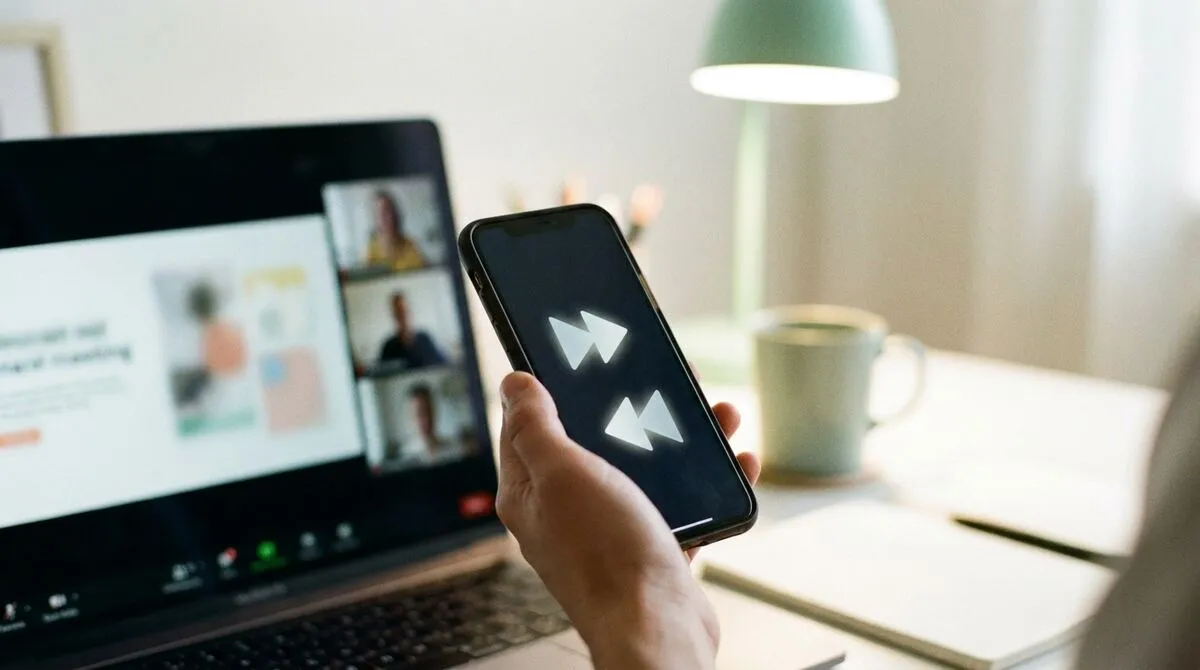
כדאי לדייק כאן, כי זה מבלבל אנשים. שלט למצגות לא שולט ב-Zoom או ב-Teams עצמם. הוא שולט בתוכנת המצגות שאתם משתפים, PowerPoint, Keynote, Google Slides או דומות להן, שפועלת במחשב שלכם. Zoom ו-Teams פשוט משדרים את כל מה שמופיע על המסך שלכם, כולל החלפות השקופיות שהשלט מפעיל.
אין שום תוסף בתוך פלטפורמת הפגישות. Cliqer פועל כאפליקציית שולחן עבודה לצד תוכנת הפגישות ושולט ישירות באפליקציית המצגות, ברוב המקרים ללא תלות בפוקוס, כך שהשקופיות מתקדמות בין אם חלון המצגת נמצא כרגע בפוקוס ובין אם לא.
גם Zoom וגם Teams מאפשרים למארח "לתת" או "לקחת" שליטת מציג ממשתתף אחר, אבל זה מיועד להעברת השיחה כולה, לא כדי לאפשר לאדם אחד להפעיל את השקופיות שלו ולהישאר משתתף רגיל. בפועל זה מסורבל:
שלט ייעודי למצגות עוקף את שלושת המכשולים: שיתוף המסך מהמחשב הנייד שלכם ממשיך לפעול, הטלפון שלכם (או של עמית) שולח את פקודות הבא והקודם, ומעבר בין מציגים הופך לעניין של שיתוף קישור במקום הקצאה מחדש של שליטת המסך בתוך השיחה.
מתקינים את Cliqer במחשב שממנו תשתפו את המסך. אפשר להוריד אותו מעמוד ההורדה.
פותחים את המצגת ב-PowerPoint, Keynote, Google Slides או בכל תוכנה אחרת שבה אתם משתמשים, ומפעילים את הצגת השקופיות.
מצטרפים לפגישת Zoom או Teams או פותחים אותה, ואז מתחילים לשתף את חלון המצגת.
משתפים את הקישור או קוד ה-QR של Cliqer למציגים עם כל מי שצריך להעביר שקופיות, כולל אתכם עצמכם, בכל טלפון או טאבלט.
החלפות שקופיות שמופעלות מהשלט מופיעות בשיתוף המסך בדיוק כמו לחיצה על מקש.
מבחינה תפקודית, לא. Cliqer מתקשר עם תוכנת המצגות שלכם, לא עם פלטפורמת הפגישות, ולכן שלבי ההגדרה זהים בין אם אתם ב-Zoom ובין אם ב-Microsoft Teams. אותו דבר חל על שיחות Google Meet, Webex, GoTo ו-Slack או Discord, כי הדפוס תמיד זהה: שיתוף מסך לצד שליטה עצמאית בשקופיות.
| מצב | שליטה מובנית ב-Zoom/Teams | שלט למצגות |
|---|---|---|
| מציג יחיד, מחשב נייד משלו | בסדר, המקלדת בהישג יד | בסדר, ידיים חופשיות |
| מציג בלי גישה למחשב הנייד (עומד, מסתובב) | מסורבל | נוח |
| כמה מציגים שמעבירים שקופיות ביניהם | דורש שיתוף מחדש או העברת שליטה | פשוט מעבירים את הקישור |
| מציג שמצטרף מטלפון בלבד | לא נתמך לשיתוף | עובד כשלט, המארח עדיין צריך מחשב |
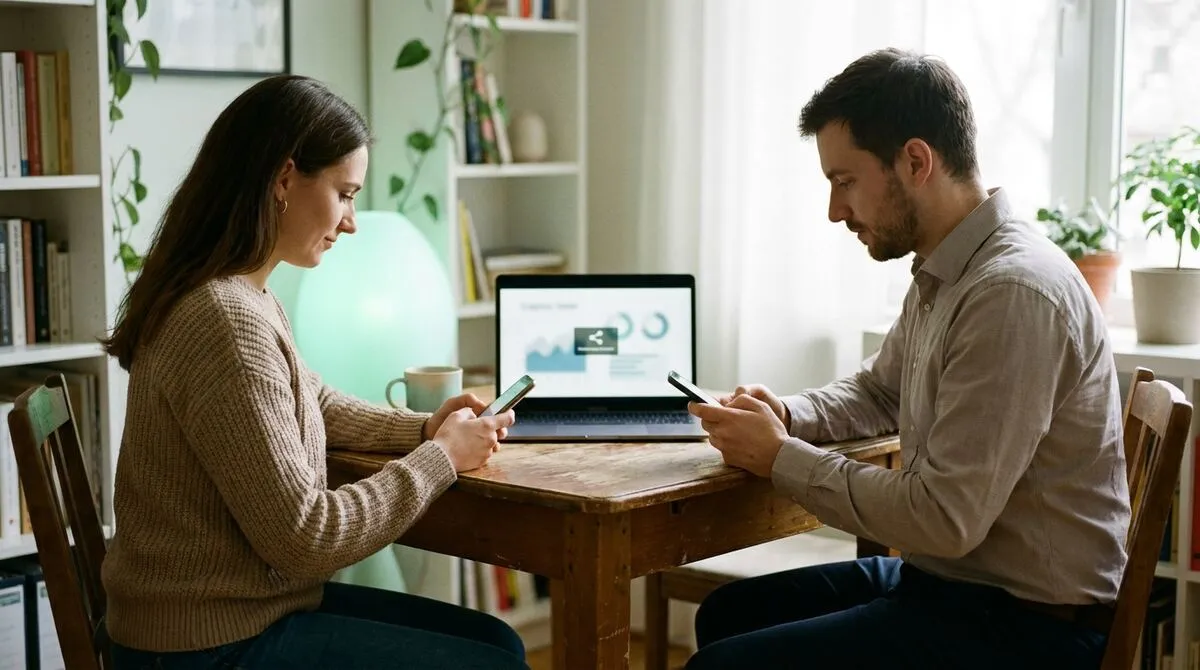
פאנלים וובינרים עם כמה מציגים הם המקום שבו הגדרה של שלט משותף באמת מוכיחה את עצמה. במקום לשתף מסכים מחדש או להעביר את תפקיד המציג של Zoom הלוך ושוב, אפשר להפעיל את הקטע של כל מציג מאותו חדר, ומחשב המארח נשאר הדבר היחיד שמשתף מסך לשיחה. אנחנו מרחיבים על הגרסה עם כמה מציגים בניהול אירועים היברידיים עם מציגים מרחוק ובמצגות עם כמה מנחים.
הדפוס שלמעלה מתאים לפרזנטציה חד-פעמית ללקוח, אבל הוא מתאים באותה מידה לסדרת וובינרים קבועה או לפאנל עם אורחים שמתחברים מכמה אזורי זמן. אם הפורמט שלכם קרוב יותר לוובינר מאשר לפגישה, הפוסט שלנו על שליטה בשקופיות בוובינר עוסק בצד שפונה לקהל באותה הגדרה: איך להשאיר את השליטה אצל המציג גם כשהשאלות וההודעות בצ'אט מצטברות.
פאנלים עם דוברים אורחים שמצטרפים כמתקשרים בשידור חי ולא כמשתפי מסך הם שוב מבנה קצת שונה, קרוב יותר לשידור מאשר לפגישה. אם אתם מכניסים אורחים מרוחקים להפקה גדולה יותר ולא לשיחת Zoom או Teams פשוטה, כדאי לקרוא על העלאת אורחים מרוחקים לבמה עם מתקשרים חיים כדי להבין במה ההגדרה הזו שונה.
בכל מקרה, הרעיון המרכזי לא משתנה: מי שמדבר צריך להיות זה שמעביר את השקופיות, לא מי שבמקרה יושב הכי קרוב למקלדת.
השלט מתחבר אבל השקופיות לא זזות
יש לוודא שתוכנת המצגות נמצאת בפוקוס או שההרשאות של Cliqer לפעולה ברקע ניתנו, כמוסבר במדריך השימוש.
לחיצות מקוטעות או מתעכבות ב-Wi-Fi של המשרד
רשתות ארגוניות מגבילות לפעמים חיבורים ישירים. בלמה חומות אש ארגוניות חוסמות כלי מצגות מוסבר מה קורה ואיך עובד נתיב הגיבוי.
שיתוף המסך קופא באמצע השיחה
בדרך כלל זו בעיה בצינור הווידאו ולא בשלט עצמו, הפוסט שלנו על מה לעשות כשהשקופיות קופאות באמצע מצגת מסביר את הסיבות הנפוצות.
כן. הוא שולט בתוכנת המצגות שלכם, לא בהרשאות המארח של פלטפורמת הפגישות, כך שכל משתתף שמשתף את השקופיות שלו יכול להשתמש בו.
כן, אותה אפליקציית שולחן עבודה ואותו שלט עובדים באותו אופן ב-Zoom, Teams, Google Meet, Webex, GoTo, Slack ו-Discord, כי מה שנשלט הוא תוכנת המצגות שלכם, לא אפליקציית הפגישות.
לא. הם פותחים קישור בכל דפדפן בטלפון, בטאבלט או במחשב הנייד שלהם. רק המחשב שמשתף את המסך צריך את אפליקציית שולחן העבודה של Cliqer.
השלט מתחבר מחדש אוטומטית ברגע שהחיבור חוזר, וממשיך את אותו סשן במקום לאלץ אתכם להפעיל מחדש את השיתוף.
כן. הרבה חדרים של Cliqer אף פעם לא נוגעים בשיחת וידאו, טלפון בכיס ששולט במחשב נייד על דוכן הנואמים עובד בחדר פיזי בדיוק כמו בתוך חלון Zoom. שיתוף מסך הוא פשוט הדרך שבה השקופיות מגיעות לקהל מרוחק.
הגדרת שלט למצגות לוקחת פחות זמן מהצטרפות מוקדמת לשיחה כדי לבדוק את המצלמה. אפשר להוריד את Cliqer בחינם מעמוד ההורדה, או לעיין בעמוד התמחור כדי לראות את התוכניות בתשלום אם אתם רוצים גם שמע בשיתוף מסך וסמן לייזר לסשנים גדולים יותר.
להמשיך לקרוא


מדריכים מעשיים למציגים, לצוותי AV ולצוותי אירועים, וגם עדכוני הגרסאות של Cliqer שבאמת חשובים. בלי ספאם, וביטול ההרשמה בלחיצה אחת.