


אירועים היברידיים
איך להעביר שקופיות לדובר שנמצא במדינה אחרת
העברת שקופיות לדובר במדינה אחרת: ההגדרה, איזו השהיה לצפות לה ותוכנית הגיבוי אם החיבור נופל.
אירוע היברידי עם דוברים מרחוק נראה פשוט מהמושבים: מישהו מופיע על המסך הגדול, מדבר, והשקופיות מתקדמות. כדי להגיע לשם בלי תקיעה, בלי תמונה קפואה ובלי "שומעים אותי עכשיו?" מביך, נדרש תכנון שרוב הצוותים לומדים רק בדרך הקשה. המדריך הזה מסביר מה באמת משתבש, ואיך להגדיר את האירוע כך שזה לא יקרה.
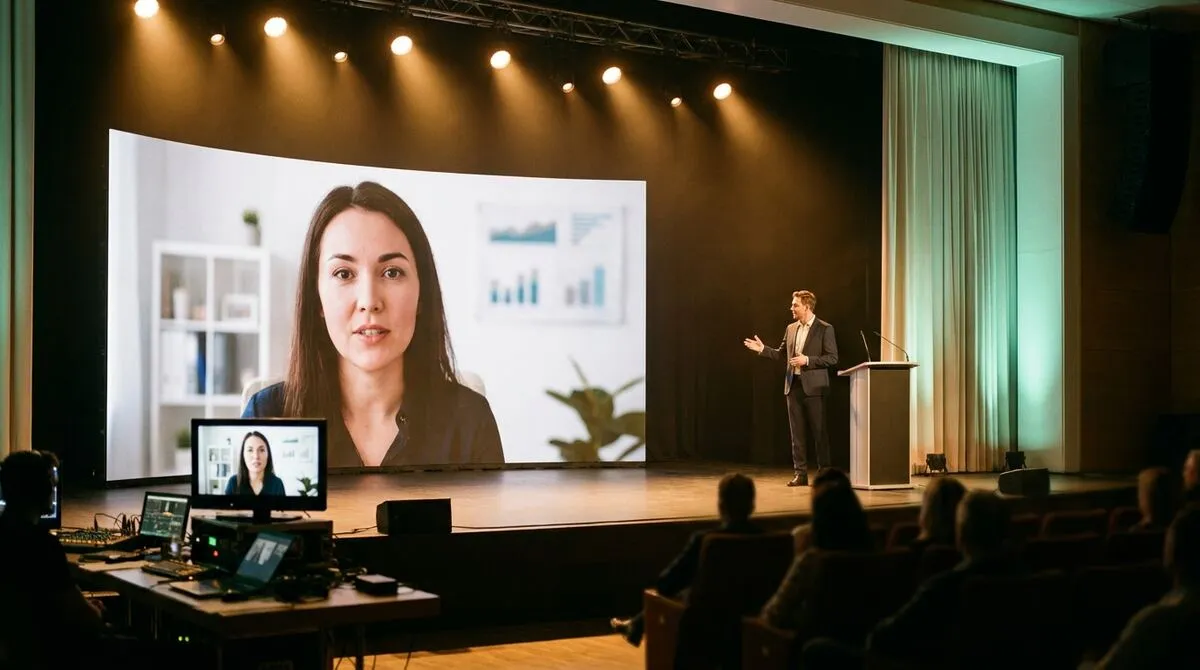
לאירוע במיקום אחד יש מוקד כשל אחד: האולם. מוסיפים דובר מרחוק, ופתאום יש שתי רשתות, שני סטים של חומרה, ומסירה ביניהן שחייבת לעבוד בשידור חי, מול קהל, בלי הזדמנות שנייה.
שלושת הדברים שמשתבשים הכי הרבה זהים בכל אולם:
הדובר מרחוק לוחץ "הבא", והאולם מחכה רגע אחד יותר מדי.
אודיו ווידאו שיוצאים מסנכרון, או שיתוף מסך שאף פעם לא ממש מדביק את מה שהדובר אומר.
אין גיבוי כשהאינטרנט הביתי של הדובר מרחוק עובר חמש דקות גרועות, וזה יקרה, במוקדם או במאוחר.
אף אחת מהבעיות האלה אינה אקזוטית. הן המחיר הרגיל של הוספת מיקום שני, ולכל אחת מהן יש פתרון ידוע.
החלטת התכנון הראשונה היא מי מקדם בפועל את המצגת: הדובר מרחוק, או מישהו באולם. שתי האפשרויות עובדות, אבל הן פותרות בעיות שונות.
Cliqer תומך בשני המודלים מאותו חדר: הדובר מרחוק מקבל קישור שנפתח בכל דפדפן, בלי אפליקציה ובלי חשבון, וזה עובד בין אם הדובר מעביר את המצגת שלו בעצמו ובין אם אתם מעבירים את השליטה למישהו באולם.
המחשב שמריץ בפועל את המצגת, PowerPoint, Keynote, Google Slides או כל מה שהדוברים שלכם משתמשים בו, חייב להיות מחשב שולחני אמיתי באולם. אפליקציית הדסקטופ של Cliqer ל-macOS ול-Windows היא זו שמארחת את החדר ומפעילה את תוכנת המצגות; לשונית דפדפן יכולה להצטרף לחדר כמציג או כצופה, אבל לעולם לא יכולה לארח חדר. ההפרדה הזו חשובה: היא מה שמאפשר לדוברים מרחוק להצטרף מטלפון או ממחשב נייד בלי להתקין דבר, בזמן שהמצגת עצמה רצה על חומרה ייעודית שבשליטתכם.
אחרי שהמחשב המארח מוגדר:
להדרכה המלאה, ראו איך להשתמש ב-Cliqer.
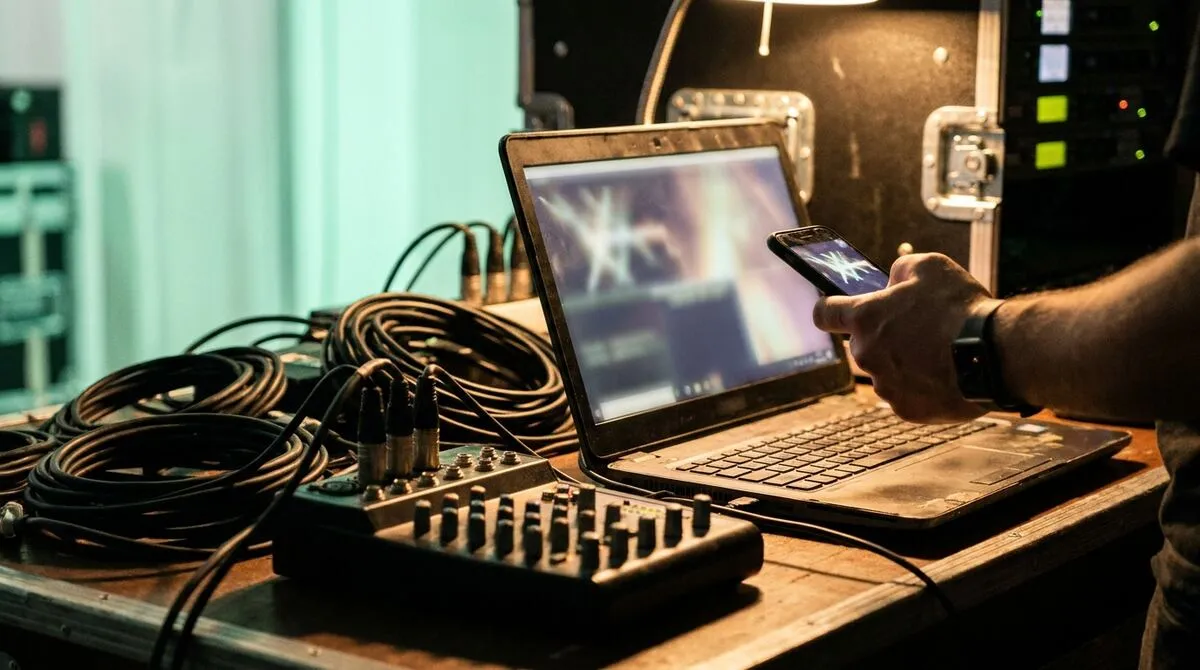
דוברים מרחוק מתחברים דרך כל רשת שיש להם באותו יום: Wi-Fi ביתי, חיבור במלון, Wi-Fi של מרכז כנסים שמשותף עם אלף מחשבים ניידים אחרים. חלק מזה לא יהיה אמין, והתוכנית שלכם צריכה להניח את זה מראש.
החיבורים של Cliqer מנסים קודם נתיב ישיר peer-to-peer, ועוברים אוטומטית לממסר מוצפן כשחומת אש חוסמת את הנתיב הישיר, כולל ממסור דרך פורט 443 ברשתות ארגוניות נעולות. הגיבוי הזה הוא מה שמשאיר את השקופיות של הדובר מרחוק בתנועה גם מאחורי Wi-Fi מגביל של מלון או משרד. עוד על אופן הניתוב הזה ב-הסבר על שרתי TURN וב-חומות אש ארגוניות וכלי מצגות.
מעבר לשכבת הרשת, כדאי שיהיה גם גיבוי אנושי:
שליטה בשקופיות היא רק חצי ממקטע היברידי. רוב האירועים רוצים גם את הפנים והקול של הדובר מרחוק על המסך הראשי, ובאופן אידיאלי בלי לבקש ממנו להתקין אפליקציית שידור.
Studio של Cliqer, שמובנה באפליקציית הדסקטופ, הופך אורחים מרחוק לכניסת וידאו שאפשר להעלות לבמה ולחתוך אליה בשידור חי: מזמינים לשיחה דובר שכבר נמצא בחדר, המצלמה שלו נוחתת על ה-rack שלכם, ומנתבים אותה לחדר, ל-NDI עבור מתג ההפקה, או לשניהם. ב-Cliqer 3 גם הקול שלו מקבל את אותו טיפול: Studio מערבל בנקודה צפה של 32 ביט, כך ששום דבר לא נחתך (clipping) בתוך המיקס, וכל אורח שומע החזר mix-minus שלעולם לא עובר את התקרה של הלימיטר של ה-bus. ראו Studio בתיעוד, את העלאת אורחים מרחוק לבמה עם מתקשרים בשידור חי להדרכה המלאה, ואת ערימת הטכנולוגיה לאירוע היברידי כדי להבין איך זה משתלב בשאר הציוד שלכם.
| תצורה | שליטה בשקופיות | וידאו של הדובר | מתאים במיוחד ל |
|---|---|---|---|
| הדובר מעביר את השקופיות בעצמו, בלי וידאו | הדובר מרחוק, דרך קישור Cliqer | אין, אודיו בלבד או הקלטה מראש | פאנל עם קול מרחוק, תקציב הפקה נמוך |
| הדובר מעביר את השקופיות בעצמו, וידאו דרך Studio | הדובר מרחוק | חי, מנותב לחדר ול-NDI | דובר מרחוק בסגנון הרצאה מרכזית על המסך הראשי |
| מפעיל מעביר את השקופיות, הדובר בשיחת וידאו | מפעיל באולם | חי, משיתוף מסך בפלטפורמת הפגישות | סדרי אירוע מתוזמנים בקפידה, דוברים פחות מנוסים |
החלק שבאמת נכשל באירועים היברידיים הוא לעתים רחוקות התוכן של הדובר. אלה חמש עשרה השניות סביב המסירה: הצגת הדובר מרחוק, העלאת הווידאו והשקופיות שלו לאוויר באותו רגע, והחזרה לאולם אחר כך. כדאי לעשות חזרה ייעודית על המעבר הזה, עם הציוד האמיתי, ולא עם מחשב נייד חלופי.
רשימת בדיקה קצרה לפני המופע עוזרת יותר מרשימה ארוכה שאנשים מדלגים עליה. ראו את רשימת הבדיקה למצגת לפני המופע לגרסה שנבנתה בדיוק לסוג כזה של חזרה.
לא. האירוח, כלומר המחשב שמריץ ומפעיל בפועל את המצגת, חייב להיות אפליקציית דסקטופ ב-macOS או ב-Windows. דובר מרחוק מצטרף כמציג מכל דפדפן, בטלפון, בטאבלט או במחשב נייד, בלי התקנה ובלי חשבון, ושולט בשקופיות שרצות על המחשב המארח באולם.
לא. מציגים וצופים מצטרפים עם קישור לחדר או קוד QR, ותו לא. רק המחשב שמארח את החדר צריך את אפליקציית הדסקטופ של Cliqer ורישיון.
החיבור מנסה להתחדש אוטומטית, והניתוב החלופי של Cliqer מתמודד עם רוב הרשתות המגבילות בלי שתצטרכו לעשות דבר. לניתוקים מוחלטים, כדאי להכין גיבוי טלפוני, ואם הרגע מחייב זאת, מפעיל מקומי שמוכן לקדם את השקופיות ידנית בזמן שהדובר מתחבר מחדש.
רק מציג אחד שולט בלחיצות של המצגת בכל רגע נתון בחדר מסוים, אבל כמה מארחים יכולים להריץ עותקים מסונכרנים של אותה מצגת בכמה מיקומים. ראו מצגות עם כמה מארחים כדי להבין איך התצורה הזו עובדת לפאנלים ולאירועים בכמה אולמות.
אם אתם מנהלים את האירוע ההיברידי הראשון שלכם עם דוברים מרחוק, כדאי להתחיל עם תוכנית Free של Cliqer: היא כוללת שיתוף מסך, את ה-Timer וחדר אחד, כך שאפשר לעשות חזרה על התהליך המדויק לפני האירוע האמיתי. כשתצטרכו מתקשרים, גיבוי עם כמה מארחים או את ערכת הכלים המלאה, אפשר להשוות תוכניות ב-תמחור או לעיין ב-תכונת השלט למצגות מרחוק לצד המציג של התצורה.
חדרי מציגים ממותגים: דומיינים מותאמים אישית ולוגואים לסוכנויות
כיצד סוכנויות AV ואירועים מפעילות חדרי מציגים במיתוג White Label על הדומיין שלהן, עם הלוגו שלהן, עבור כל לקוח.
איך להשתמש בהערות דובר בלי לבהות במחשב הנייד
כך משתמשים בהערות דובר על הבמה בלי לאבד קשר עין: מהיסודות של תצוגת המציג ועד תזכורות בטלפון שזזות איתכם.
להמשיך לקרוא


מדריכים מעשיים למציגים, לצוותי AV ולצוותי אירועים, וגם עדכוני הגרסאות של Cliqer שבאמת חשובים. בלי ספאם, וביטול ההרשמה בלחיצה אחת.