


Wydarzenia hybrydowe
Jak przełączać slajdy prelegentowi z innego kraju
Przełączaj slajdy prelegentowi z innego kraju: konfiguracja, jakich opóźnień się spodziewać i plan awaryjny na wypadek zerwania połączenia.
Jeśli kiedykolwiek siedziałeś na spotkaniu w Zoom i mówiłeś do współpracownika „następny slajd, proszę”, to już wiesz, dlaczego warto skonfigurować pilota do prezentacji w Zoom przed kolejnym połączeniem. Udostępnianie ekranu w Zoom lub Microsoft Teams pokazuje Twoje slajdy wszystkim uczestnikom, ale nie daje możliwości przełączania ich inaczej niż z klawiatury. Pilot do prezentacji wypełnia tę lukę.
W tym wpisie wyjaśniamy, jak działa zdalne sterowanie slajdami podczas wideorozmów, co potrafi, a czego nie, oraz jak je skonfigurować w niecałe pięć minut.
Warto tu być precyzyjnym, bo wiele osób się na tym myli. Pilot do prezentacji nie steruje samym Zoom ani Teams. Steruje programem do prezentacji, który udostępniasz (PowerPoint, Keynote, Google Slides lub podobnym), uruchomionym na Twoim komputerze. Zoom i Teams po prostu transmitują to, co jest na Twoim ekranie, w tym zmiany slajdów wywołane pilotem.
W platformie spotkań nie ma żadnej wtyczki ani dodatku. Cliqer działa jako aplikacja desktopowa obok programu do spotkań i steruje aplikacją do prezentacji bezpośrednio, w większości przypadków niezależnie od fokusu, więc slajdy przełączają się bez względu na to, czy okno prezentacji jest aktualnie aktywne.
Zoom i Teams pozwalają hostowi „przekazać” lub „przejąć” kontrolę prezentera innemu uczestnikowi, ale ta funkcja służy do oddania całego spotkania, a nie do tego, by jedna osoba sama przełączała swoje slajdy, pozostając zwykłym uczestnikiem. W praktyce jest to niewygodne:
Dedykowany pilot do prezentacji omija wszystkie trzy problemy: udostępnianie ekranu dalej działa na Twoim laptopie, Twój telefon (lub telefon współpracownika) wysyła polecenia „dalej” i „wstecz”, a przekazanie głosu kolejnemu prelegentowi sprowadza się do udostępnienia linku zamiast zmiany uprawnień do ekranu w trakcie spotkania.
Zainstaluj Cliqer na komputerze, z którego będziesz udostępniać ekran. Pobierzesz go ze strony pobierania.
Otwórz prezentację w PowerPoint, Keynote, Google Slides lub innym programie, którego używasz, i uruchom pokaz slajdów.
Dołącz do spotkania w Zoom lub Teams albo je rozpocznij, a następnie zacznij udostępniać okno prezentacji.
Udostępnij link prezentera lub kod QR Cliqer każdemu, kto ma przełączać slajdy (także sobie), na dowolnym telefonie lub tablecie.
Zmiany slajdów wywołane z pilota pojawiają się w udostępnianym ekranie dokładnie tak, jak po naciśnięciu klawisza.
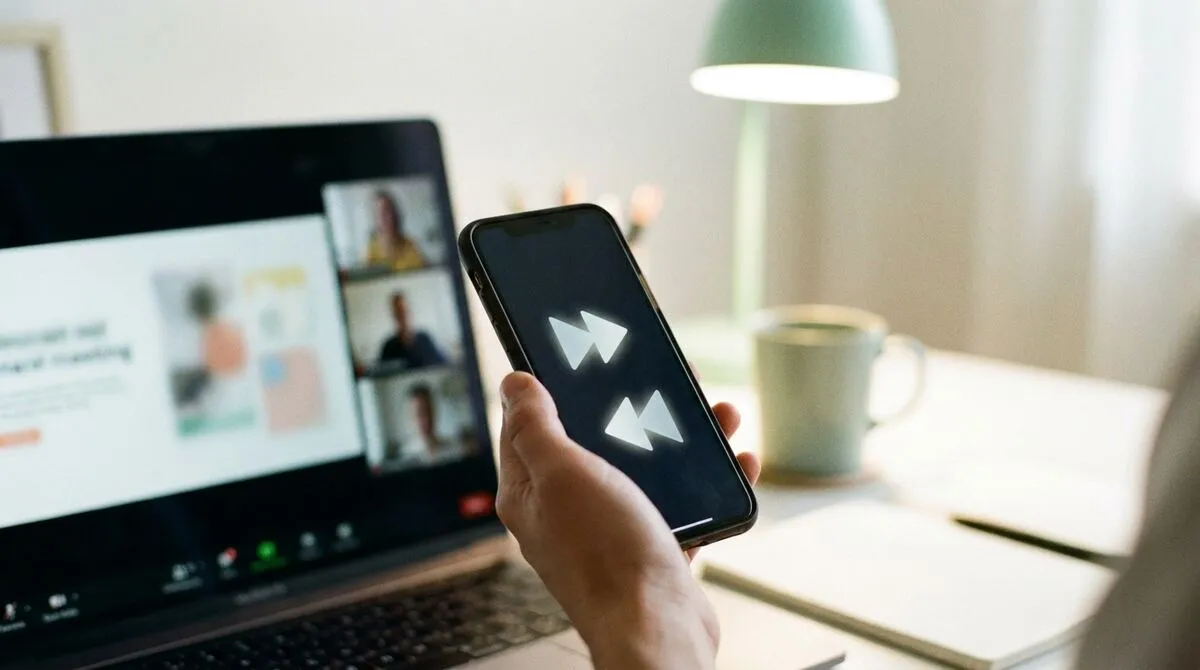
Funkcjonalnie nie. Cliqer komunikuje się z programem do prezentacji, a nie z platformą spotkań, więc kroki konfiguracji są identyczne niezależnie od tego, czy korzystasz z Zoom, czy z Microsoft Teams. To samo dotyczy Google Meet, Webex, GoTo oraz połączeń w Slack lub Discord, bo schemat jest zawsze ten sam: udostępnianie ekranu plus niezależne sterowanie slajdami.
| Sytuacja | Wbudowane sterowanie w Zoom/Teams | Pilot do prezentacji |
|---|---|---|
| Jeden prezenter, własny laptop | W porządku, klawiatura pod ręką | W porządku, wolne ręce |
| Prezenter bez dostępu do laptopa (stoi, chodzi) | Niewygodne | Wygodne |
| Kilku prelegentów na zmianę przełącza slajdy | Wymaga ponownego udostępniania lub przekazania kontroli | Wystarczy przekazać link |
| Prezenter łączy się tylko z telefonu | Udostępnianie nieobsługiwane | Działa jako pilot, host nadal potrzebuje komputera |
Panele i webinary z kilkoma prezenterami to sytuacje, w których wspólny pilot naprawdę się sprawdza. Zamiast ponownie udostępniać ekrany lub przekazywać sobie rolę prezentera w Zoom, segmentem każdego prelegenta można sterować z tego samego pokoju, a komputer hosta pozostaje jedynym urządzeniem udostępniającym ekran w spotkaniu. Wersję dla wielu prelegentów omawiamy szerzej we wpisach prowadzenie wydarzeń hybrydowych ze zdalnymi prelegentami oraz prezentacje z wieloma prowadzącymi.
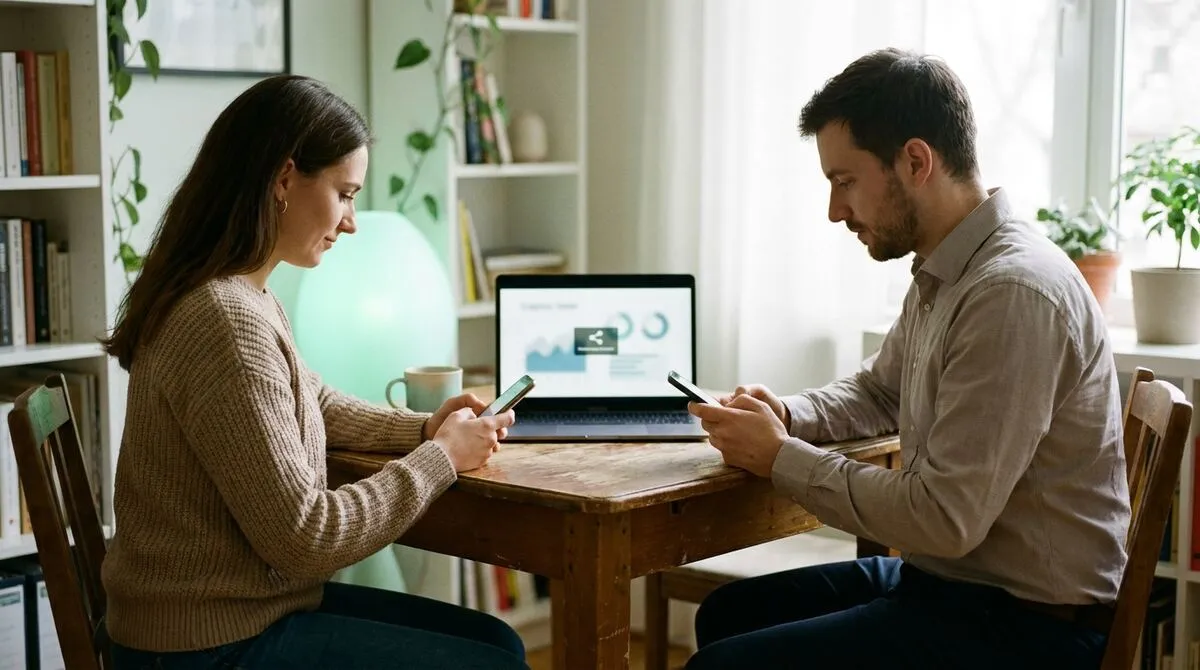
Powyższy schemat sprawdza się przy jednorazowej prezentacji dla klienta, ale równie dobrze przy cyklicznej serii webinarów czy panelu z gośćmi łączącymi się z kilku stref czasowych. Jeśli Twój format bliżej ma do webinaru niż do spotkania, nasz wpis o sterowaniu slajdami podczas webinarów omawia stronę tej samej konfiguracji zwróconą do widowni: jak utrzymać kontrolę po stronie prezentera, nawet gdy przybywa pytań i wiadomości na czacie.
Panele, w których goście dołączają jako rozmówcy na żywo, a nie udostępniają ekranu, wyglądają jeszcze trochę inaczej, bliżej im do transmisji niż do spotkania. Jeśli zapraszasz zdalnych gości do większej produkcji, a nie do zwykłego połączenia w Zoom czy Teams, zajrzyj do wpisu zdalni goście na scenie jako rozmówcy na żywo, aby zobaczyć, czym różni się taka konfiguracja.
Tak czy inaczej, główna idea się nie zmienia: slajdy powinna przełączać osoba, która mówi, a nie ta, która akurat siedzi najbliżej klawiatury.
Pilot się łączy, ale slajdy się nie przełączają
Upewnij się, że program do prezentacji jest aktywny lub że Cliqer ma przyznane uprawnienia do działania w tle, co opisujemy w przewodniku po użytkowaniu.
Przerywane lub opóźnione kliknięcia w biurowej sieci Wi-Fi
Sieci firmowe czasem ograniczają bezpośrednie połączenia. Przeczytaj, dlaczego firmowe zapory blokują narzędzia do prezentacji, aby dowiedzieć się, co się dzieje i jak działa trasa zapasowa.
Udostępnianie ekranu zawiesza się w trakcie spotkania
Zwykle to problem z przesyłaniem obrazu, a nie z samym pilotem, a nasz wpis o tym, co zrobić, gdy slajdy zawieszą się w trakcie prezentacji, omawia najczęstsze przyczyny.
Telefon jako pilot do prezentacji
Dlaczego Twój telefon ma już wszystko, czego potrzebuje, by stać się pilotem.
Strona funkcji: pilot do Zoom
Strona produktu opisująca pilota do prezentacji stworzonego z myślą o wideorozmowach.
Tak. Steruje programem do prezentacji, a nie uprawnieniami hosta na platformie spotkań, więc może z niego korzystać każdy uczestnik, który udostępnia własne slajdy.
Tak, ta sama aplikacja desktopowa i pilot działają tak samo w Zoom, Teams, Google Meet, Webex, GoTo, Slack i Discord, ponieważ sterowany jest program do prezentacji, a nie aplikacja do spotkań.
Nie. Otwierają link w dowolnej przeglądarce na telefonie, tablecie lub laptopie. Aplikacji desktopowej Cliqer potrzebuje tylko komputer udostępniający ekran.
Pilot automatycznie łączy się ponownie, gdy połączenie wróci, i wznawia tę samą sesję, więc nie musisz ponownie uruchamiać udostępniania.
Tak. Wiele pokoi Cliqer nigdy nie ma styczności z wideorozmową: telefon w kieszeni sterujący laptopem na mównicy działa w fizycznej sali tak samo jak w oknie Zoom. Udostępnianie ekranu to po prostu sposób, w jaki slajdy docierają do zdalnej widowni.
Konfiguracja pilota do prezentacji zajmuje mniej czasu niż wcześniejsze dołączenie do spotkania, żeby przetestować kamerę. Pobierz Cliqer za darmo ze strony pobierania lub sprawdź cennik, aby poznać płatne plany, jeśli przy większych sesjach chcesz też mieć dźwięk z udostępnianego ekranu i wskaźnik laserowy.
Jak używać telefonu jako pilota do prezentacji
Zamień dowolny telefon w pilot do prezentacji w kilka minut: bez sprzętu, bez parowania, bez baterii, wystarczy link w przeglądarce.
Ucz z dowolnego miejsca w sali: telefon jako pilot do prezentacji dla wykładowców
Pilot do prezentacji dla wykładowców bez odbiornika USB i bez instalowania aplikacji: przełączaj slajdy telefonem z dowolnego miejsca w sali.
Czytaj dalej


Praktyczne poradniki dla prezenterów, ekip AV i zespołów eventowych oraz wydania Cliqer, które mają znaczenie. Bez spamu, rezygnacja jednym kliknięciem.