


Cliqer Remote na Androida i Wear OS: natywna aplikacja dla prezentera
Cliqer Remote na Androida to darmowy, natywny pilot dla prezentera ze szklanym designem, sterowaniem hostem i pilotem do prezentacji na zegarku z Wear OS.
Apple daje użytkownikom Keynote więcej wbudowanych opcji zdalnego sterowania niż większość programów do prezentacji. Brzmi to wygodnie, dopóki nie stoisz na scenie i nie odkrywasz, że opcja, którą skonfigurowałeś, wcale nie sięga tam, gdzie stoisz. Wybór właściwej opcji zdalnego sterowania Keynote przed dniem wystąpienia jest ważniejszy niż wybór tej najbardziej efektownej.
W tym wpisie porównujemy wszystkie realne opcje: własne narzędzia Apple, sprzętowe piloty do prezentacji innych firm oraz sterowanie przez Internet, abyś mógł wybrać w pełni świadomie.
Klasyczny Apple Remote, mały aluminiowy pilot dołączany niegdyś do komputerów Mac, nadal działa z Keynote, jeśli akurat go masz. Działa na podczerwień, co oznacza konieczność bezpośredniej widoczności i krótki zasięg, zwykle poniżej 10 metrów, a do tego przestaje działać w chwili, gdy cokolwiek zasłoni wiązkę. Niewielu prezenterów nosi go dziś przy sobie, bo Apple przestało go dołączać wiele lat temu, ale warto wiedzieć, że nadal działa, jeśli znajdziesz go w szufladzie.
Aplikacja Keynote od Apple ma wbudowaną funkcję zdalnego sterowania, dzięki której iPhone lub iPad może sterować komputerem Mac z uruchomionym Keynote, o ile oba urządzenia są w tej samej sieci Wi-Fi. Sprawdza się dobrze w małym pokoju, w którym kontrolujesz sieć, ale ma realne ograniczenia:
Piloty USB i Bluetooth działają z Keynote, symulując naciśnięcia klawiszy (głównie strzałek), które Keynote odczytuje jako nawigację po slajdach. Są proste i niezawodne w małych pokojach, ale mają ten sam pułap zasięgu co każdy sprzętowy pilot do prezentacji: zwykle od 15 do 30 metrów, zanim sygnał zacznie zanikać. Szczegółowo opisujemy to ograniczenie we wpisie dlaczego Twój pilot USB zawodzi w dużych obiektach.
Cliqer podchodzi do sterowania Keynote inaczej. Zamiast symulować naciśnięcie klawisza w oknie, które akurat jest aktywne, korzysta z mechanizmów Dostępności i Automatyzacji systemu macOS, aby komunikować się bezpośrednio z Keynote, co oznacza:
Sterowanie niezależne od fokusu
Keynote nie musi być aktywnym oknem. Możesz mieć na wierzchu otwarte notatki lub narzędzie do Q&A, a Keynote i tak przełączy slajd.
Bez wymogu wspólnej sieci
Polecenia są przesyłane przez Internet za pomocą WebRTC, więc prezenter korzystający z Wi-Fi obiektu, danych mobilnych, a nawet przebywający w zupełnie innym kraju nadal może sterować prezentacją.
Bez pułapu zasięgu
Ponieważ to nie jest sygnał radiowy, przejście na tył dużej sali nie kosztuje Cię utraty połączenia.
To ogólne podejście pilota internetowego, a nie coś charakterystycznego wyłącznie dla Keynote. Jeśli chcesz poznać pełne wyjaśnienie, dlaczego działa to w ten sposób, przeczytaj czym jest pilot internetowy.
Konfiguracja zajmuje kilka kroków:
| Opcja | Zasięg | Działa zdalnie | Wymaga konfiguracji |
|---|---|---|---|
| Apple Remote (podczerwień) | Poniżej 10 m, bezpośrednia widoczność | Nie | Brak, jeśli go masz |
| Aplikacja Keynote Remote | Tylko ta sama sieć Wi-Fi | Nie | Minimalnej |
| Pilot sprzętowy | Od 15 do 30 metrów | Nie | Jednorazowe parowanie |
| Pilot internetowy (Cliqer) | Wszędzie, gdzie jest połączenie | Tak | Instalacja aplikacji, przyznanie uprawnień |
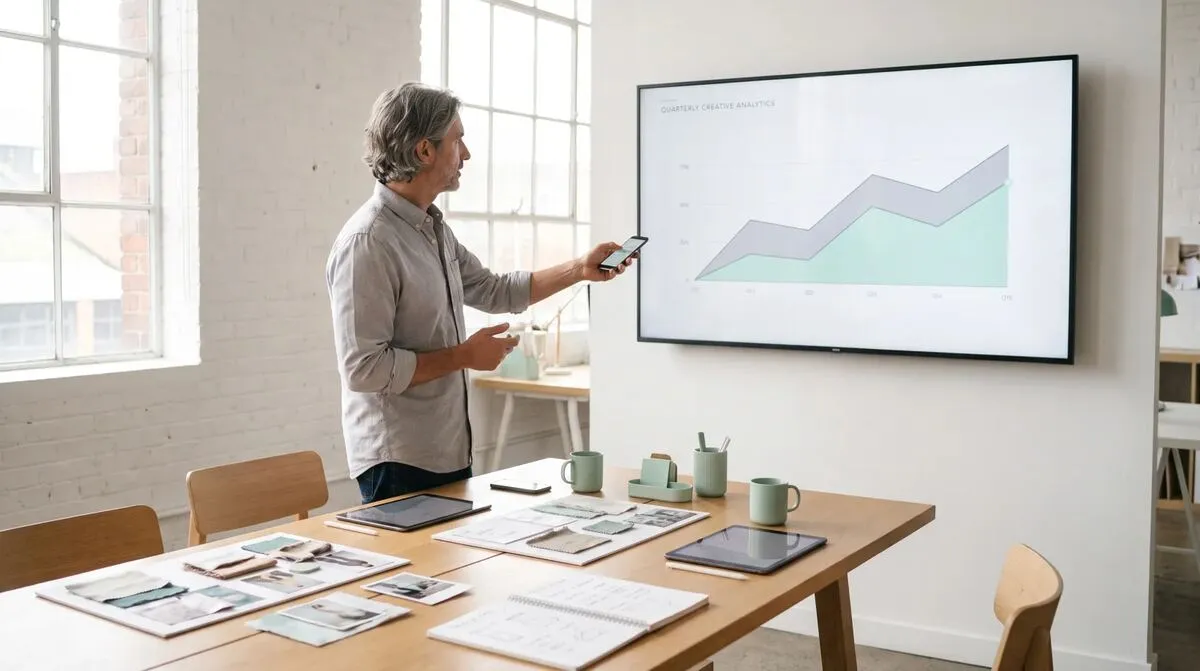
Jeśli Twoje wystąpienie w Keynote odbywa się w Zoom, Teams lub Google Meet, a nie w fizycznym pokoju, obowiązuje to samo podejście pilota internetowego: udostępniasz ekran z Keynote jak zwykle i sterujesz nim niezależnie z telefonu, zamiast przez cały czas trzymać ręce przy klawiaturze. W samej aplikacji do spotkań nie potrzeba żadnej wtyczki: Cliqer po prostu steruje Keynote w tle, a udostępniany ekran transmituje efekt. Jeśli rozmowy wideo to Twój główny scenariusz, wpis pilot dla prezentera w Zoom i Microsoft Teams opisuje tę konfigurację bardziej szczegółowo.
Większość problemów ze zdalnym sterowaniem Keynote w macOS wynika z uprawnień, a nie z samego pilota. Cliqer potrzebuje włączonych uprawnień Dostępności (do wysyłania sygnałów wejściowych) i Automatyzacji (do bezpośredniej komunikacji z Keynote i System Events) w Ustawieniach systemowych, w sekcji Prywatność i ochrona. Jeśli po aktualizacji macOS Keynote przestaje reagować na polecenia zdalne, to pierwsza rzecz do sprawdzenia: aktualizacje czasami resetują te uprawnienia i trzeba je przyznać ponownie. Przewodnik instalacji w macOS pokazuje dokładnie, gdzie znaleźć każdy przełącznik, a także polecenie resetu tccutil na wypadek, gdyby uprawnienia się zablokowały.
Jeśli regularnie przełączasz się między Keynote a innym oprogramowaniem, pilot internetowy jest też opcją, która pójdzie za Tobą. Cliqer steruje PowerPoint i Google Slides tak samo jak Keynote: jedna aplikacja, jeden sposób pracy, niezależnie od tego, którą prezentację otworzysz. Ta spójność ma znaczenie, jeśli prezentujesz w mieszanym zespole korzystającym z komputerów Mac i Windows, ponieważ doświadczenie po stronie prezentera w ogóle się nie zmienia, zmienia się tylko oprogramowanie za kulisami. Zespołom porównującym narzędzia ogólnie pełny obraz, wykraczający poza Keynote, przedstawia wpis sprzęt, telefon czy Internet: porównanie pilotów do prezentacji.
Nie. Funkcja Keynote Remote od Apple wymaga, aby oba urządzenia były w tej samej sieci lokalnej, co wyklucza zdalnych prezenterów oraz obiekty z włączoną izolacją sieci.
Tak, uprawnień Dostępności i Automatyzacji w macOS, przyznawanych jednorazowo podczas konfiguracji. To dzięki nim Cliqer steruje Keynote nawet wtedy, gdy nie jest ono aktywnym oknem.
Tak. Na komputerze Mac pełniącym rolę hosta muszą być zainstalowane Keynote i Cliqer, ale prezenterzy mogą łączyć się z dowolnego urządzenia i przeglądarki: Windows, Android, iOS, nie ma to znaczenia.
Dokładnie ten problem rozwiązuje sterowanie niezależne od fokusu. Cliqer nadal steruje Keynote w tle, nawet jeśli na wierzchu aktywne jest inne okno, na przykład Twoje notatki lub rozmowa wideo.
Jeśli Twoje następne wystąpienie w Keynote to pięciominutowa aktualizacja we własnym biurze, wbudowane narzędzia Apple w zupełności wystarczą. Do wszystkiego, co większe, zdalne lub nieprzewidywalne, wypróbuj Cliqer za darmo ze strony pobierania lub sprawdź płatne plany na stronie z cennikiem.
Operator slajdów czy kontrola przez prelegenta? Jak wybrać właściwy model
Czy slajdy powinien przełączać operator, czy prelegenci mają klikać sami? Jak wybrać właściwy model dla Twojego wydarzenia.
Prezentacje z wieloma hostami: jedna prezentacja, kilka lokalizacji
Poprowadź jedną prezentację w kilku lokalizacjach: jak działają prezentacje z wieloma hostami i jak utrzymać każdą lokalizację na tym samym slajdzie.
Czytaj dalej


Praktyczne poradniki dla prezenterów, ekip AV i zespołów eventowych oraz wydania Cliqer, które mają znaczenie. Bez spamu, rezygnacja jednym kliknięciem.