


Cliqer Remote para Android y Wear OS: la app nativa para presentadores
Cliqer Remote para Android es un control remoto para presentaciones nativo y gratuito, con diseño de cristal, control del anfitrión y un control remoto en el reloj Wear OS.
Apple ofrece a los usuarios de Keynote más opciones integradas de control remoto que la mayoría del software de presentaciones, algo que parece cómodo hasta que estás en el escenario y descubres que la que configuraste no llega realmente hasta donde estás. Elegir la opción adecuada para controlar Keynote a distancia antes del gran día importa más que elegir la más vistosa.
Este artículo compara todas las opciones realistas: las herramientas de Apple, los controles remotos de hardware de terceros y el control por Internet, para que elijas con conocimiento de causa.
El clásico Apple Remote, el pequeño mando de aluminio que Apple incluía originalmente con los Mac, sigue funcionando con Keynote si tienes uno. Es de infrarrojos, lo que implica visión directa estricta y un alcance corto, normalmente de menos de 10 metros, y deja de funcionar en cuanto algo bloquea el haz. Hoy pocos presentadores llevan uno, ya que Apple dejó de incluirlo hace años, pero conviene saber que sigue funcionando si encuentras uno en un cajón.
La app Keynote de Apple tiene una función de control remoto integrada que permite que un iPhone o iPad controle un Mac con Keynote, siempre que ambos dispositivos estén en la misma red Wi-Fi. Funciona bien en una sala pequeña donde tú controlas la red, pero tiene límites reales:
Los controles remotos USB y Bluetooth funcionan con Keynote simulando pulsaciones de teclado (sobre todo las teclas de flecha), que Keynote interpreta como navegación entre diapositivas. Son sencillos y fiables en salas pequeñas, pero tienen el mismo techo de alcance que cualquier control remoto de hardware, normalmente de 15 a 30 metros antes de que la señal empiece a fallar. Explicamos ese límite en detalle en por qué tu control remoto USB falla en recintos grandes.
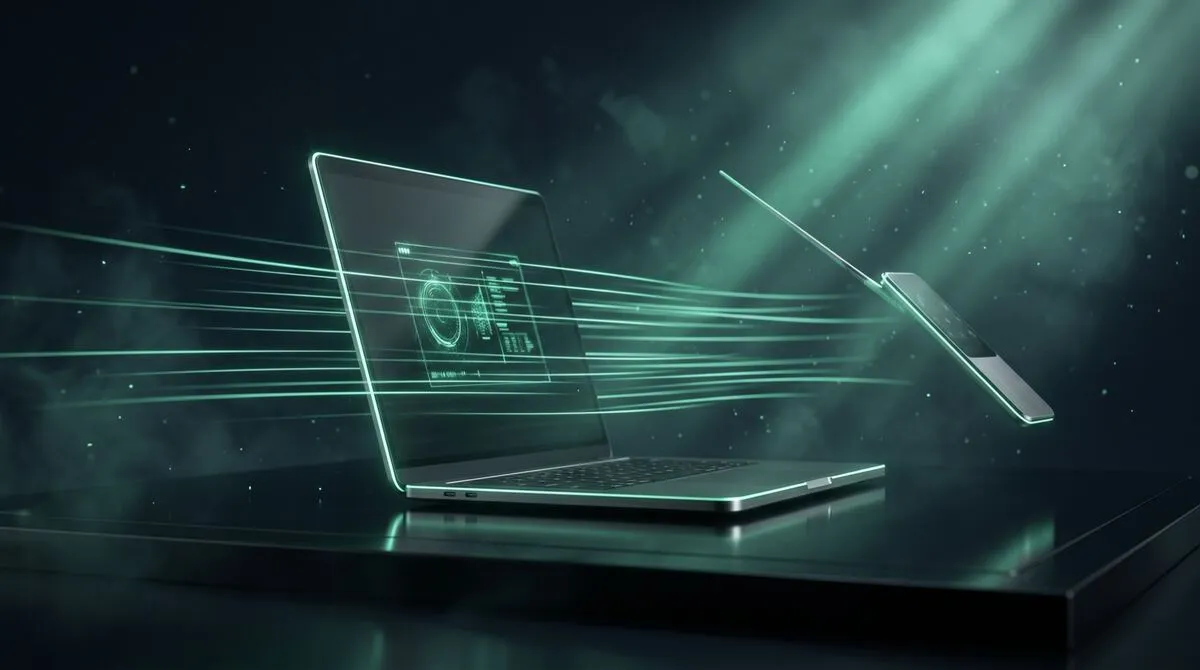
Cliqer adopta un enfoque distinto para controlar Keynote. En lugar de simular una pulsación de tecla en la ventana que tenga el foco en ese momento, usa los frameworks de Accesibilidad y Automatización de macOS para comunicarse directamente con Keynote, lo que significa:
Control independiente del foco
Keynote no tiene que ser la ventana activa. Puedes tener notas o una herramienta de preguntas y respuestas abierta encima y Keynote sigue avanzando.
Sin requisito de misma red
Los comandos viajan por Internet mediante WebRTC, así que un presentador en el Wi-Fi del recinto, con datos móviles o incluso en otro país puede controlar la presentación igualmente.
Sin techo de alcance
Como no es una señal de radio, caminar hasta el fondo de un gran auditorio no te hace perder la conexión.
Este es el enfoque de los controles remotos por Internet en general, no algo exclusivo de Keynote; si quieres la explicación completa de por qué funciona así, consulta qué es un control remoto por Internet.
Configurarlo lleva unos pocos pasos:
| Opción | Alcance | Funciona en remoto | Requiere configuración |
|---|---|---|---|
| Apple Remote (infrarrojos) | Menos de 10 m, con visión directa | No | Ninguna, si tienes uno |
| App Keynote Remote | Solo en la misma red Wi-Fi | No | Mínima |
| Control remoto de hardware | De 15 a 30 metros | No | Emparejar una vez |
| Control remoto por Internet (Cliqer) | En cualquier lugar con conexión | Sí | Instalar la app, conceder permisos |
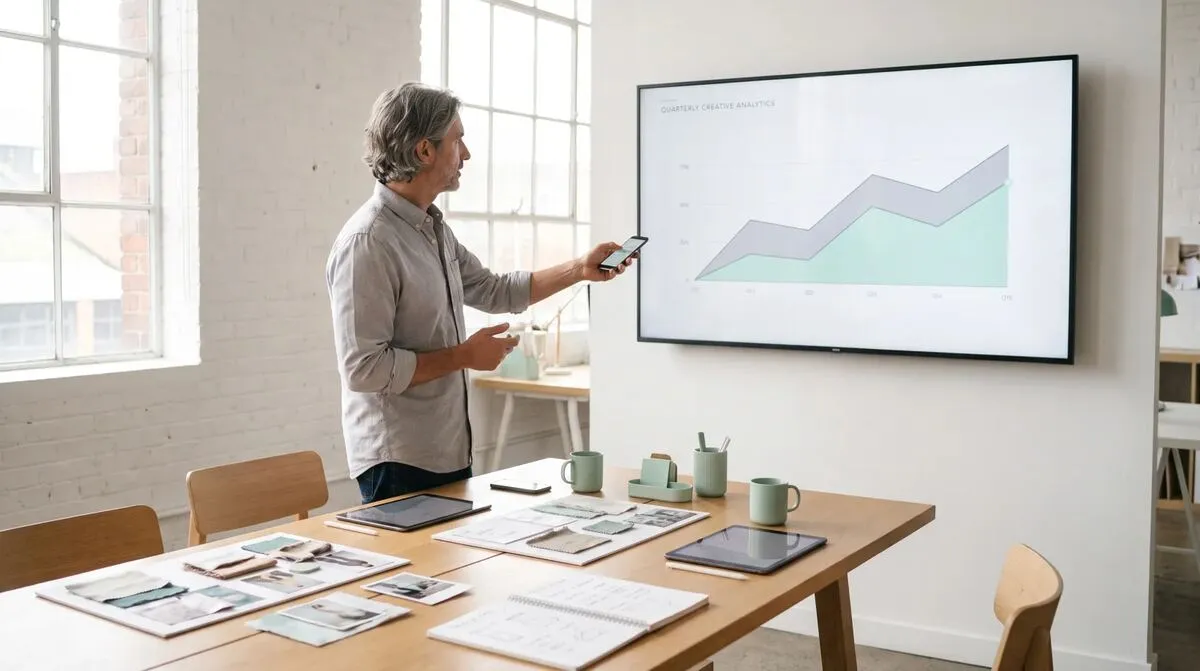
Si tu charla con Keynote tiene lugar en Zoom, Teams o Google Meet en lugar de en una sala física, se aplica el mismo enfoque del control remoto por Internet: compartes la pantalla de Keynote como siempre y la controlas de forma independiente desde tu teléfono, sin necesidad de tener las manos en el teclado todo el tiempo. No hace falta ningún complemento dentro de la app de reuniones: Cliqer simplemente controla Keynote en segundo plano mientras tu pantalla compartida emite el resultado. Nuestro artículo control remoto para presentaciones en Zoom y Microsoft Teams explica esa configuración con más detalle si las videollamadas son tu caso de uso principal.
La mayoría de los problemas con el control remoto de Keynote en macOS se deben a los permisos, no al mando en sí. Cliqer necesita tener activados tanto Accesibilidad (para enviar entradas) como Automatización (para comunicarse directamente con Keynote y System Events) en Ajustes del Sistema, dentro de Privacidad y seguridad. Si Keynote deja de responder a los comandos remotos tras una actualización de macOS, es lo primero que debes comprobar: las actualizaciones a veces restablecen estos permisos y hay que volver a concederlos. La guía de instalación en macOS indica exactamente dónde encontrar cada interruptor, además del comando de restablecimiento tccutil por si los permisos se quedan bloqueados.
Si cambias a menudo entre Keynote y otro software, un control remoto por Internet es también la opción que te acompaña. Cliqer controla PowerPoint y Google Slides igual que controla Keynote: una app, un flujo de trabajo, abras la presentación que abras. Esa coherencia importa si presentas en un equipo mixto de Mac y Windows, ya que la experiencia del presentador no cambia en absoluto, solo cambia el software que hay entre bastidores. Para equipos que comparan herramientas en general, hardware, teléfono o Internet: comparativa de controles remotos para presentaciones ofrece el panorama completo más allá de Keynote.
Guía de control remoto para PowerPoint
La misma comparativa, pensada para presentadores de PowerPoint.
No. La función Keynote Remote de Apple requiere que ambos dispositivos estén en la misma red local, lo que descarta a los presentadores remotos o los recintos con aislamiento de red activado.
Sí, los permisos de Accesibilidad y Automatización de macOS, que se conceden una sola vez durante la configuración. Son los que permiten a Cliqer controlar Keynote incluso cuando no es la ventana activa.
Sí. El Mac anfitrión necesita tener Keynote y Cliqer instalados, pero los presentadores pueden conectarse desde cualquier dispositivo y navegador: Windows, Android, iOS, da igual.
Eso es exactamente lo que resuelve el control independiente del foco. Cliqer sigue controlando Keynote en segundo plano aunque otra ventana, como tus notas o una videollamada, esté activa encima.
Si tu próxima charla con Keynote es una actualización de cinco minutos en tu propia oficina, las herramientas integradas de Apple bastan. Para cualquier cosa más grande, remota o impredecible, prueba Cliqer gratis desde la página de descarga o consulta la página de precios para ver los planes de pago.
¿Operador de diapositivas o control del ponente? Cómo elegir el modelo adecuado
¿Debe un operador de diapositivas manejar la presentación o deben los ponentes pasar sus propias diapositivas? Cómo elegir el modelo adecuado para tu evento.
Presentaciones multi-host: una presentación, varias ubicaciones
Ejecuta una misma presentación en varias ubicaciones: cómo funcionan las presentaciones multi-host y cómo mantener todas las sedes en la misma diapositiva.
Sigue leyendo


Guías prácticas para presentadores, equipos de AV y equipos de eventos, más las versiones de Cliqer que importan. Sin spam, te das de baja con un clic.