



Δεξιότητες παρουσίασης
Προσβάσιμες παρουσιάσεις: αντίθεση, υπότιτλοι και ρυθμός
Κάντε τις παρουσιάσεις σας πιο προσβάσιμες με καλύτερη χρωματική αντίθεση, ζωντανούς υπότιτλους, σταθερό ρυθμό και μια διάταξη αίθουσας που βοηθά.
Ένας teleprompter μοιάζει με σκονάκι για αγχωμένους ομιλητές. Δεν είναι. Είναι εξοπλισμός σκηνής που λύνει ένα πρόβλημα: να εκφωνείτε ένα έτοιμο κείμενο, λέξη προς λέξη, κοιτάζοντας ταυτόχρονα το κοινό. Παρουσιαστές ειδήσεων, κεντρικοί ομιλητές και παρουσιαστές τελετών απονομής τον χρησιμοποιούν επειδή τα λόγια τους μετράνε, όπως και η βλεμματική επαφή τους.
Οι πραγματικές ερωτήσεις έρχονται την ημέρα της εκδήλωσης. Πόσο γρήγορα πρέπει να κινείται το κείμενο; Ποιος ελέγχει την ταχύτητα; Οθόνη στο δάπεδο ή γυαλί μπροστά στην κάμερα; Αυτός ο οδηγός απαντά σε αυτές τις ερωτήσεις και στη συνέχεια δείχνει πώς λειτουργούν όλα με τον teleprompter που είναι ενσωματωμένος στο Cliqer Studio, βασισμένος μόνο σε όσα αναφέρει η τεκμηρίωσή του.
Ένας teleprompter δείχνει το κείμενό σας με μεγάλα γράμματα που περνούν από μια γραμμή ανάγνωσης. Διαβάζετε τη γραμμή που βρίσκεται πάνω της και το κείμενο προχωρά με τον δικό σας ρυθμό. Επειδή τα μάτια σας μένουν σε ένα σημείο, μπορείτε να κρατάτε το κεφάλι ψηλά και να μιλάτε στην αίθουσα.
Αυτό διαφέρει από τις σημειώσεις, που είναι υπενθυμίσεις στις οποίες ρίχνετε μια ματιά (δείτε σημειώσεις ομιλητή χωρίς να κοιτάτε κάτω). Ένας teleprompter περιέχει όλο το κείμενο. Χρησιμοποιήστε σημειώσεις όταν γνωρίζετε καλά το υλικό σας. Χρησιμοποιήστε teleprompter όταν σημασία έχουν οι ακριβείς λέξεις: μια νομική δήλωση, μια ανακοίνωση κυκλοφορίας, μια τελετή απονομής με σενάριο, ένα βίντεο που γράφεται σε μία λήψη.
Μια ειλικρινής προειδοποίηση: ο teleprompter κάνει έναν ομιλητή που διαβάζει άσχημα να ακούγεται ακόμη χειρότερα. Η λύση είναι η πρόβα.
| Διάταξη | Πώς λειτουργεί | Ιδανικό για | Προσοχή σε |
|---|---|---|---|
| Οθόνη ομιλητή | Μια οθόνη στο δάπεδο ή στο μπροστινό μέρος της σκηνής είναι στραμμένη προς τον ομιλητή | Κεντρικές ομιλίες, πάνελ, συνέδρια | Το βλέμμα του ομιλητή πέφτει λίγο κάτω από το κοινό |
| Teleprompter με γυαλί | Μια οθόνη στραμμένη προς τα πάνω προβάλλει σε κεκλιμένο γυαλί μπροστά στον φακό και ο ομιλητής διαβάζει την αντανάκλαση | Βίντεο, συνεντεύξεις, μεταδόσεις | Η εικόνα είναι αντεστραμμένη, οπότε πρέπει να καθρεφτιστεί |
Η εκδοχή της σκηνής αναλύεται στο άρθρο Οι οθόνες ομιλητή με απλά λόγια. Για όποιον τρέχει την παράσταση, η πρακτική διαφορά είναι ο καθρεφτισμός: το γυαλί αντιστρέφει την εικόνα, οπότε αυτή η μία οθόνη χρειάζεται αντεστραμμένη εικόνα, ενώ όλες οι άλλες οθόνες μένουν κανονικές. Εδώ στραβώνουν οι περισσότερες πρώτες εγκαταστάσεις.
Το μεγαλύτερο μέρος μιας καλής συνεδρίας με teleprompter κρίνεται πριν τον ανοίξει κανείς. Ένα κείμενο γραμμένο για σιωπηλή ανάγνωση βγάζει έναν άκαμπτο, λαχανιασμένο ομιλητή.
# ως ενότητα: εμφανίζεται αχνή, χωρίς τη δίεση, ώστε ο ομιλητής να την προσπερνά.Εξαρτάται από τον ομιλητή, το μέγεθος του κειμένου και την αίθουσα. Γι' αυτό, μετρήστε την.
Κάντε το όρθιοι, με τον ρυθμό που θέλετε την ημέρα της εκδήλωσης, και χρονομετρήστε το με ένα ρολόι.
Διαιρέστε το μήκος του κειμένου με τον χρόνο που χρειάστηκε. Αυτός είναι ο ρυθμός σας σε γραμμές ή λέξεις ανά λεπτό.
Ξεκινήστε τον teleprompter και προσαρμόστε την ταχύτητα μέχρι η γραμμή που βρίσκεται στη γραμμή ανάγνωσης να συμπίπτει με αυτό που λέτε.
Συγκρίνετε τον χρόνο που πέρασε με το σημείο του κειμένου όπου βρίσκεστε και φροντίστε να τελειώσετε λίγο νωρίτερα: τα χειροκροτήματα και τα γέλια τρώνε χρόνο.
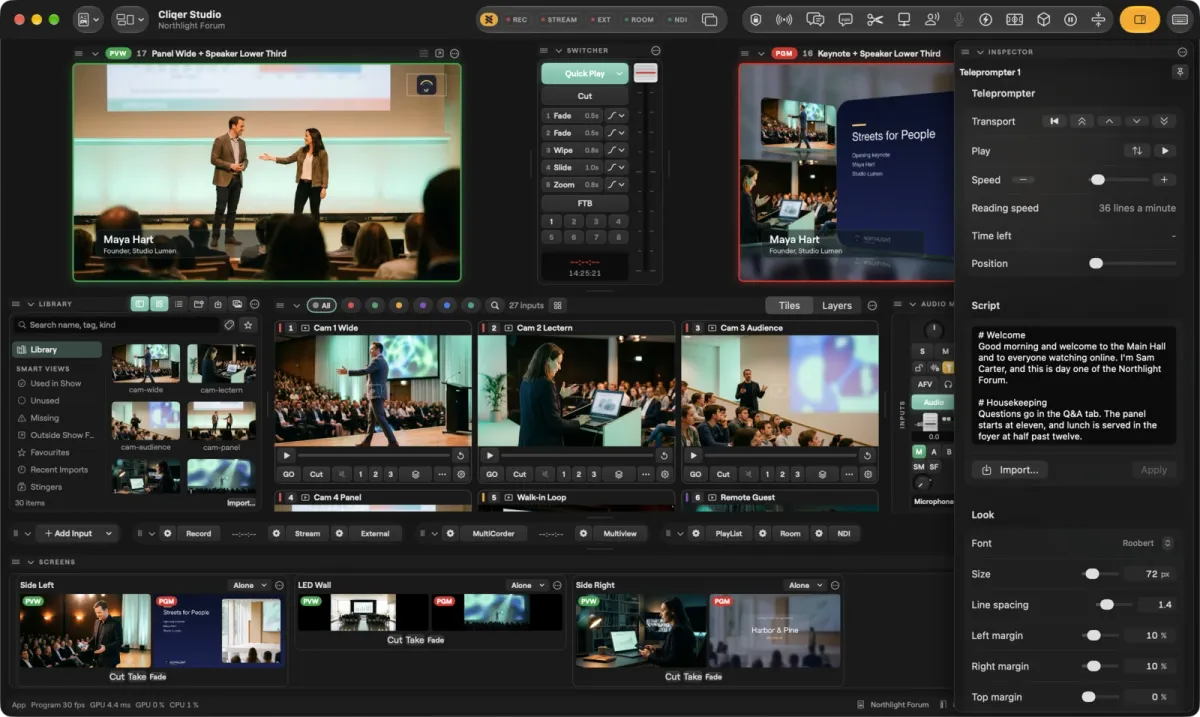
Ο teleprompter του Cliqer βοηθά με την αριθμητική. Η ένδειξη Reading speed μετατρέπει την ταχύτητα κύλισης σε γραμμές ανά λεπτό, για παράδειγμα «36 lines a minute», και ακολουθεί το μέγεθος του κειμένου και το διάστιχο. Το Time left δείχνει πόσος χρόνος απομένει μέχρι το τέλος του κειμένου με την τρέχουσα ταχύτητα, σε λεπτά και δευτερόλεπτα, και υπολογίζεται ξανά τη στιγμή που αλλάζετε ταχύτητα ή μεταπηδάτε.
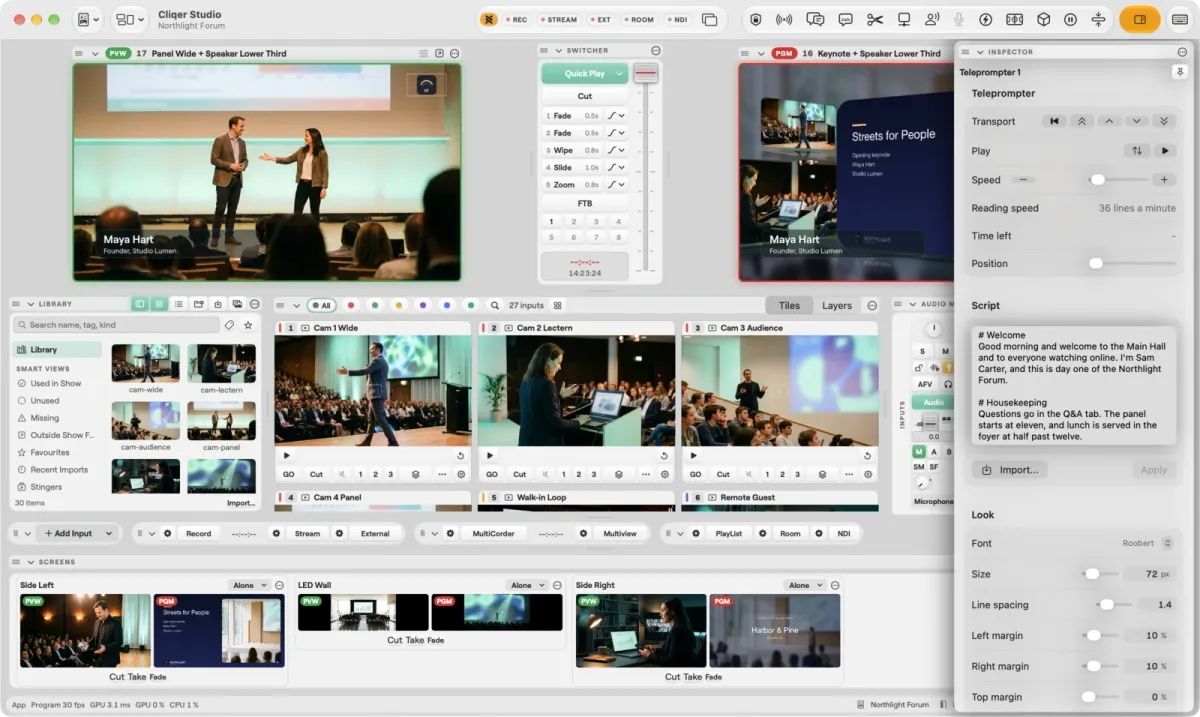
Τα χειριστήρια αναπαραγωγής, το Reading speed και το Time left, σε macOS.
Πολλοί εκπαιδευτές δημόσιου λόγου στοχεύουν σε σταθερό, χαλαρό ρυθμό που αφήνει χώρο για παύσεις. Αυτή είναι γενική συμβουλή, όχι στοιχείο του Cliqer, οπότε εμπιστευτείτε τη δική σας μέτρηση.
Αυτό καθορίζει αν ένας teleprompter θα κυλά ομαλά ή θα προκαλεί άγχος. Υπάρχουν τρεις συνηθισμένες απαντήσεις.
| Ποιος ελέγχει | Πώς λειτουργεί | Κατάλληλο για | Κίνδυνος |
|---|---|---|---|
| Ο ομιλητής | Ένα πεντάλ ή ένα χειριστήριο χειρός ορίζει τον ρυθμό | Ομιλητές με αυτοπεποίθηση, παραστάσεις ενός ατόμου | Ο ομιλητής πρέπει να σκέφτεται και το πεντάλ |
| Ένας χειριστής | Ένα άτομο στο τεχνικό τραπέζι παρακολουθεί τον ομιλητή και τον ακολουθεί | Ζωντανές εκδηλώσεις, αγχωμένοι ομιλητές, μεγάλα κείμενα | Χρειάζεται εκπαιδευμένο χειριστή και πρόβα |
| Αυτόματη κύλιση | Μια σταθερή ταχύτητα τρέχει από την αρχή ως το τέλος | Σύντομα βίντεο, τμήματα με αυστηρό χρονισμό | Δεν περιμένει αν ο ομιλητής κάνει παύση |
Σε ζωντανή εκδήλωση, ο χειριστής είναι συνήθως η καλύτερη επιλογή: ακούει το γέλιο, τον αυτοσχεδιασμό ή την αναμονή για χειροκρότημα και επιβραδύνει ή σταματά το κείμενο. Είναι η ίδια δουλειά με εκείνη του χειριστή διαφανειών, που συγκρίνεται στο άρθρο Χειριστής διαφανειών ή έλεγχος από τον ομιλητή και περιγράφεται στο άρθρο Έλεγχος της παράστασης από το τεχνικό τραπέζι.
Το Cliqer Studio είναι το κομμάτι παραγωγής της εφαρμογής υπολογιστή Cliqer σε Mac και Windows και περιγράφεται στο άρθρο Cliqer Studio, ο μίκτης εικόνας για ζωντανή παραγωγή. Ο teleprompter του είναι μια είσοδος, όπως μια κάμερα ή μια διαφάνεια, οπότε μπορείτε να τον βάλετε στο Preview ή στο Program, να τον στείλετε σε οποιαδήποτε έξοδο, να τον δείξετε σε multiview ή να τον χρησιμοποιήσετε ως στρώση σε μια σκηνή. Το Studio είναι εγγενής εφαρμογή, με απόδοση μέσω Metal σε Mac και Direct3D σε Windows, και οι έξοδοι οθόνης του χρησιμοποιούν την εγγενή ανάλυση της οθόνης για την πιο καθαρή εικόνα, ακριβώς ό,τι χρειάζεται ένας ομιλητής που διαβάζει από μερικά μέτρα μακριά.
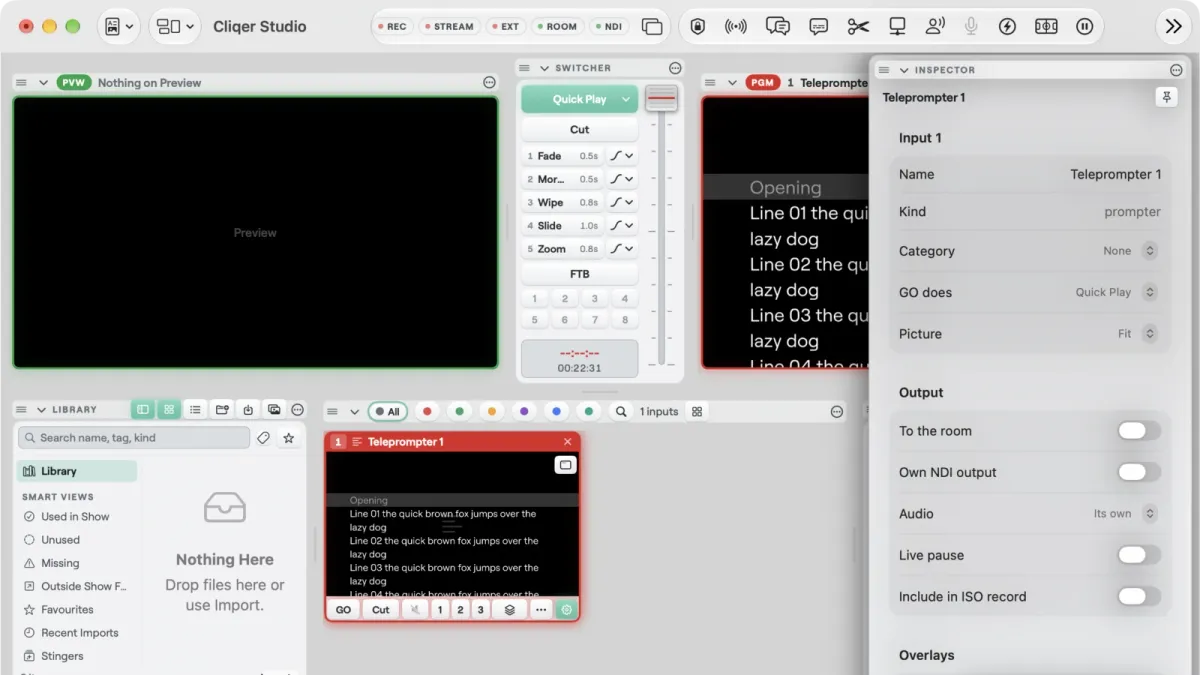
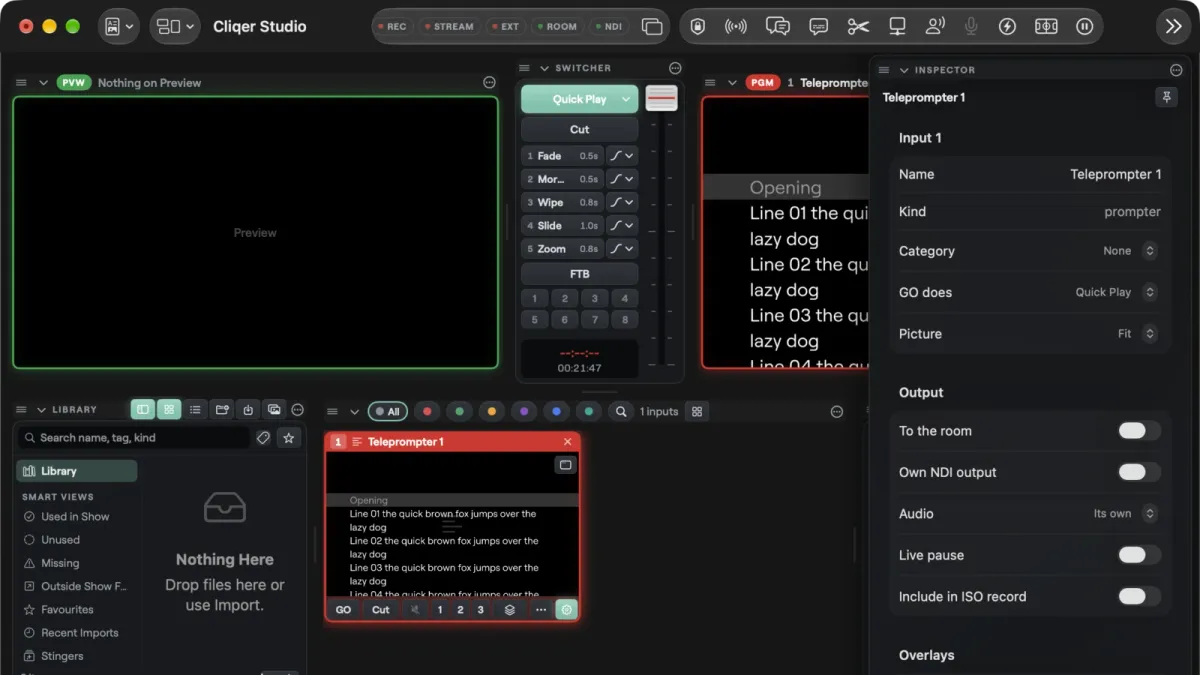
Ένας teleprompter στο Program, με τον inspector του, σε macOS.
Ακολουθεί τι κάνει σύμφωνα με την τεκμηρίωση του teleprompter.
Επικολλήστε το κείμενο σε ένα πλαίσιο ή εισαγάγετε ένα αρχείο απλού κειμένου. Μπορεί να έχει έως 262.144 χαρακτήρες, περίπου τέσσερις ώρες ανάγνωσης φωναχτά. Κάθε γραμμή είναι μια παράγραφος και μια γραμμή που ξεκινά με # είναι ενότητα στην οποία μπορείτε να μεταβείτε.
Ορίζετε τη γραμματοσειρά, το μέγεθος κειμένου (8 έως 400, σε pixel μιας εικόνας ύψους 1080), το διάστιχο, τα περιθώρια, τα χρώματα κειμένου και φόντου, καθώς και τη θέση της γραμμής ανάγνωσης. Μια αχνή λωρίδα μπορεί να την επισημαίνει. Οι προεπιλογές είναι λευκό κείμενο σε μαύρο φόντο, μέγεθος 72, με τη γραμμή ανάγνωσης στο ένα τρίτο του ύψους από πάνω.
Πατήστε Play ή Pause, ορίστε την ταχύτητα από 0 έως 1000 pixel ανά δευτερόλεπτο ή αλλάξτε την κατά 10 κάθε φορά με τα Slower και Faster. Το Reverse κάνει κύλιση προς τα πίσω. Τα πλήκτρα μεταπήδησης πηγαίνουν στην αρχή ή μία σελίδα ή μία γραμμή προς οποιαδήποτε κατεύθυνση, ένα κλικ στο όνομα μιας ενότητας σας πηγαίνει κατευθείαν εκεί και η μπάρα Position μεταπηδά οπουδήποτε.
1000
pixel ανά δευτερόλεπτο: η μέγιστη ταχύτητα κύλισης, από 0
10
pixel ανά δευτερόλεπτο προστίθενται ή αφαιρούνται με κάθε πάτημα του Faster ή του Slower
262,144
χαρακτήρες στο μεγαλύτερο κείμενο, περίπου τέσσερις ώρες ανάγνωσης φωναχτά
9
ενέργειες teleprompter που αντιστοιχίζετε σε πλήκτρα, MIDI και Stream Deck
Η αναπαραγωγή, η ταχύτητα, η κατεύθυνση και η θέση είναι ζωντανές και δεν αποθηκεύονται με την παράσταση: όταν ανοίγετε μια παράσταση, κάθε teleprompter ξεκινά από την αρχή, σε παύση. Η κύλιση τρέχει είτε ο teleprompter βρίσκεται στο Program είτε όχι, οπότε μπορείτε να τον προετοιμάσετε στο Preview και να τον βγάλετε στον αέρα ήδη σε κίνηση.
Επιλέξτε Add Input και μετά Teleprompter. Το Studio την ονομάζει «Teleprompter 1» και ανοίγει τον inspector της.
Προσθέστε γραμμές ενοτήτων # για κάθε μέρος της ομιλίας.
Επιλέξτε μέγεθος που διαβάζεται από την απόσταση του ομιλητή και κρατήστε υψηλή αντίθεση.
Στείλτε την στην οθόνη ομιλητή ή στην οθόνη κάτω από το γυαλί και καθρεφτίστε αυτή την έξοδο αν είναι στραμμένη σε beam-splitter. Σε παράσταση με δίκτυο NDI, δώστε στην είσοδο του teleprompter τη δική της έξοδο NDI (Own NDI output στον inspector της) και λάβετέ τη σε οποιαδήποτε οθόνη με δέκτη NDI, ώστε ο teleprompter να μη δεσμεύει ποτέ έξοδο από το υλικό που τροφοδοτεί τις κύριες οθόνες. Για γυαλί, καθρεφτίστε την ίδια την είσοδο στα Effects της: ο καθρεφτισμός εξόδου αντιστρέφει μόνο αυτή τη μία έξοδο, όχι το αντίγραφο NDI.
Βάλτε την ταχύτητα, την αναπαραγωγή και τη μετάβαση στην επόμενη σελίδα σε ό,τι θα χρησιμοποιεί ο χειριστής ή ο ομιλητής σας και μετά κάντε πρόβα.
Το Studio τρέχει στην εφαρμογή υπολογιστή, στον υπολογιστή που φιλοξενεί την παράσταση. Ένα πρόγραμμα περιήγησης δεν μπορεί να κάνει φιλοξενία, αλλά τηλέφωνα και προγράμματα περιήγησης μπορούν να συνδεθούν σε ένα δωμάτιο.
Ένας beam-splitter αντιστρέφει την εικόνα. Το Studio καθρεφτίζει σε δύο σημεία, που κάνουν διαφορετικές δουλειές.
| Χαρακτηριστικό | Καθρεφτισμός εισόδου | Καθρεφτισμός εξόδου |
|---|---|---|
| Πού | Στα Effects της ίδιας της εισόδου | Στις ρυθμίσεις της ίδιας της εξόδου |
| Τι αντιστρέφεται | Κάθε έξοδος που δείχνει αυτή την είσοδο | Μία έξοδος, ό,τι κι αν δείχνει |
| Χρήση | Teleprompter που εμφανίζεται μόνο στο γυαλί του ομιλητή | Οθόνη ομιλητή ή κουκούλα teleprompter σε δική της έξοδο, ενώ οι άλλες έξοδοι μένουν κανονικές |
| Λέξεις στην εφαρμογή | Mirror horizontal, Mirror vertical | Mirror left-right, Mirror top-bottom |
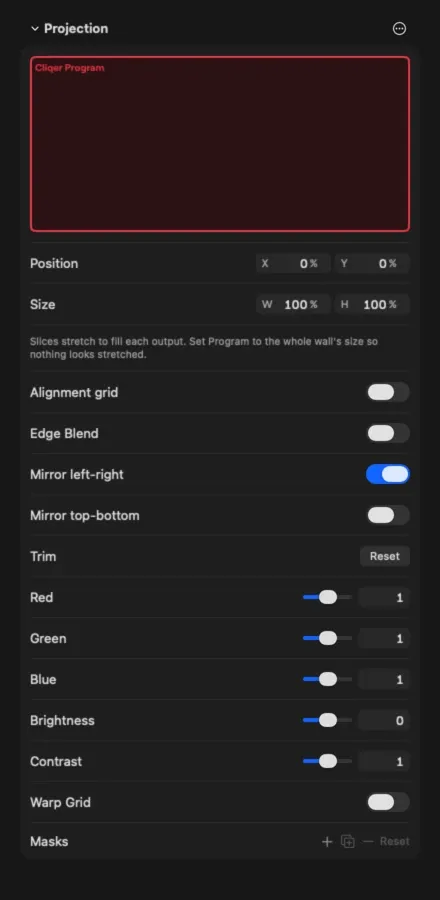
Αν ο teleprompter τροφοδοτεί μόνο το γυαλί, καθρεφτίστε την είσοδο. Αν η ίδια εικόνα πηγαίνει και αλλού, καθρεφτίστε την έξοδο, ώστε να αντιστρέφεται μόνο το γυαλί. Και τα δύο είναι δωρεάν στο Pro και άνω. Η ρύθμιση της εξόδου βρίσκεται στην ενότητα Projection, που περιγράφεται στην τεκμηρίωση των εξόδων.
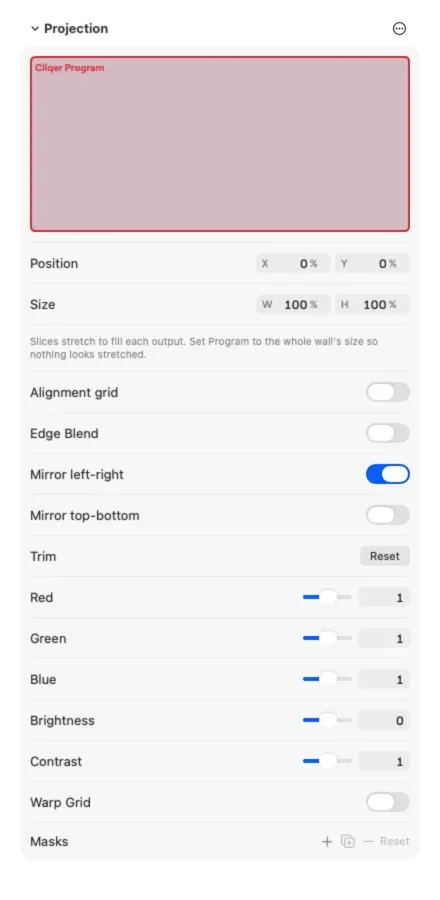
Τα Mirror left-right και Mirror top-bottom στην ενότητα Projection μιας εξόδου, σε macOS.
Εννέα ενέργειες teleprompter βρίσκονται στη λίστα External Control του Studio, οπότε ένα πληκτρολόγιο, MIDI, OSC, ένα Stream Deck ή το Companion μπορούν να τις εκτελέσουν: play, reverse, speed, speed step, seek, move, home, jump section και go to section.
Η τεκμηρίωση προτείνει ένα fader στο Prompter speed, το Prompter play σε ένα πλήκτρο και τη μετάβαση στην επόμενη σελίδα σε πεντάλ. Αν ήδη χρησιμοποιείτε Stream Deck για παρουσιάσεις, η ίδια προσέγγιση ισχύει κι εδώ.
Δύο λεπτομέρειες βοηθούν. Η παύση είναι πάντα δωρεάν, ακόμη και σε συνδρομή που έχει λήξει. Επίσης, μια αλλαγή στο κείμενο ή στην εμφάνιση ενώ ο teleprompter είναι στον αέρα περιμένει το Take, ενώ η αναπαραγωγή, η ταχύτητα και η θέση εφαρμόζονται αμέσως.
Ένας teleprompter λέει στον ομιλητή τι να πει, όχι πόσος χρόνος απομένει στη συνεδρία. Γι' αυτό, δώστε στη σκηνή ένα ρολόι. Το Cliqer Timer είναι το δικό μας χρονόμετρο σκηνής και προγράμματος εκδήλωσης, που παρουσιάζεται στο άρθρο Cliqer Timer, το χρονόμετρο σκηνής, ενώ το άρθρο Χρονόμετρα σκηνής που κρατούν τους ομιλητές στην ώρα τους καλύπτει τις συνήθειες που το κάνουν να λειτουργεί.

Τα δύο συναντιούνται στο γυαλί: ένας σύνδεσμος οθόνης του Timer δέχεται την επιλογή mirror (vertical, horizontal ή both), την οποία η σελίδα Οθόνες και σύνδεσμοι του Timer περιγράφει ως κατάλληλη για γυαλί teleprompter.
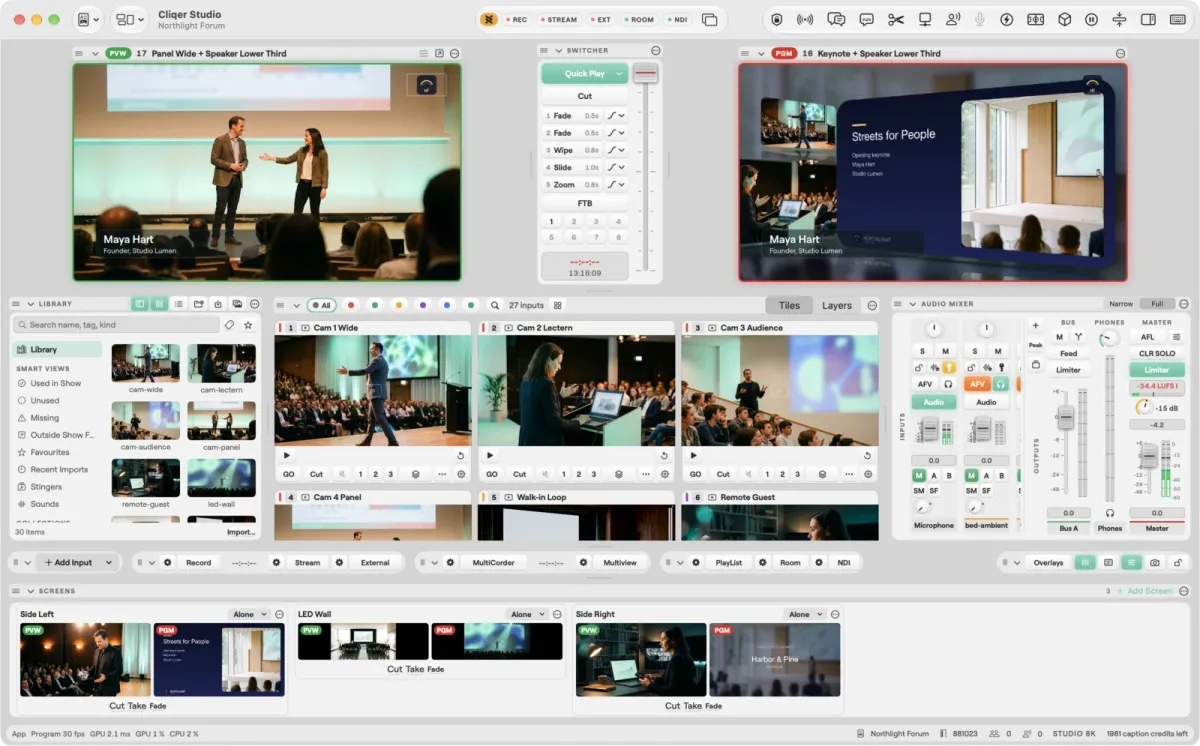
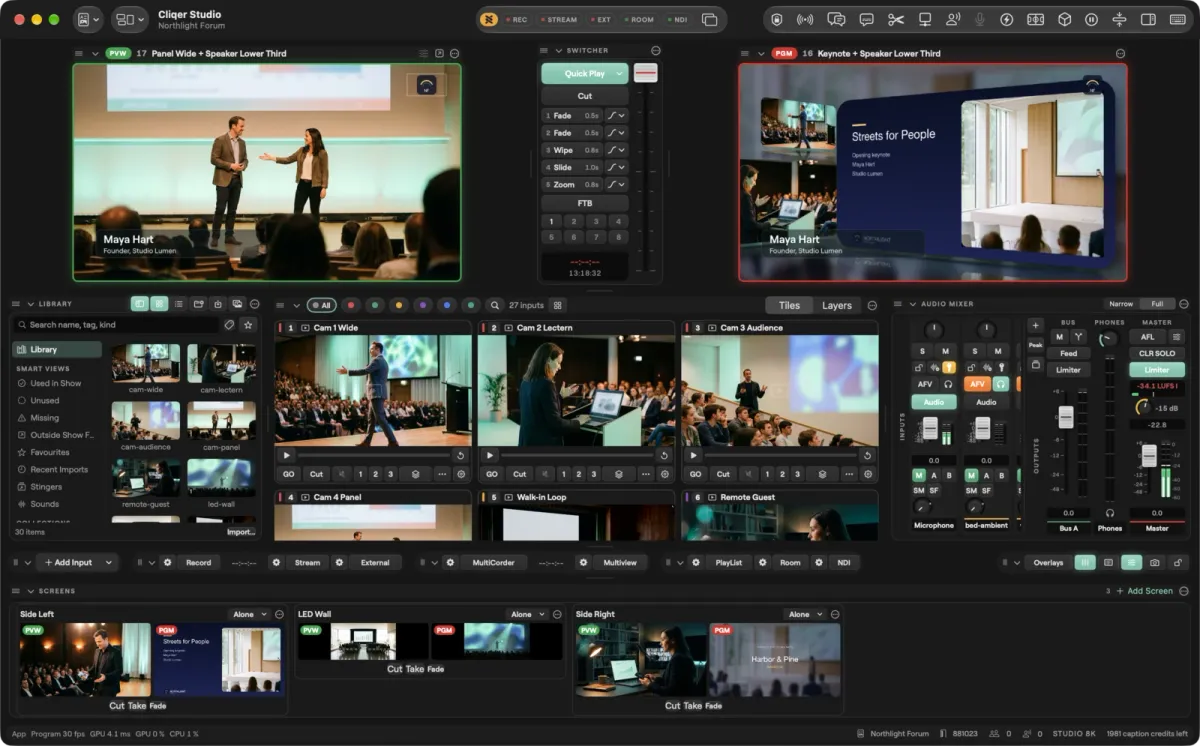
Το παράθυρο του Studio: ο teleprompter είναι ένα ακόμη πλακίδιο στη βιβλιοθήκη εισόδων.
Η τεκμηρίωση αναφέρει τι δεν έχει υλοποιηθεί:
# για τις ενότητες.Η κύλιση τρέχει με την ταχύτητα που ορίζετε. Δεν ακολουθεί τη φωνή του ομιλητή.
Ο teleprompter είναι μέρος του Studio titles, διαθέσιμος στη δωρεάν δοκιμή και σε κάθε συνδρομή από το Pro και πάνω, και μετρά ως μία πηγή. Τα πλήκτρα είναι διαθέσιμα στο Pro και άνω, ενώ τα κουμπιά MIDI και Stream Deck απαιτούν το Studio control surfaces. Δείτε τις σελίδες συνδρομές και όρια και τιμές και μετά κατεβάστε την εφαρμογή υπολογιστή.
Γράψτε το κείμενο σε σύντομες γραμμές, φορτώστε το και κάντε πρόβα με την πραγματική οθόνη στην πραγματική απόσταση. Ορίστε την ταχύτητα χρονομετρώντας μία ανάγνωση και αφήστε τον έλεγχο της κύλισης σε όποιον έκανε την πρόβα.
Εξαρτάται από τον ομιλητή, οπότε χρονομετρήστε μία ανάγνωση και ρυθμίστε την κύλιση ανάλογα. Στο Cliqer Studio, το Reading speed δείχνει γραμμές ανά λεπτό και το Time left τον χρόνο μέχρι το τέλος.
Μια οθόνη ομιλητή είναι στραμμένη προς τον ομιλητή και μπορεί να δείχνει οτιδήποτε: διαφάνειες, σημειώσεις, χρονόμετρο ή κείμενο. Ο teleprompter είναι κείμενο που κυλά, και ο teleprompter με γυαλί το αντανακλά μπροστά σε έναν φακό. Στο Studio μπορείτε επίσης να στείλετε τον teleprompter σε μια έξοδο οθόνης ομιλητή.
Σε ζωντανή εκδήλωση, ένας χειριστής που ακούει την αίθουσα είναι συνήθως η ασφαλέστερη επιλογή. Το πεντάλ ταιριάζει σε ομιλητές με αυτοπεποίθηση που έχουν κάνει πρόβα. Αποφασίστε πριν από την πρόβα, όχι πάνω στη σκηνή.
Ναι. Κάνει τα ίδια σε Mac και Windows. Η τεκμηρίωση αναφέρει τις μικρές διαφορές, όπως το πού γίνεται η επεξεργασία και το πλήκτρο τροποποίησης.
Όχι απευθείας. Το Studio εισάγει μόνο απλό κείμενο και απορρίπτει αρχεία Word, RTF, PDF, Pages και OpenDocument. Αποθηκεύστε το κείμενο ως απλό κείμενο ή επικολλήστε το.
Επιλέξτε την οθόνη, γράψτε για το αυτί, μετρήστε τον ρυθμό, αποφασίστε ποιος κρατά τον έλεγχο της ταχύτητας και κάντε πρόβα με το πραγματικό γυαλί. Σε Mac ή Windows, το Cliqer Studio συγκεντρώνει τον teleprompter, τις εξόδους και τα χειριστήρια σε μία εφαρμογή, δίπλα σε έναν πλήρη μίκτη εικόνας και έναν μίκτη ήχου με δρομολόγηση.
Συνεχίστε την ανάγνωση


Πρακτικοί οδηγοί για ομιλητές, τεχνικά συνεργεία AV και ομάδες εκδηλώσεων, μαζί με τις εκδόσεις του Cliqer που έχουν σημασία. Χωρίς spam, απεγγραφή με ένα κλικ.