


Υβριδικές εκδηλώσεις
Πώς να αλλάζετε διαφάνειες για έναν ομιλητή σε άλλη χώρα
Αλλάξτε διαφάνειες για έναν ομιλητή σε άλλη χώρα: ρύθμιση, τι καθυστέρηση να περιμένετε και το εφεδρικό σχέδιο αν πέσει η σύνδεση.
Κάθε λίστα τεχνολογίας για υβριδικές εκδηλώσεις ξεκινά μεγάλη και καταλήγει ακόμη μεγαλύτερη, γιατί είναι εύκολο να προσθέσετε ένα εργαλείο και δύσκολο να παραδεχτείτε ότι κάποιο δεν αποδίδει όσο θα έπρεπε. Αυτή είναι η υποδομή που πραγματικά αξίζει τη θέση της: τι κάνει κάθε κομμάτι, τι αντικαθιστά και πού αξίζει να επενδύσετε πρώτα.
Η σωστή τεχνολογική υποδομή για υβριδικές εκδηλώσεις εξαρτάται από το τι χαλάει αν την παραλείψετε. Ένας μεμονωμένος ομιλητής σε ένα πάνελ με μια παρουσίαση δεν χρειάζεται σχεδόν τίποτα πέρα από ένα αξιόπιστο τηλεχειριστήριο παρουσιάσεων και κοινή χρήση οθόνης. Μια πλήρης παραγωγή με απομακρυσμένους καλεσμένους, μίκτη εικόνας μετάδοσης και ζωντανή ροή χρειάζεται πολύ περισσότερα. Χτίστε προς τα πάνω, ξεκινώντας από τη μικρότερη υποδομή που καλύπτει τον πραγματικό σας κίνδυνο, και όχι προς τα κάτω, ξεκινώντας από τον πλήρη κατάλογο ενός προμηθευτή.
Τρεις ερωτήσεις ξεκαθαρίζουν τα περισσότερα:
Όλα τα υπόλοιπα στην υποδομή στηρίζονται σε αξιόπιστο έλεγχο διαφανειών. Η εφαρμογή υπολογιστή του Cliqer φιλοξενεί το δωμάτιο σε υπολογιστή Mac ή Windows και ελέγχει απευθείας το PowerPoint, το Keynote, το Google Slides, το Prezi ή το LibreOffice Impress. Οι ομιλητές, στην αίθουσα ή εξ αποστάσεως, συνδέονται από οποιοδήποτε πρόγραμμα περιήγησης με έναν σύνδεσμο ή κωδικό QR, χωρίς εγκατάσταση και χωρίς λογαριασμό.
Για υβριδικές ρυθμίσεις μέσω πλατφορμών συσκέψεων (Zoom, Microsoft Teams, Google Meet, Webex, GoTo, Slack, Discord ή RingCentral), ο host μοιράζεται την οθόνη του ως συνήθως και το Cliqer ελέγχει από κάτω την εφαρμογή προβολής παρουσιάσεων. Δεν χρειάζεται εγκατάσταση plugin σε καμία από αυτές τις πλατφόρμες. Δείτε το άρθρο έλεγχος διαφανειών σε webinar για αναλυτική περιγραφή αυτής της ρύθμισης.
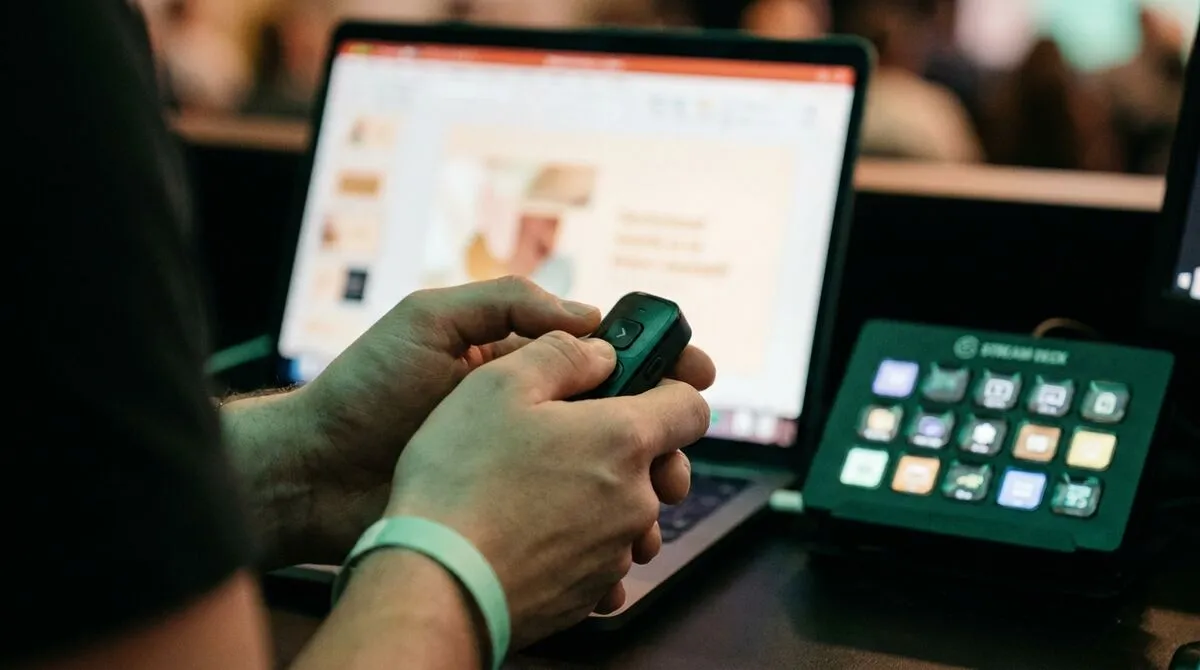
Αν ένας απομακρυσμένος ομιλητής πρέπει να φαίνεται και όχι μόνο να ακούγεται, η κοινή χρήση οθόνης και η κωδικοποίηση βίντεο γίνονται το δεύτερο επίπεδο. Η εφαρμογή υπολογιστή του Cliqer καταγράφει εγγενώς την οθόνη του host και τη μεταδίδει σε ομιλητές και θεατές με ρυθμιζόμενο codec, ανάλυση και ρυθμό bit, από VP8 για μέγιστη συμβατότητα έως AV1 όπου το υποστηρίζει το υλικό. Οι νέοι θεατές λαμβάνουν αμέσως ένα αποθηκευμένο keyframe μόλις συνδεθούν, αντί να περιμένουν έως και τρία δευτερόλεπτα, κάτι που μετράει όταν κάποιος συνδέεται στη μέση ενός τμήματος.
| Επίπεδο | Τι καλύπτει | Πότε το χρειάζεστε |
|---|---|---|
| Έλεγχος διαφανειών | Προώθηση της παρουσίασης από οποιαδήποτε συσκευή | Σε κάθε υβριδική εκδήλωση |
| Κοινή χρήση οθόνης | Προβολή της οθόνης του ομιλητή σε απομακρυσμένους θεατές | Όταν απομακρυσμένο κοινό παρακολουθεί ταυτόχρονα |
| Ζωντανές κλήσεις | Βίντεο απομακρυσμένων καλεσμένων στην κύρια οθόνη ή μέσω NDI | Απομακρυσμένοι ομιλητές ή συμμετέχοντες σε πάνελ |
| Πολλαπλοί hosts | Εφεδρικός υπολογιστής ή συγχρονισμένες παρουσιάσεις σε πολλές αίθουσες | Κρίσιμες παραγωγές ή εκδηλώσεις σε πολλές τοποθεσίες |
| Έξοδος NDI | Τροφοδοσία μίκτη εικόνας μετάδοσης ή ζωντανής ροής | Εκδηλώσεις με εγγραφή, ζωντανή ροή ή μετάδοση |
Ένας απομακρυσμένος ομιλητής που πρέπει να εμφανίζεται στην κύρια οθόνη, και όχι μόνο να ελέγχει διαφάνειες, χρειάζεται μια διαδρομή βίντεο προς την παραγωγή σας. Το Studio του Cliqer, ενσωματωμένο στην εφαρμογή υπολογιστή, φέρνει σε κλήση οποιονδήποτε βρίσκεται ήδη στο δωμάτιό σας ως είσοδο κάμερας που μπορείτε να προετοιμάσετε και να βγάλετε ζωντανά στον αέρα, με δρομολόγηση προς την αίθουσα, προς NDI για έναν μίκτη εικόνας ή και προς τα δύο. Πίσω του βρίσκεται ένας πλήρης μίκτης ήχου με δρομολόγηση: προσθέστε τα δικά σας Groups και Returns στο Pro και άνω, και η αίθουσα, κάθε έξοδος NDI και το return κάθε καλεσμένου επιλέγουν το δικό τους bus βάσει ονόματος, ώστε ο χώρος της εκδήλωσης, η τροφοδοσία μετάδοσης και ο απομακρυσμένος ομιλητής να ακούν ο καθένας διαφορετική μίξη. Όλες οι λεπτομέρειες στο άρθρο πώς να φέρετε απομακρυσμένους καλεσμένους στη σκηνή με ζωντανές κλήσεις.
Εδώ μπαίνουν και οι παρουσιάσεις με πολλαπλούς hosts για μεγαλύτερες παραγωγές: ένας host στον χώρο της εκδήλωσης, ένας συγχρονισμένος εφεδρικός σε διαφορετικό δίκτυο ή η ίδια παρουσίαση σε δεύτερη αίθουσα για το επιπλέον κοινό.
Για ομάδες που ήδη χρησιμοποιούν vMix, OBS ή άλλον μίκτη εικόνας συμβατό με NDI, το Cliqer μπορεί να μεταδώσει το program mix του και κάθε καλεσμένο ως ξεχωριστή πηγή NDI® στο δίκτυο, μαζί με το χρονόμετρο παρουσίασης ως overlay με δυνατότητα keying. Έτσι το υπάρχον λογισμικό παραγωγής σας χειρίζεται τις εισόδους του Cliqer όπως οποιαδήποτε άλλη κάμερα ή γραφικό. Δείτε τα άρθρα το NDI για ομάδες εκδηλώσεων και έλεγχος παρουσιάσεων στο vMix για την πλευρά της παραγωγής σε αυτή τη ρύθμιση.
Ομάδες που χρησιμοποιούν φυσικές επιφάνειες ελέγχου μπορούν επίσης να χειρίζονται τις διαφάνειες και το χρονόμετρο από ένα Stream Deck, απευθείας μέσω USB ή μέσω του plugin για Bitfocus Companion, κάτι που αξίζει να διαβάσετε αν έχετε ήδη ρύθμιση Companion: το Stream Deck ως χειριστήριο παρουσιάσεων και Bitfocus Companion για παρουσιάσεις.
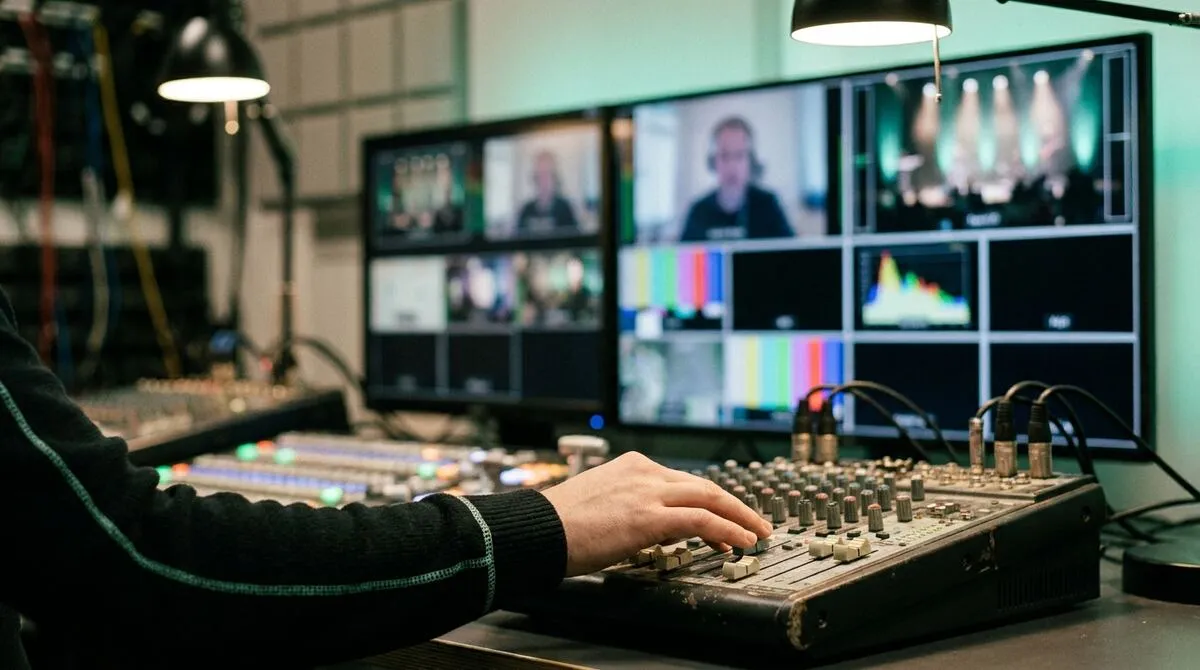
Η φθηνότερη ασφάλεια σε ολόκληρη την υποδομή είναι ένας δεύτερος υπολογιστής host. Επειδή κάθε host προωθεί το δικό του τοπικό αντίγραφο της παρουσίασης σε κάθε κλικ, ένας εφεδρικός υπολογιστής βρίσκεται συνεχώς στη σωστή διαφάνεια και αναλαμβάνει αμέσως αν ο κύριος αποτύχει. Συνδυάστε το με ένα γερό δικτυακό θεμέλιο (απευθείας συνδέσεις peer-to-peer που μεταπίπτουν αυτόματα σε κρυπτογραφημένο relay όταν ένα firewall μπλοκάρει την απευθείας διαδρομή) και τα περισσότερα μεμονωμένα σημεία αποτυχίας εξαφανίζονται. Η δική μας μετάβαση από μια κοινόχρηστη πλατφόρμα cloud, ακριβώς για αυτού του είδους την αξιοπιστία, περιγράφεται στο άρθρο γιατί φύγαμε από το Cloudflare.
Αν ο προϋπολογισμός και ο χρόνος προετοιμασίας είναι περιορισμένοι, αυτή είναι η σειρά που αποδίδει πιο γρήγορα:
Υβριδικές εκδηλώσεις με απομακρυσμένους ομιλητές
Ο πλήρης οδηγός για να αξιοποιήσετε αυτή την υποδομή την ημέρα της εκδήλωσης.
Απομακρυσμένοι καλεσμένοι στη σκηνή
Πώς οι ζωντανές κλήσεις φέρνουν έναν απομακρυσμένο ομιλητή στην κύρια οθόνη και στο NDI.
Όχι για τον πυρήνα της. Ένας φορητός υπολογιστής Mac ή Windows ως host και οποιοδήποτε σύγχρονο πρόγραμμα περιήγησης στη συσκευή του ομιλητή καλύπτουν τον έλεγχο διαφανειών και την κοινή χρήση οθόνης. Εξοπλισμός όπως ένα Stream Deck ή ένας μίκτης εικόνας με υποστήριξη NDI αξίζει να προστεθεί όταν η εκδήλωσή σας ξεπεράσει τον έναν χειριστή μπροστά σε έναν φορητό υπολογιστή.
Ένας υπολογιστής host που εκτελεί τις διαφάνειες του πάνελ και ένας σύνδεσμος ώστε ο απομακρυσμένος ομιλητής να ελέγχει το δικό του τμήμα από πρόγραμμα περιήγησης. Προσθέστε ζωντανές κλήσεις μόνο αν ο ομιλητής πρέπει επίσης να εμφανίζεται στην κύρια οθόνη.
Ναι. Το Cliqer λειτουργεί παράλληλα με Zoom, Teams, Meet, Webex και παρόμοιες πλατφόρμες αντί να τις αντικαθιστά: ο host μοιράζεται την οθόνη του κανονικά και το Cliqer ελέγχει από κάτω το λογισμικό προβολής παρουσιάσεων. Δεν απαιτείται plugin στην ίδια την πλατφόρμα συσκέψεων.
Ο έλεγχος διαφανειών και η κοινή χρήση οθόνης καλύπτονται από το δωρεάν πρόγραμμα του Cliqer για δοκιμές. Οι μεμονωμένοι ομιλητές συνήθως καταλήγουν στο Plus, οι παραγωγές με κάμερες και κλήσεις στο Pro, ενώ οι ομάδες με περισσότερους καλεσμένους σε κλήση περνούν στο Max ή σε ανώτερο. Δείτε τις τιμές για την τρέχουσα ανάλυση.
Ξεκινήστε με το δωρεάν πρόγραμμα του Cliqer για να δοκιμάσετε τον έλεγχο διαφανειών και την κοινή χρήση οθόνης στον δικό σας εξοπλισμό, πριν μια εκδήλωση εξαρτηθεί από αυτά. Όταν είστε έτοιμοι για ζωντανές κλήσεις, εφεδρεία με πολλαπλούς hosts ή έξοδο NDI, δείτε τις τιμές ή διαβάστε τον οδηγό ρύθμισης πολλαπλών hosts για το επίπεδο εφεδρείας.
Αφήστε το αναλόγιο: γιατί η ελεύθερη κίνηση σας κάνει καλύτερο ομιλητή
Γιατί αν αφήσετε το αναλόγιο θα γίνετε καλύτερος ομιλητής: τι λέει η έρευνα για τη γλώσσα του σώματος, και συμβουλές για κίνηση με σκοπό.
Υβριδικές διαλέξεις που λειτουργούν: οδηγός για πανεπιστήμια
Πώς να οργανώσετε υβριδικές διαλέξεις που λειτουργούν για τους φοιτητές στην αίθουσα και online: έλεγχος διαφανειών, απομακρυσμένοι φοιτητές και εφεδρικές λύσεις.
Συνεχίστε την ανάγνωση


Πρακτικοί οδηγοί για ομιλητές, τεχνικά συνεργεία AV και ομάδες εκδηλώσεων, μαζί με τις εκδόσεις του Cliqer που έχουν σημασία. Χωρίς spam, απεγγραφή με ένα κλικ.