


Υβριδικές εκδηλώσεις
Πώς να αλλάζετε διαφάνειες για έναν ομιλητή σε άλλη χώρα
Αλλάξτε διαφάνειες για έναν ομιλητή σε άλλη χώρα: ρύθμιση, τι καθυστέρηση να περιμένετε και το εφεδρικό σχέδιο αν πέσει η σύνδεση.
Αν έχετε βρεθεί ποτέ σε κλήση Zoom να λέτε «επόμενη διαφάνεια, παρακαλώ» σε έναν συνάδελφο, ήδη ξέρετε γιατί αξίζει να ρυθμίσετε ένα τηλεχειριστήριο παρουσιάσεων για το Zoom πριν από την επόμενη κλήση σας. Η κοινή χρήση οθόνης στο Zoom ή στο Microsoft Teams φέρνει τις διαφάνειές σας μπροστά σε όλους, αλλά δεν σας δίνει τρόπο να τις αλλάζετε από οπουδήποτε αλλού εκτός από το πληκτρολόγιό σας. Ένα τηλεχειριστήριο παρουσιάσεων καλύπτει αυτό το κενό.
Αυτό το άρθρο εξηγεί πώς λειτουργεί ο απομακρυσμένος έλεγχος διαφανειών μέσα σε βιντεοκλήσεις, τι κάνει και τι όχι, και πώς να τον ρυθμίσετε σε λιγότερο από πέντε λεπτά.
Αξίζει να είμαστε ακριβείς εδώ, γιατί μπερδεύει πολλούς. Ένα τηλεχειριστήριο παρουσιάσεων δεν ελέγχει το ίδιο το Zoom ή το Teams. Ελέγχει το λογισμικό παρουσίασης που μοιράζεστε (PowerPoint, Keynote, Google Slides ή κάτι παρόμοιο), το οποίο εκτελείται στον υπολογιστή σας. Το Zoom και το Teams απλώς μεταδίδουν ό,τι υπάρχει στην οθόνη σας, συμπεριλαμβανομένων των αλλαγών διαφανειών που ενεργοποιεί το τηλεχειριστήριό σας.
Δεν υπάρχει πρόσθετο ή plugin μέσα στην πλατφόρμα σύσκεψης. Το Cliqer εκτελείται ως εφαρμογή υπολογιστή δίπλα στο λογισμικό σύσκεψης και χειρίζεται απευθείας την εφαρμογή παρουσίασης, στις περισσότερες περιπτώσεις ανεξάρτητα από την εστίαση, οπότε οι διαφάνειές σας προχωρούν είτε το παράθυρο της παρουσίασης είναι αυτή τη στιγμή σε εστίαση είτε όχι.
Τόσο το Zoom όσο και το Teams επιτρέπουν στον οργανωτή να «δώσει» ή να «πάρει» τον έλεγχο παρουσίασης από άλλον συμμετέχοντα, όμως αυτό έχει σχεδιαστεί για να παραδίδεται ολόκληρη η κλήση, όχι για να χειρίζεται κάποιος τις δικές του διαφάνειες παραμένοντας απλός συμμετέχων. Στην πράξη είναι δύσχρηστο:
Ένα αποκλειστικό τηλεχειριστήριο παρουσιάσεων παρακάμπτει και τα τρία: η κοινή χρήση οθόνης συνεχίζει να τρέχει από το δικό σας laptop, το κινητό σας (ή ενός συναδέλφου) στέλνει τις εντολές επόμενης και προηγούμενης διαφάνειας, και οι μεταβιβάσεις μεταξύ ομιλητών γίνονται απλώς θέμα κοινοποίησης ενός συνδέσμου, αντί για εκ νέου ανάθεση του ελέγχου οθόνης μέσα στην κλήση.
Εγκαταστήστε το Cliqer στον υπολογιστή από τον οποίο θα κάνετε κοινή χρήση οθόνης. Κατεβάστε το από τη σελίδα λήψης.
Ανοίξτε την παρουσίασή σας στο PowerPoint, στο Keynote, στο Google Slides ή σε ό,τι χρησιμοποιείτε και ξεκινήστε την προβολή διαφανειών.
Συνδεθείτε ή ξεκινήστε τη σύσκεψή σας στο Zoom ή στο Teams και, στη συνέχεια, ξεκινήστε την κοινή χρήση του παραθύρου της παρουσίασής σας.
Μοιραστείτε τον σύνδεσμο ή τον κωδικό QR του Cliqer για ομιλητές με όποιον χρειάζεται να αλλάζει διαφάνειες, συμπεριλαμβανομένου του εαυτού σας, σε οποιοδήποτε κινητό ή tablet.
Οι αλλαγές διαφανειών από το τηλεχειριστήριο εμφανίζονται στην κοινή χρήση οθόνης ακριβώς όπως θα εμφανιζόταν ένα πάτημα πλήκτρου.
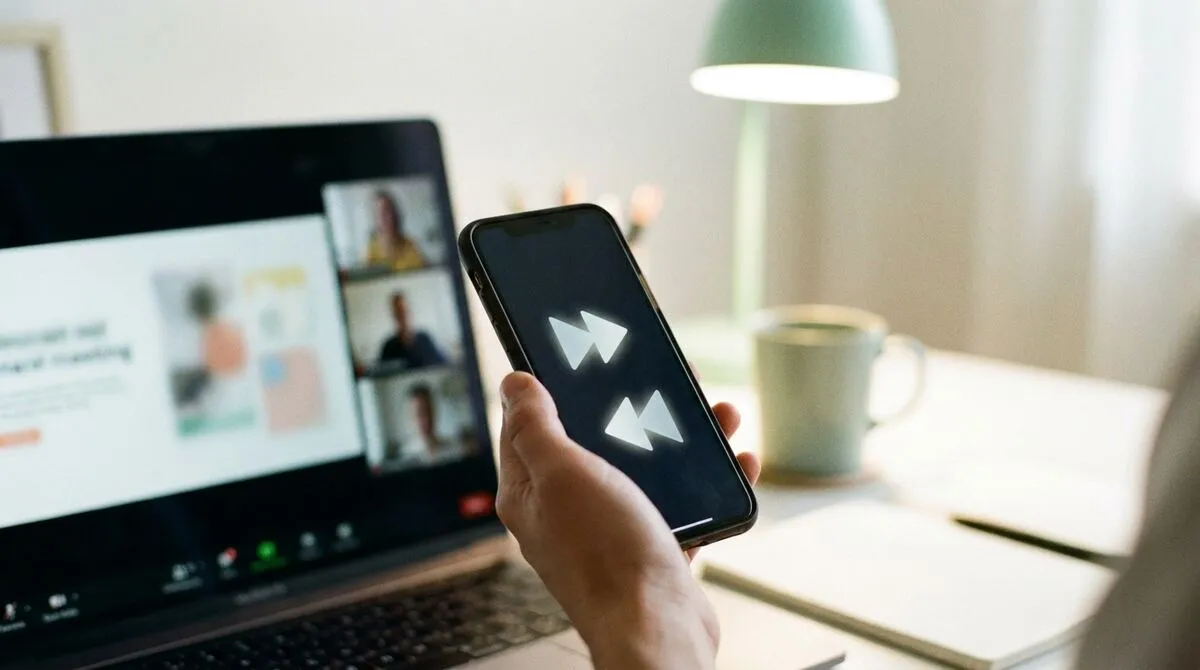
Λειτουργικά, όχι. Το Cliqer επικοινωνεί με το λογισμικό παρουσίασής σας, όχι με την πλατφόρμα σύσκεψης, οπότε τα βήματα ρύθμισης είναι ίδια είτε χρησιμοποιείτε Zoom είτε Microsoft Teams. Το ίδιο ισχύει για κλήσεις σε Google Meet, Webex, GoTo, Slack ή Discord, αφού το μοτίβο είναι πάντα κοινή χρήση οθόνης συν ανεξάρτητος έλεγχος διαφανειών.
| Κατάσταση | Ενσωματωμένος έλεγχος Zoom/Teams | Τηλεχειριστήριο παρουσιάσεων |
|---|---|---|
| Ένας ομιλητής, δικό του laptop | Εντάξει, το πληκτρολόγιο είναι κοντά | Εντάξει, με ελεύθερα χέρια |
| Ομιλητής χωρίς πρόσβαση στο laptop (όρθιος, σε κίνηση) | Δύσχρηστο | Άνετο |
| Πολλοί ομιλητές που εναλλάσσονται στις διαφάνειες | Απαιτεί νέα κοινή χρήση ή μεταβίβαση ελέγχου | Απλώς δίνετε τον σύνδεσμο |
| Ομιλητής που συνδέεται μόνο από κινητό | Δεν υποστηρίζεται για κοινή χρήση | Λειτουργεί ως τηλεχειριστήριο, ο οργανωτής χρειάζεται ακόμα υπολογιστή |
Τα πάνελ και τα webinar με αρκετούς ομιλητές είναι εκεί όπου μια κοινή ρύθμιση τηλεχειριστηρίου αποδεικνύει την αξία της. Αντί για εκ νέου κοινή χρήση οθονών ή μεταβίβαση του ρόλου παρουσιαστή του Zoom πέρα δώθε, η ενότητα κάθε ομιλητή μπορεί να καθοδηγείται από το ίδιο δωμάτιο, και ο υπολογιστής του οργανωτή παραμένει ο μόνος που κάνει κοινή χρήση οθόνης στην κλήση. Αναλύουμε σε βάθος την εκδοχή με πολλούς ομιλητές στα άρθρα διοργάνωση υβριδικών εκδηλώσεων με απομακρυσμένους ομιλητές και παρουσιάσεις με πολλούς παρουσιαστές.
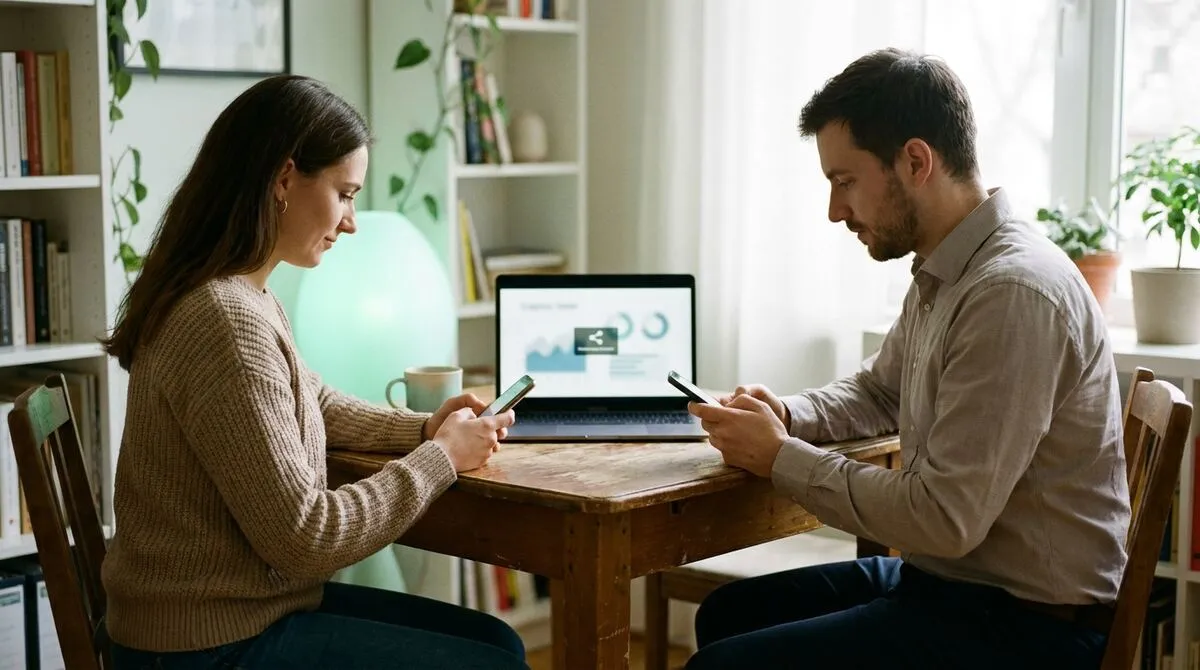
Το παραπάνω μοτίβο ισχύει για μια μεμονωμένη παρουσίαση σε πελάτη, αλλά ισχύει εξίσου καλά για μια επαναλαμβανόμενη σειρά webinar ή για ένα πάνελ με καλεσμένους που συνδέονται από διάφορες ζώνες ώρας. Αν η μορφή σας μοιάζει περισσότερο με webinar παρά με σύσκεψη, το άρθρο μας για τον έλεγχο διαφανειών σε webinar καλύπτει την πλευρά του κοινού στην ίδια ρύθμιση: πώς ο έλεγχος μένει στον ομιλητή ακόμα κι όταν οι ερωτήσεις και τα μηνύματα συνομιλίας συσσωρεύονται.
Τα πάνελ με προσκεκλημένους ομιλητές που συμμετέχουν ως ζωντανοί καλούντες, αντί να κάνουν κοινή χρήση οθόνης, έχουν και πάλι λίγο διαφορετική μορφή, πιο κοντά σε μετάδοση παρά σε σύσκεψη. Αν φέρνετε απομακρυσμένους καλεσμένους σε μια μεγαλύτερη παραγωγή και όχι σε μια απλή κλήση Zoom ή Teams, δείτε το άρθρο πώς να φέρετε απομακρυσμένους καλεσμένους στη σκηνή με ζωντανούς καλούντες για να μάθετε σε τι διαφέρει αυτή η ρύθμιση.
Σε κάθε περίπτωση, η βασική ιδέα δεν αλλάζει: αυτός που μιλάει πρέπει να είναι αυτός που αλλάζει τις διαφάνειες, όχι όποιος τυχαίνει να έχει το πληκτρολόγιο πιο κοντά.
Το τηλεχειριστήριο συνδέεται αλλά οι διαφάνειες δεν αλλάζουν
Βεβαιωθείτε ότι το λογισμικό παρουσίασης είναι σε εστίαση ή ότι έχουν δοθεί τα δικαιώματα παρασκηνίου του Cliqer, όπως περιγράφεται στον οδηγό χρήσης.
Κλικ με διακοπές ή καθυστέρηση στο Wi-Fi του γραφείου
Τα εταιρικά δίκτυα μερικές φορές περιορίζουν τις απευθείας συνδέσεις. Δείτε το άρθρο γιατί τα εταιρικά τείχη προστασίας μπλοκάρουν τα εργαλεία παρουσίασης για να μάθετε τι συμβαίνει και πώς λειτουργεί η εναλλακτική διαδρομή.
Η κοινή χρήση οθόνης παγώνει στη μέση της κλήσης
Συνήθως πρόκειται για πρόβλημα στη ροή βίντεο και όχι στο ίδιο το τηλεχειριστήριο: το άρθρο μας τι να κάνετε όταν οι διαφάνειες παγώνουν στη μέση της παρουσίασης καλύπτει τις συνηθισμένες αιτίες.
Το κινητό ως τηλεχειριστήριο παρουσιάσεων
Γιατί το κινητό σας έχει ήδη όλα όσα χρειάζεται για να γίνει τηλεχειριστήριο.
Τηλεχειριστήριο για Zoom: σελίδα λειτουργίας
Η σελίδα προϊόντος για τον έλεγχο παρουσιάσεων με τηλεχειριστήριο, σχεδιασμένο για βιντεοκλήσεις.
Ναι. Ελέγχει το λογισμικό παρουσίασής σας, όχι τα δικαιώματα οργανωτή της πλατφόρμας σύσκεψης, οπότε κάθε συμμετέχων που κάνει κοινή χρήση των δικών του διαφανειών μπορεί να το χρησιμοποιήσει.
Ναι, η ίδια εφαρμογή υπολογιστή και το ίδιο τηλεχειριστήριο λειτουργούν με τον ίδιο τρόπο σε Zoom, Teams, Google Meet, Webex, GoTo, Slack και Discord, αφού ελέγχεται το λογισμικό παρουσίασής σας και όχι η εφαρμογή σύσκεψης.
Όχι. Ανοίγουν έναν σύνδεσμο σε οποιοδήποτε πρόγραμμα περιήγησης στο κινητό, στο tablet ή στο laptop τους. Μόνο ο υπολογιστής που κάνει κοινή χρήση οθόνης χρειάζεται την εφαρμογή υπολογιστή Cliqer.
Το τηλεχειριστήριο επανασυνδέεται αυτόματα μόλις επανέλθει η σύνδεσή σας και συνεχίζει την ίδια συνεδρία, χωρίς να σας αναγκάζει να ξεκινήσετε ξανά την κοινή χρήση.
Ναι. Πολλά δωμάτια του Cliqer δεν αγγίζουν ποτέ βιντεοκλήση: ένα κινητό στην τσέπη σας που ελέγχει ένα laptop σε αναλόγιο λειτουργεί σε μια φυσική αίθουσα ακριβώς όπως μέσα σε ένα παράθυρο Zoom. Η κοινή χρήση οθόνης είναι απλώς ο τρόπος με τον οποίο οι διαφάνειες φτάνουν σε ένα απομακρυσμένο κοινό.
Η ρύθμιση ενός τηλεχειριστηρίου παρουσιάσεων παίρνει λιγότερο χρόνο από το να συνδεθείτε νωρίτερα σε μια κλήση για να δοκιμάσετε την κάμερά σας. Κατεβάστε το Cliqer δωρεάν από τη σελίδα λήψης ή δείτε τη σελίδα τιμών για τα πακέτα επί πληρωμή, αν θέλετε επίσης ήχο στην κοινή χρήση οθόνης και δείκτη λέιζερ για μεγαλύτερες συνεδρίες.
Πώς να χρησιμοποιήσετε το τηλέφωνό σας ως τηλεχειριστήριο παρουσιάσεων
Μετατρέψτε οποιοδήποτε τηλέφωνο σε τηλεχειριστήριο παρουσιάσεων μέσα σε λίγα λεπτά: χωρίς υλικό, χωρίς σύζευξη, χωρίς μπαταρίες, μόνο με έναν σύνδεσμο στο πρόγραμμα περιήγησης.
Η λίστα ελέγχου πριν από την εκδήλωση που χρησιμοποιούν πραγματικά οι επαγγελματίες AV
Η λίστα ελέγχου που εκτελούν οι επαγγελματίες AV στα 15 λεπτά πριν ανοίξουν οι πόρτες: ο εξοπλισμός, το τεχνικό τραπέζι, το δίκτυο και μια δοκιμαστική εκτέλεση.
Συνεχίστε την ανάγνωση


Πρακτικοί οδηγοί για ομιλητές, τεχνικά συνεργεία AV και ομάδες εκδηλώσεων, μαζί με τις εκδόσεις του Cliqer που έχουν σημασία. Χωρίς spam, διαγραφή με ένα κλικ.